

編輯:Android 開發實例
剛拿到 Android 手機的人,最常問的兩個問題就是「程式怎麼裝」與「裝了太多怎麼刪」。以下把兩件事的流程完整走一遍。
卸載其實比安裝更簡單,有兩條路可走。
方式一:從系統設定移除
方式二:從電子市場移除
打開電子市場,選擇「我的下載」一類的選項,即可看到所有從市場安裝的程式。點進去選「解除安裝」,效果與系統設定完全相同。
第 5 步驟會要求你確認該程式要存取的資源,這是使用者掌握隱私的關鍵時刻,值得花幾秒看清楚再按下同意。另外要注意:預先內建的系統程式無法用上述方式移除,只能停用;而解除安裝會連同該程式的資料一併清除,重要資料請先備份。若只是想釋放空間而不想失去資料,可考慮清除快取或把資料移到 SD 卡。
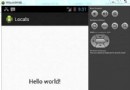 Android 多語系本地化實作:values-it 與字串資源
Android 的資源系統可以依裝置語言自動選擇字串。若要讓應用支援多語系,最直接的方式是建立不同語言的 values 資料夾。 建立 values-it 以義大利文為例
 Gallery 搭配 ImageSwitcher:打造可滑動切換的看圖元件
上一篇談了 Gallery 的基礎用法,這次把它跟 ImageSwitcher 組合起來,做出一個真正好用的看圖畫面。 為什麼要兩個控件一起用?因為 Gallery 的
 用 MediaPlayer 打造快轉、倒退都行的播放器
Android 播放音訊與影片的方式有好幾種,MediaPlayer 是最容易上手的一個。它位於 android.media 套件,除了本機檔案與 res/raw 資源,
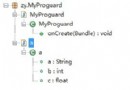 用 ProGuard 混淆程式碼,避免 APK 輕易被反編譯
Android 開發者都得面對一個現實:APK 本質上就是個壓縮檔,反編譯工具隨手可得,自己熬夜寫出來的程式碼,別人幾分鐘就能看得七七八八。 Google 也意識到了這點