

編輯:Android 開發實例
在 Android SDK 的 tools 目錄底下,藏著一個很多人從沒打開過的小工具。路徑大致是這樣:
D:\Program Files\android-sdk-windows\tools\
它的名字叫「層級觀察器」(Hierarchy Viewer)。想研究自己 App 的 View 層級是不是太深、想搞清楚某個成熟應用到底怎麼排版的,靠它就能看得很清楚。
雙擊執行檔啟動後,視窗左側會列出目前所有連線中的裝置,真機與模擬器都會出現;如果你同時插了好幾台,它們會一列一列排好。右側則是該裝置上正在執行的 Activity 清單,也就是每一個當前台面對應的 UI 佈局。
本文拿系統自帶的音樂播放器來做示範:在清單中選中 com.android.music/com.android.music.MediaPlaybackActivity,接著點上方的 Load View Hierarchy。右下角會跑出一條載入進度條,跑完之後整棵 View 樹就攤在你眼前了。
載入完成後的畫面可以拆成幾塊:
切到列表檢視後,左邊是完整的 ViewGroup/View 關係樹,點中任何一個節點,右邊都會同步把焦點對應過去。右邊同時會顯示這個 Activity 在真機上的實際執行畫面。
以前常有人在群組裡問:有沒有工具可以直接看畫面上某個位置的座標?答案就在這個工具裡。畫面最右下角分別標著 RGB 與 XY 軸數值,你點螢幕上任何一處,它都會即時算出目前的座標與顏色值,對做切圖、對位置的人來說非常省事。
小技巧:最上方的導覽列還能把 View 結構輸出成 PSD 圖,也能快速在多台裝置之間切換。
 Android ApiDemo 系列七:Activity 堆疊與 Forwarding
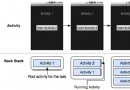
Android 應用常包含多個 Activity,使用者在不同畫面之間移動時,系統會以堆疊方式管理這些 Activity。新啟動的 Activity 會疊在目前畫面之上,
 Android Wear 計時器開發(一):為什麼不能照搬手機的設計思路
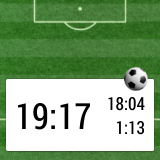
早在 2013 年 12 月,我曾寫過一系列文章,示範如何開發一款讓用戶在足球比賽中記錄停表時間的 App。等到 Android Wear 問世,把這樣的應用搬到智慧手錶
 Android自定義Dialog實戰詳解:帶WebView與多按鈕的彈窗
工作一個多月了,對 Android 的很多東西都有了新的認識,或者說才真正掌握。為了讓更多像我當初那樣的新手少走彎路,我會堅持把工作中遇到的、印象深刻的知識點整理出來分享
 Android RSS閱讀器實作(三):把 RSS 清單呈現在介面上
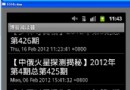
前兩篇說明了 RSS 的概念與 XML 解析,本篇要把解析後的資料真正放進 Android 介面。目標很簡單:抓取下來的新聞標題與時間,顯示在 ListView,點選後再