

編輯:Android 開發實例
本章對應官方開發者指南 Developer Guide / Developing / Introduction,內容基於 Android 3.1 r1 版本。原文:developer.android.com/guide/developing/index.html。
SDK 提供的工具可以透過兩種途徑使用:一是名為 ADT(Android Development Tools)的 Eclipse 外掛,二是命令列。官方推薦 Eclipse,因為它能把開發過程中需要的各種工具直接整合在同一個介面裡。
當然,你也可以選用其他 IDE,甚至只用一個純文字編輯器搭配命令列腳本。這是一組精簡下來的工作流程,某些時候確實得手動呼叫命令列工具,但這些功能在 Eclipse 中都具備對應的介面化操作。
在開始開發之前,請先確認已完整讀完「安裝 SDK」中介紹的所有步驟。
無論是否使用 Eclipse,步驟都相同:
若不用 Eclipse,以下工具都必須透過命令列操作,因此需要熟悉:
除此之外還需要三個開源第三方工具:
使用 Eclipse 與 ADT 時,adb 與 android 的功能都由 IDE 內部代為呼叫,因此未必需要直接操作命令列。但仍建議熟悉 adb,因為有些功能無法從 Eclipse 存取,例如 adb shell 指令。簽章部分同樣可以設定 Eclipse 自動處理,但了解 Keytool 與 Jarsigner 的作用,在需要手動簽名或排查簽章問題時會很有幫助。
關於 SDK 工具的更多資訊,可查閱官方文件的「工具」章節。
以下工具並非由 Android SDK 團隊開發,官方開發指南也未提供相關文件,需透過各自的連結取得資訊。
IntelliJ IDEA 是 JetBrains 推出的 Java IDE,其免費社群版與付費旗艦版都提供完整的 Android 開發支援。它確保與最新 Android SDK 相容,同時提供智慧型程式碼編輯器、在程式碼與資源之間的快速跳轉、圖形化偵錯器、以 Android 測試框架為基礎的單元測試支援,以及把應用程式執行於模擬器或 USB 連接裝置上的能力。
相關連結:IntelliJ IDEA 官方網站、IntelliJ IDEA 中的 Android 支援說明,以及 IntelliJ IDEA Android 教學。
本章描述的 Eclipse + ADT toolchain 早已不再是主流。Google 於 2013 年推出 Android Studio,並在 2015 年正式停止 ADT 的更新支援;建置系統也從 Ant 全面轉向 Gradle。不過本章列出的觀念——專案結構、.apk 封裝、簽章流程、adb 的角色、以及「建置 → 部署 → 偵錯 → 測試」這條主線——在今日的 Android Studio 環境中依然成立,只是工具的名稱與操作介面換了樣子。
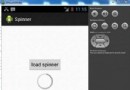 Android 進度條教學:Spinner 的宣告、切換與常用 API
使用者按下按鈕之後,如果畫面兩三秒沒反應,多半會以為 App 當機了。所以任何耗時的背後工作,都該配一個進度提示。Android 的 ProgressBar 有兩種常見外
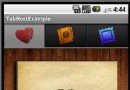 Android 開發實作:TabHost 分頁元件完整解析
做過其他語言開發的人,對標籤頁(Tab)元件應該都不陌生。在 Android 上,當一個畫面塞不下所有元件時,常見的解法有兩種:一是用滾動視圖把內容往下疊,二是用標籤把畫
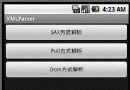 Android XML 解析三大方式詳解:SAX、Pull 與 DOM
在 Android 開發中,解析 XML 文件是家常便飯。常見的方式有三種:SAX、Pull 和 DOM。本文以一個具體的 channels.xml 為例,對這三種解析方
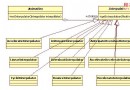 Android 設計模式之策略模式:以動畫 Interpolator 為例
策略模式其實特別簡單(看到這句話,是不是心裡一下放鬆了?)。 舉個例子:排序。官方定義一個排序接口 ISort,裡面有一個 sort() 方法;民間各自實現——冒泡、快速