

編輯:Android 開發實例
學 Android 也有一段時間了,一直只用模擬器跑範例,心裡其實沒底:同樣的程式放到真機上會是什麼樣子?後來向公司借了一台七吋的車載螢幕來測,過程中踩到的坑比預期多,於是記錄下來。
本文的連線流程對「用手機當真機」也完全適用。
插上傳輸線後,Windows 會跳出「找到新硬體精靈」。選擇「是,立即連線」,按下一步。
接著在「安裝或搜尋驅動程式」的畫面選擇「從硬碟安裝」,瀏覽到先前下載的 SDK 目錄,找到 usb_driver 資料夾並確定,剩下的交給精靈完成即可。
安裝完成後,開啟 DOS 視窗輸入:
adb devices
若能列出裝置序號,代表電腦與真機的通道已經打通,之後就能在 Windows 下進行除錯、安裝 APK、抓 log 等操作。
裝置連上了,但程式跑起來卻怪怪的:畫面無法填滿整個螢幕,四周留著大片空白。想確認實際解析度,於是寫了這段程式:
DisplayMetrics dm = new DisplayMetrics();
getWindowManager().getDefaultDisplay().getMetrics(dm);
Toast.makeText(ButtonActivity.this,
        Integer.toString(dm.heightPixels) + ":" + Integer.toString(dm.widthPixels),
        Toast.LENGTH_SHORT).show();
結果不論怎麼跑,印出來的永遠是 320 × 480。這個問題折騰了我一上午,上網查也找不到明確答案,實在很悶。
仔細比對後才發現,系統把我的程式當成「舊解析度的手機 App」在處理,於是套用了縮放相容模式。同事提醒:得在設定檔裡明確宣告目標 SDK 版本,系統才會啟用大螢幕支援。
<uses-sdk android:targetSdkVersion="4"/>
把這行加進 AndroidManifest.xml 之後重新執行,畫面立刻正常滿版。
實測結論:版本號必須為 4 以上才會啟用全螢幕支援,也就是說寫成 100 也能通過(系統只在意「不低於門檻」)。
真機除錯的操作方式與模擬器幾乎相同,差別只在多了一步驅動安裝。幾個容易忽略的細節:手機端要記得開啟「設定 → 應用程式 → 開發 → USB 除錯」;不同廠商的裝置可能需要各自的專用驅動;若 adb devices 只列出裝置卻顯示 offline,重新插拔傳輸線或重啟 adb 伺服器通常就能恢復。
最後一點觀念也很重要:設計版面時不要寫死像素,改用 fill_parent、wrap_content 與 dip 單位,才能同時在 3.5 吋手機和 7 吋車機上正確呈現。
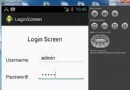 Android 登入功能實作:從輸入欄位到嘗試次數鎖定
登入畫面是許多 App 的第一道門檻,無論是自家服務的帳號,還是 Facebook、微博這類第三方授權。它看似簡單,實際上要顧到的細節不少:密碼必須遮蔽、錯誤要給明確回饋
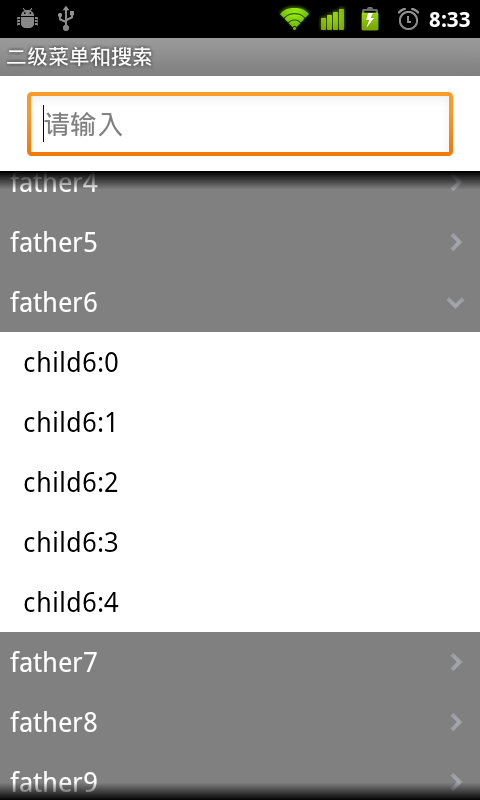 Android 二級下拉菜單與實時搜索聯動的實現方法
需求很常見:頁面上方一個搜索框,下方一個兩級菜單;有輸入時展示搜索結果列表,清空輸入後恢復菜單。本文用 ExpandableListView + ListView 的顯示
 使用 Android MenuInflater 創建菜單項
MenuInflater 提供了一種更簡潔的方式來建立選單。相較於在程式碼中逐一新增 MenuItem,我們可以在 res/menu 目錄下建立 XML 菜單檔,再由 A
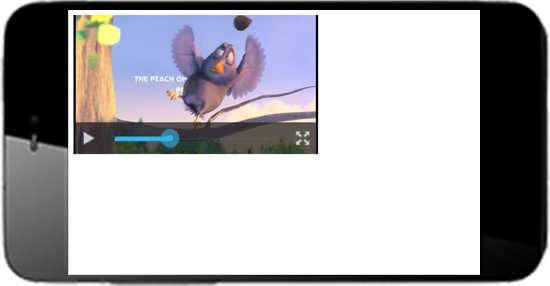 Android WebView 支持 HTML5 Video 全屏播放的關鍵配置與代碼
讓 WebView 裡的 video 標籤能正常播放,需要硬件加速;讓它能全屏,需要攔截 WebChromeClient 的兩個回調。這兩步聽起來簡單,但中間有幾個容易讓