

編輯:Android 開發實例
Shared Preferences 類似小型設定檔,用來保存鍵值對形式的輕量資料。例如使用者上次的勾選狀態、播放設定或簡單偏好,都適合用 Shared Preferences 保存。
可用 getPreferences 取得 SharedPreferences 物件,再依 key 取得 boolean、字串等數值。
SharedPreferences settings = getPreferences(Activity.MODE_PRIVATE);
boolean isplay = settings.getBoolean("isplay", false);
getBoolean 的第一個參數是 key,第二個參數是預設值。若找不到對應 key,就會回傳預設值。
取得 Editor 後,可用 putBoolean 等方法寫入資料,最後呼叫 commit 完成保存。
SharedPreferences.Editor editor = getPreferences(0).edit();
editor.putBoolean("isplay", isplay);
editor.commit();常見模式包含 MODE_PRIVATE、MODE_APPEND、MODE_WORLD_READABLE 與 MODE_WORLD_WRITEABLE。一般應用應優先使用私有模式,避免資料被其他程式讀寫。
以 CheckBox 控制音樂播放,並在退出時保存 isplay。下次啟動時讀回設定,就能恢復上次的播放狀態。
使用 Shared Preferences 後,資料會存放在應用程式資料目錄下的 shared_prefs 資料夾中,可透過 DDMS 的 File Explorer 查看。
Shared Preferences 適合保存少量、簡單、非結構化的設定值,是 Android 開發中最常用的輕量儲存方式之一。
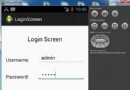 Android 登入頁面實作:帳密驗證與錯誤次數限制
登入頁面是許多應用的入口。它通常包含使用者名稱、密碼與登入按鈕,也需要處理錯誤次數,避免有心人士不斷嘗試。 建立輸入欄位 使用者名稱使用一般 EditText,密碼則要將
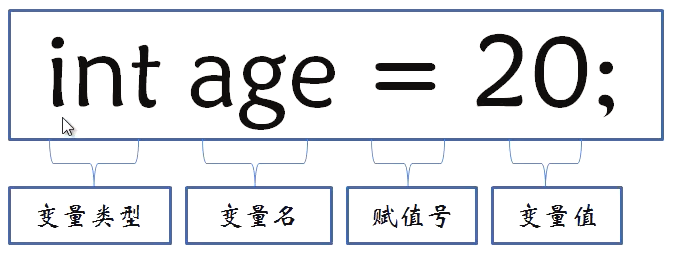 Java 變數觀念與命名規範解析
變數是什麼 變數是程式中用來儲存資料的命名空間。透過宣告變數,可以指定資料型別、變數名稱與儲存位置,之後即可讀取或修改其中的值。 宣告與賦值 宣告變數時需指定資料型別與
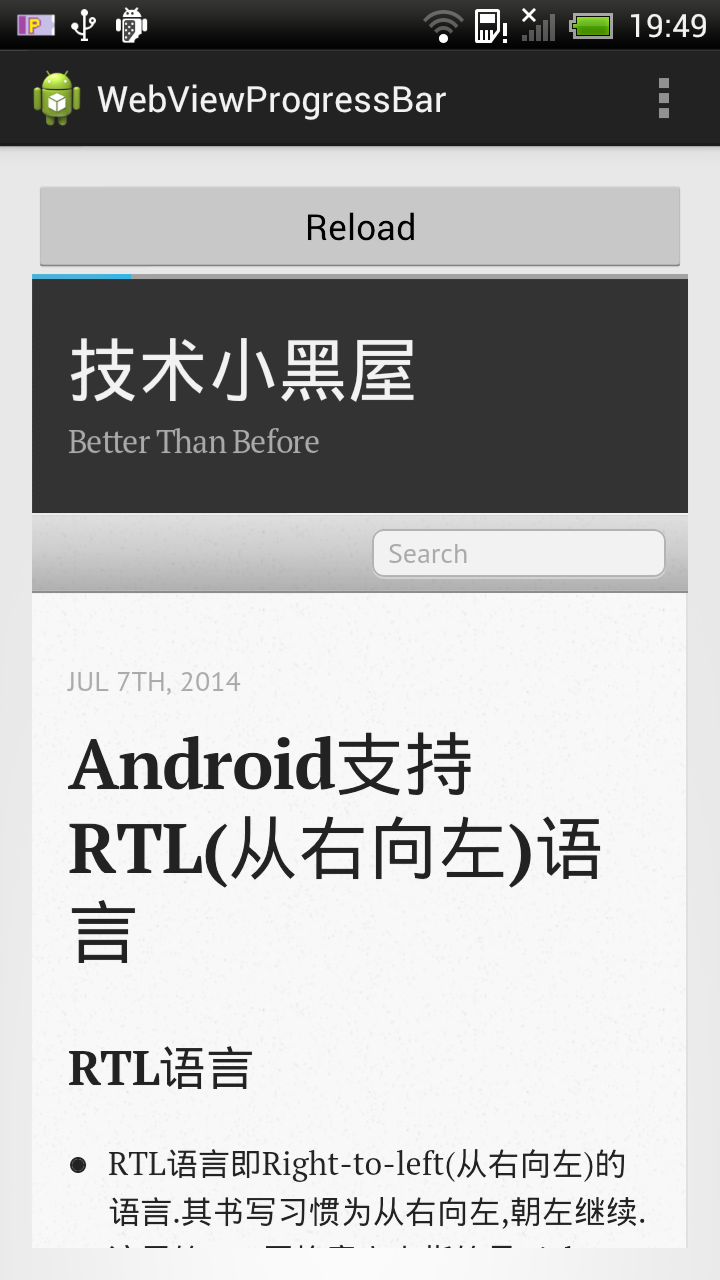 Android 為 WebView 加上頂部進度條的實作
寫這篇純粹做備忘,示範一個在 WebView 上方顯示載入進度條的簡易寫法。 效果如下: 版面配置 由上到下依序是:重新載入按鈕、進度條、WebView。用 Rela
 高仿網易新聞頂部滑動標籤列的實作
這是網易新聞的主頁。底部用 TabHost 就能做出來,很基本;真正好看的是頂部那條會滑動的標籤列——點擊任一標籤,游標方塊會平滑滑到對應位置,同時切換下方內容。第一次