

編輯:Android 開發實例
上一篇我們用 SimpleAdapter 把資料塞進 ListView,快速跑出了列表畫面。但真實專案裡,一列往往不只兩行文字,還可能混雜按鈕、圖示、狀態標籤,這時 SimpleAdapter 就顯得綁手。本篇改用繼承 ListActivity 加上自訂 BaseAdapter,把整份列表管理功能補齊。
ListActivity 是專為「畫面主體就是一個清單」而設計的 Activity 子類。它最大的好處是不必呼叫 setContentView(),也不必自己 findViewById 找 ListView,系統會自動配置一個填滿畫面的清單。常用方法包含:
getListView()、getListAdapter():取得清單本身與目前的 Adapter。setListAdapter(ListAdapter):設定資料來源,通常直接在 onCreate() 裡呼叫。getSelectedItemId()、getSelectedItemPosition():取得目前焦點列的位置。onListItemClick(ListView, View, int, long):單擊事件的回呼,比匿名類別更直覺。onContentChanged()、onRestoreInstanceState(Bundle):內容變更與狀態還原的時機點。實務上很適合成投票選項、設定選單、檔案清單這類「整頁就是一個列表」的畫面。
ListActivity;BaseAdapter,實作四個必要方法;一旦繼承 ListActivity,原本 main.xml 裡的元件就必須搬走,否則清單會與它們互相干擾。如果畫面除了列表還需要標題列或底部按鈕,做法是自行寫一個包含 ListView 的版面檔,並在 onCreate() 之前明確 setContentView(),再搭配 @android:id/list 這個保留 id 讓 ListActivity 認得你的清單。
public class RowAdapter extends BaseAdapter {
    private final Context context;
    private final LayoutInflater inflater;
    private final List<Map<String, Object>> listitem;

    public RowAdapter(Context context, List<Map<String, Object>> listitem) {
        this.context = context;
        this.listitem = listitem;
        this.inflater = LayoutInflater.from(context);
    }

    @Override
    public int getCount() { return listitem.size(); }

    @Override
    public Object getItem(int position) { return listitem.get(position); }

    @Override
    public long getItemId(int position) { return position; }

    @Override
    public View getView(int position, View convertView, ViewGroup parent) {
        ViewHolder holder;
        if (convertView == null) {
            convertView = inflater.inflate(R.layout.listview_row, parent, false);
            holder = new ViewHolder();
            holder.title = (TextView) convertView.findViewById(R.id.topTextView);
            holder.action = (Button) convertView.findViewById(R.id.Button01);
            convertView.setTag(holder);
        } else {
            holder = (ViewHolder) convertView.getTag();
        }

        Map<String, Object> item = listitem.get(position);
        holder.title.setText(String.valueOf(item.get("itemText")));
        holder.action.setText(String.valueOf(item.get("buttonText")));
        bindListeners(holder);
        return convertView;
    }

    static class ViewHolder {
        TextView title;
        Button action;
    }
}
四個方法的分工是:取得總筆數、取出指定列的資料、回傳列的索引、以及產生並填充該列的 View。這裡刻意示範了 ViewHolder + convertView 重用:清單滾動時,Android 會把離開畫面的列回收再給你,若每次都重新 inflate 並 findViewById,滾動就會卡。把常用子檢視快取在 tag 裡,是列表效能最基本的一課。
findViewById() 找的是「已經存在畫面上的」具體元件;LayoutInflater 則負責把一個 layout XML 檔案「實體化」成 View 物件樹。兩者層次不同,不能互相取代。取得 inflater 有兩種常見寫法:
LayoutInflater inflater = (LayoutInflater) context.getSystemService(Context.LAYOUT_INFLATER_SERVICE);
// 或者更簡潔:
LayoutInflater inflater = LayoutInflater.from(context);
而 inflate() 有幾個多載,差別在 root 與 attachToRoot 的組合。在 getView() 裡建議寫成 inflate(R.layout.listview_row, parent, false):這樣版面參數(LayoutParams)能被正確解析,卻不會先把該列掛到 parent 上,交給 ListView 自己安排位置。
上一篇留下最棘手的問題,就是長按後如何知道使用者按的是哪一列。原作者的做法是在長按回呼裡用 View.getParent() 一路往上找到 RelativeLayout,存進 Activity 的欄位,等選單點選後再回頭操作子檢視。這個方法可行,但依賴「列結構永遠是 RelativeLayout 包 TextView」這個假設,版面一改就會出錯。
更穩健的寫法是直接讓 ListView 告訴你答案:
myListView.setOnItemLongClickListener(new AdapterView.OnItemLongClickListener() {
    @Override
    public boolean onItemLongClick(AdapterView<?> parent, View view, int position, long id) {
        // position 就是被長按的列索引,直接拿資料即可
        Map<String, Object> item = (Map<String, Object>) parent.getItemAtPosition(position);
        Toast.makeText(MainActivity.this, "長按:" + item.get("itemText"), Toast.LENGTH_SHORT).show();
        return true;
    }
});
若要彈出上下文選單,則在 onCreateContextMenu() 中從 ContextMenuInfo 轉型成 AdapterView.AdapterContextMenuInfo,其中的 position 一樣是被長按的列;接著在 onContextItemSelected(MenuItem) 裡用 item.getItemId() 判斷使用者選了哪一項,執行對應的業務邏輯。這條路徑由框架提供資訊,不必靠 getParent 猜。
這一段旅程把清單開發的四個關鍵拼圖湊齊了:ListActivity 省去樣板、BaseAdapter 給你完全的控制權、LayoutInflater 負責把版面變成物件、而 long click 與 context menu 提供列層級的操作。掌握之後,論壇列表、設定頁、購物清單都能用同一套骨架快速搭起來。
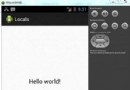 Android 本地化入門:用 values-it 資料夾讓 App 自動說義大利語
同一支 App 可能同時被東京、法蘭克福、聖保羅的使用者打開。若介面文字寫死,「Hello world!」對誰都只會是英文。Android 的資源系統提供了一套 eleg
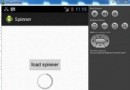 Android 載入 Spinner 教學:ProgressBar 的基本用法
在 Android 中,ProgressBar 除了可顯示確定的進度百分比,也可以用來顯示不確定模式的載入狀態。這種常見的旋轉式載入提示通常被稱為 Spinner。 XM
 Android MediaPlayer:音訊播放與控制
MediaPlayer 簡介Android 提供多種方式播放音訊與影片,其中 MediaPlayer 是最常用來控制媒體播放的類別之一。它適合播放應用內建資源、網路串流或
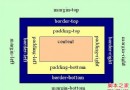 LinearLayout 與 RelativeLayout 搭配實現精準版面:padding、margin、gravity 一次搞懂
四個最容易混淆的概念 padding 和 margin 都叫「邊距」,關鍵差別在於「相對誰」: · padding:控件內容相對控件自身邊緣的距離。· margin:控件