

編輯:Android 開發實例
本文一口氣介紹八個在 Android 中經常使用的控制項(View):日期選擇、時間選擇、雙狀態按鈕、可編輯文字、進度條、可拖動進度條,以及兩種自動完成文字框。每個都附上版面 XML 與 Activity 程式碼,可直接複製執行。
<?xml version="1.0" encoding="utf-8"?>
<LinearLayout xmlns:android="https://schemas.android.com/apk/res/android"
    android:orientation="vertical" android:layout_width="fill_parent"
    android:layout_height="fill_parent">

    <!-- DatePicker - 日期選擇控制項 -->
    <DatePicker android:id="@+id/datePicker"
        android:layout_width="wrap_content" android:layout_height="wrap_content">
    </DatePicker>
</LinearLayout>
package com.webabcd.view;

import android.app.Activity;
import android.os.Bundle;

public class _DatePicker extends Activity {

    @Override
    protected void onCreate(Bundle savedInstanceState) {
        super.onCreate(savedInstanceState);
        this.setContentView(R.layout.datepicker);
        // 更具體的應用(例如取得使用者選定的年月日)可參考 DatePickerDialog 的用法
        setTitle("DatePicker");
    }
}
<?xml version="1.0" encoding="utf-8"?>
<LinearLayout xmlns:android="https://schemas.android.com/apk/res/android"
    android:orientation="vertical" android:layout_width="fill_parent"
    android:layout_height="fill_parent">

    <!-- TimePicker - 時間選擇控制項 -->
    <TimePicker android:id="@+id/timePicker"
        android:layout_width="wrap_content" android:layout_height="wrap_content">
    </TimePicker>
</LinearLayout>
package com.webabcd.view;

import android.app.Activity;
import android.os.Bundle;

public class _TimePicker extends Activity {

    @Override
    protected void onCreate(Bundle savedInstanceState) {
        super.onCreate(savedInstanceState);
        this.setContentView(R.layout.timepicker);
        setTitle("TimePicker");
    }
}
它天生就有開/關兩種狀態,可透過 textOn 與 textOff 分別指定兩種狀態下顯示的文字。
<?xml version="1.0" encoding="utf-8"?>
<LinearLayout xmlns:android="https://schemas.android.com/apk/res/android"
    android:orientation="vertical" android:layout_width="fill_parent"
    android:layout_height="fill_parent">

    <TextView android:layout_width="fill_parent"
        android:layout_height="wrap_content" android:id="@+id/textView" />

    <!--
        ToggleButton - 雙狀態按鈕控制項
        textOn  - 當按鈕狀態為 true 時所顯示的文字
        textOff - 當按鈕狀態為 false 時所顯示的文字
    -->
    <ToggleButton android:id="@+id/toggleButton"
        android:layout_width="wrap_content" android:layout_height="wrap_content"
        android:textOn="關閉" android:textOff="打開" />
</LinearLayout>
package com.webabcd.view;

import android.app.Activity;
import android.os.Bundle;
import android.view.View;
import android.widget.Button;
import android.widget.TextView;
import android.widget.ToggleButton;

public class _ToggleButton extends Activity {

    @Override
    protected void onCreate(Bundle savedInstanceState) {
        super.onCreate(savedInstanceState);
        this.setContentView(R.layout.togglebutton);
        setTitle("ToggleButton");

        final ToggleButton btn = (ToggleButton) this.findViewById(R.id.toggleButton);
        // setOnClickListener() - 響應按鈕的點擊事件
        btn.setOnClickListener(new Button.OnClickListener() {
            @Override
            public void onClick(View v) {
                TextView txt = (TextView) _ToggleButton.this.findViewById(R.id.textView);
                // isChecked() - 雙狀態按鈕的目前狀態
                txt.setText("按鈕狀態:" + String.valueOf(btn.isChecked()));
            }
        });
    }
}
<?xml version="1.0" encoding="utf-8"?>
<LinearLayout xmlns:android="https://schemas.android.com/apk/res/android"
    android:orientation="vertical" android:layout_width="fill_parent"
    android:layout_height="fill_parent">

    <!-- EditText - 可編輯文字控制項 -->
    <EditText android:id="@+id/editText" android:layout_width="fill_parent"
        android:layout_height="wrap_content">
    </EditText>
</LinearLayout>
package com.webabcd.view;

import android.app.Activity;
import android.os.Bundle;
import android.widget.EditText;

public class _EditText extends Activity {

    @Override
    protected void onCreate(Bundle savedInstanceState) {
        super.onCreate(savedInstanceState);
        this.setContentView(R.layout.edittext);
        setTitle("EditText");

        EditText txt = (EditText) this.findViewById(R.id.editText);
        txt.setText("我可編輯");
    }
}
實務上常搭配 android:inputType(如 textPassword、number、phone)指定輸入法鍵盤的類型,並以 android:hint 提供提示文字。
它同時支援「圓圈狀的不確定進度」與「條狀的確定進度」兩種樣式,而且可以直接顯示在標題列上。
<?xml version="1.0" encoding="utf-8"?>
<LinearLayout xmlns:android="https://schemas.android.com/apk/res/android"
    android:orientation="vertical" android:layout_width="fill_parent"
    android:layout_height="fill_parent">

    <!-- 大、中、小的進度條控制項(圓圈狀)-->
    <ProgressBar android:id="@android:id/progress_large"
        style="?android:attr/progressBarStyleLarge" android:layout_width="wrap_content"
        android:layout_height="wrap_content" />
    <ProgressBar android:id="@android:id/progress"
        android:layout_width="wrap_content" android:layout_height="wrap_content" />
    <ProgressBar android:id="@android:id/progress_small"
        style="?android:attr/progressBarStyleSmall" android:layout_width="wrap_content"
        android:layout_height="wrap_content" />

    <!--
        進度條控制項(條狀)
        style             - 進度條樣式,本例使用內建樣式
        max               - 進度的最大值
        progress          - 第一進度位置
        secondaryProgress - 第二進度位置
    -->
    <ProgressBar android:id="@+id/progress_horizontal"
        style="?android:attr/progressBarStyleHorizontal" android:layout_width="200px"
        android:layout_height="wrap_content" android:max="100"
        android:progress="50" android:secondaryProgress="75" />
</LinearLayout>
package com.webabcd.view;

import android.app.Activity;
import android.os.Bundle;
import android.view.Window;

public class _ProgressBar extends Activity {

    @Override
    protected void onCreate(Bundle savedInstanceState) {
        super.onCreate(savedInstanceState);

        // 允許在標題列上顯示進度條(條狀)
        requestWindowFeature(Window.FEATURE_PROGRESS);
        // 允許在標題列上顯示進度條(圓圈狀)
        requestWindowFeature(Window.FEATURE_INDETERMINATE_PROGRESS);

        this.setContentView(R.layout.progressbar);
        setTitle("ProgressBar");

        setProgressBarVisibility(true);
        setProgressBarIndeterminateVisibility(true);

        setProgress(50 * 100);
        setSecondaryProgress(75 * 100);
    }
}
注意 requestWindowFeature 必須在 setContentView 之前呼叫,否則會拋出例外。標題列進度條的範圍固定為 0 到 10000,所以要乘以 100。
<?xml version="1.0" encoding="utf-8"?>
<LinearLayout xmlns:android="https://schemas.android.com/apk/res/android"
    android:orientation="vertical" android:layout_width="fill_parent"
    android:layout_height="fill_parent">

    <!--
        SeekBar - 可拖動的進度條控制項
        max / progress / secondaryProgress 意義同 ProgressBar
    -->
    <SeekBar android:id="@+id/seekBar" android:layout_width="fill_parent"
        android:layout_height="wrap_content" android:max="100"
        android:progress="50" android:secondaryProgress="75" />

    <TextView android:id="@+id/progress" android:layout_width="fill_parent"
        android:layout_height="wrap_content" />

    <TextView android:id="@+id/tracking" android:layout_width="fill_parent"
        android:layout_height="wrap_content" />
</LinearLayout>
package com.webabcd.view;

import android.app.Activity;
import android.os.Bundle;
import android.widget.SeekBar;
import android.widget.TextView;

public class _SeekBar extends Activity implements SeekBar.OnSeekBarChangeListener {

    SeekBar mSeekBar;
    TextView mProgressText;
    TextView mTrackingText;

    @Override
    protected void onCreate(Bundle savedInstanceState) {
        super.onCreate(savedInstanceState);
        this.setContentView(R.layout.seekbar);
        setTitle("SeekBar");

        mSeekBar = (SeekBar) findViewById(R.id.seekBar);
        // setOnSeekBarChangeListener() - 響應拖動進度條事件
        mSeekBar.setOnSeekBarChangeListener(this);

        mProgressText = (TextView) findViewById(R.id.progress);
        mTrackingText = (TextView) findViewById(R.id.tracking);
    }

    // 拖動進度條後,進度發生改變時的回呼
    public void onProgressChanged(SeekBar seekBar, int progress, boolean fromTouch) {
        mProgressText.setText(progress + " %");
    }

    // 開始拖動(開始跟蹤觸摸)
    public void onStartTrackingTouch(SeekBar seekBar) {
        mTrackingText.setText("開始跟蹤觸摸");
    }

    // 停止拖動(停止跟蹤觸摸)
    public void onStopTrackingTouch(SeekBar seekBar) {
        mTrackingText.setText("停止跟蹤觸摸");
    }
}
SeekBar 最典型的用途就是音量與媒體播放器的播放進度,實務上常在 onProgressChanged() 中直接呼叫 setVolume() 或 seekTo()。
<?xml version="1.0" encoding="utf-8"?>
<LinearLayout xmlns:android="https://schemas.android.com/apk/res/android"
    android:orientation="vertical" android:layout_width="fill_parent"
    android:layout_height="fill_parent">

    <!-- AutoCompleteTextView - 支援自動完成的文字控制項 -->
    <AutoCompleteTextView android:id="@+id/editText"
        android:layout_width="fill_parent" android:layout_height="wrap_content" />
</LinearLayout>
package com.webabcd.view;

import android.app.Activity;
import android.os.Bundle;
import android.widget.ArrayAdapter;
import android.widget.AutoCompleteTextView;

public class _AutoCompleteTextView extends Activity {

    @Override
    protected void onCreate(Bundle savedInstanceState) {
        super.onCreate(savedInstanceState);
        setContentView(R.layout.autocompletetextview);
        setTitle("AutoCompleteTextView");

        // 具現化適配器,指定顯示格式及資料來源
        ArrayAdapter<String> adapter = new ArrayAdapter<String>(
                this,
                android.R.layout.simple_dropdown_item_1line,
                ary);

        AutoCompleteTextView textView = (AutoCompleteTextView) findViewById(R.id.editText);
        // 指定自動完成控制項的適配器
        textView.setAdapter(adapter);
    }

    // 自動完成所需的資料來源
    private String[] ary = new String[]{
            "abc", "abcd", "abcde", "abcdef", "abcdefg",
            "hij", "hijk", "hijkl", "hijklm", "hijklmn",
    };
}
它與上一個的差别只在「可以連續輸入多個值」,每個值之間會自動以指定的分隔符隔開,很適合做收件人輸入欄。
<?xml version="1.0" encoding="utf-8"?>
<LinearLayout xmlns:android="https://schemas.android.com/apk/res/android"
    android:orientation="vertical" android:layout_width="fill_parent"
    android:layout_height="fill_parent">

    <!-- 支援自動完成、允許輸入多值(以指定分隔符分開)-->
    <MultiAutoCompleteTextView android:id="@+id/editText"
        android:layout_width="fill_parent" android:layout_height="wrap_content" />
</LinearLayout>
package com.webabcd.view;

import android.app.Activity;
import android.os.Bundle;
import android.widget.ArrayAdapter;
import android.widget.MultiAutoCompleteTextView;

public class _MultiAutoCompleteTextView extends Activity {

    @Override
    protected void onCreate(Bundle savedInstanceState) {
        super.onCreate(savedInstanceState);
        setContentView(R.layout.multiautocompletetextview);
        setTitle("MultiAutoCompleteTextView");

        ArrayAdapter<String> adapter = new ArrayAdapter<String>(
                this,
                android.R.layout.simple_dropdown_item_1line,
                ary);

        MultiAutoCompleteTextView textView =
                (MultiAutoCompleteTextView) findViewById(R.id.editText);
        textView.setAdapter(adapter);

        // 設定多個值之間的分隔符,此處為逗號
        textView.setTokenizer(new MultiAutoCompleteTextView.CommaTokenizer());
    }

    private String[] ary = new String[]{
            "abc", "abcd", "abcde", "abcdef", "abcdefg",
            "hij", "hijk", "hijkl", "hijklm", "hijklmn",
    };
}
這八個控制項大致涵蓋了表單類應用的常見需求:日期與時間挑選、開關切換、文字輸入、進度回饋,以及帶提示的輸入欄。搭配使用的關鍵觀念其實只有兩個——在 XML 中宣告外觀、在程式碼中取得並掛上監聽器。把這條路走熟,其餘控制項的用法都能類推。
補充一點:若在正式專案中要挑選日期或時間,除了直接把 DatePicker/TimePicker 放在畫面上,更常見的做法是用 DatePickerDialog 與 TimePickerDialog 以對話框形式呈現,並透過 OnDateSetListener/OnTimeSetListener 回傳使用者選定的結果,畫面會乾淨許多。
 Android 多語系資源怎麼放?values 資料夾命名規則一次搞懂
當 App 的使用者來自不同國家,文字、數字、日期甚至閱讀方向都得跟著調整。Android 把這件事抽象成「資源覆寫」:預設放一份在 res/values,其他語言各自放
 Android WebView 支持 HTML5 Video 全屏播放的關鍵配置與代碼
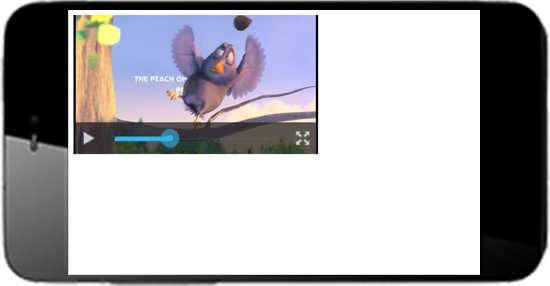
讓 WebView 裡的 video 標籤能正常播放,需要硬件加速;讓它能全屏,需要攔截 WebChromeClient 的兩個回調。這兩步聽起來簡單,但中間有幾個容易讓
 Android 載入轉圈 Spinner 實作教學
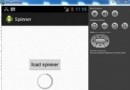
當 Android App 執行某項工作,但無法確定完成時間時,可以使用不確定模式的進度條,也就是常見的載入 Spinner。它通常用一個旋轉的圓圈表示「正在處理中」。
 Android 應用本地化:讓 App 說多國語言
同一支應用程式,可能會被安裝在台灣、義大利、德國或日本的裝置上。要讓不同地區的使用者都覺得順手,文字、數字、日期與檔案格式都得跟著系統語言環境調整,這就是「本地化」(Lo