

編輯:Android 開發實例
上一篇可以說是個分水嶺,標誌著我們從理論正式邁入實踐。我們拿起手術刀,對預設的「Hello World!」程式動了三個小手術,釐清了「Hello World!」是如何顯示在螢幕上的,也明白了除了用布局檔 main.xml 來初始化畫面,還能透過程式方式來完成。往後我們多半會以實作的方式深入 Android 開發。這次我們來深入分析應用程式的布局檔,主要內容如下:
在談布局之前,得先認識 Android 的使用者介面,因為布局問題本身就是介面問題的一環。在一個 Android 應用中,使用者介面由 View 與 ViewGroup 物件構成。Android 提供了眾多 View 與 ViewGroup,它們都繼承自 View 類別,而 View 物件正是 Android 平台上表示使用者介面的基本單元。
View 類別:extends Object implements Drawable.Callback、KeyEvent.Callback、AccessibilityEventSource。這個類別表示使用者介面元件的基本建構塊,一個 View 佔據螢幕上的一個矩形區域,負責繪圖與事件處理。View 是 widgets 的基類,widgets 用於建立互動式 UI 元件(如按鈕、文字方塊)。View 的直接子類別 ViewGroup 則是 layouts 的基類,layouts 是不可見的容器,用來容納其他 Views 或 ViewGroups 並定義它們的布局屬性。
一個 View 物件是一個資料結構,其屬性存放著螢幕上某個矩形區域的布局參數與內容。View 物件會處理自身的測度、布局、繪圖、焦點改變、滾動、按鍵與手勢等互動。作為介面中的物件,View 也是與使用者互動的接收點。
在 Android 平台上,你以 View 與 ViewGroup 節點的層次結構來定義活動的 UI,如下圖所示。這棵層次樹可簡可繁,你可以採用 Android 預設的 widgets 與 layouts,也可以自訂 Views。
圖1、視圖層次結構
為了把視圖層次呈現到螢幕上,你的活動必須呼叫 setContentView() 並傳入根節點物件的參考。系統收到這個參考後,會用它來驗證、測度、繪製整棵樹。根節點要求其子節點繪製自己,以此類推,每個容器節點都要求調用自己的子視圖來繪製。子視圖可以在父視圖中請求指定的大小與位置,但父視圖握有最終決定權。由於它們是按序繪製的,若元素重疊,後繪製的會疊在先繪製的之上。
布局是一個活動中使用者介面的架構,它定義了結構並存放所有顯示給使用者的元素。聲明布局有兩種方式:
Android 框架讓我們能靈活地採用其中一種或兩者並用來宣告與管理 UI。例如,你可以用 XML 布局檔定義應用預設的布局(包含要顯示的元素與屬性),再用程式修改畫面上物件的狀態。
最常用的是方法一,即用 XML 布局檔定義自己的布局與視圖層次。XML 提供直觀的布局結構,類似 HTML;XML 中的每個元素都是一個 View 或 ViewGroup 物件(或其子類別)。View 是樹中的葉子,ViewGroup 則是樹中的分支。
用 XML 宣告 UI 的好處在於:讓應用程式的介面與控制其行為的程式碼更好地分離。UI 描述在程式碼之外,意味著你能在不改動原始碼、不需重新編譯的情況下調整它。例如,你可以為不同的螢幕方向、大小、語言分別建立 XML 布局檔。此外,XML 讓 UI 結構更容易視覺化,也更易於除錯。
一個 XML 元素的名稱對應到一個 Java 類別,因此一個 <TextView> 元素會在你的 UI 中建立一個 TextView,一個 <LinearLayout> 元素則建立一個 LinearLayout 視圖組。當你載入布局資源時,Android 系統會初始化這些執行時物件;XML 元素的屬性則對應到 Java 類別的方法。
使用 Android 的 XML 詞彙,我們可以像寫網頁 HTML 一樣快速設計 UI 布局。每個布局檔必須包含一個根元素,且根元素必須是 View 或 ViewGroup 物件。定義好根元素後,你可以加入額外的 layout 物件或 widgets 作為子元素,逐步建構出定義布局的視圖層次。例如,下面的 XML 布局檔用縱向的 LinearLayout 容納一個 TextView 與一個 Button:
<?xml version="1.0" encoding="utf-8"?>
<LinearLayout xmlns:android="https://schemas.android.com/apk/res/android"
android:layout_width="fill_parent"
android:layout_height="fill_parent"
android:orientation="vertical" >
<TextView android:id="@+id/text"
android:layout_width="wrap_content"
android:layout_height="wrap_content"
android:text="Hello, I am a TextView" />
<Button android:id="@+id/button"
android:layout_width="wrap_content"
android:layout_height="wrap_content"
android:text="Hello, I am a Button" />
</LinearLayout>
布局檔以 .xml 為副檔名,存放在 res/layout/ 下,會被正確編譯。當我們編譯應用時,每個 XML 布局檔都會被編譯成一個 View 資源。我們要在程式碼中透過 Activity.onCreate() 回呼裡的 setContentView() 來載入它,並以 R.layout.layout_file_name 的形式傳入布局資源的參考。例如,若你的 XML 布局存為 main_layout.xml,就這樣載入它:
public void onCreate(Bundle savedInstanceState) {
super.onCreate(savedInstanceState);
setContentView(R.layout.main_layout);
}
活動中的 onCreate() 回呼,會在活動啟動時被 Android 框架呼叫。
每個 View 與 ViewGroup 物件都支援各自的 XML 屬性。有些屬性是特定於某個 View 的(例如 TextView 支援 textSize),這些屬性會被該類別的所有子類別繼承;有些屬性對所有 View 都通用,因為它們繼承自根 View 類別(如 id 屬性);還有一些被視為「布局參數」,用來描述特定 View 在其父 ViewGroup 中的方向與擺放方式。
每個 View 物件都有一個關聯的 ID 來唯一標識它。應用編譯時,這個 ID 會被當作整數參考,但 ID 通常在布局 XML 中以字串形式指派。XML 中的 ID 語法如下:
android:id="@+id/my_button"
字串前的 @ 符號表示 XML 解析器應解析並擴展剩下的 ID 字串,把它作為 ID 資源;+ 符號則表示這是一個全新的資源名稱,必須加以建立並加入我們的資源(R.java 檔)。當你參考一個 Android 資源 ID 時,不需要 + 符號,但必須加上 android 套件命名空間,如下:
android:id="@android:id/empty"
建立視圖並在程式中參考它,典型的模式是:
名為 layout_something 的 XML 布局屬性,為視圖定義適合其所在 ViewGroup 的布局參數。每個 ViewGroup 類別都實作了一個繼承自 ViewGroup.LayoutParams 的嵌套類別,這個子類別包含為每個子視圖定義大小與位置的屬性型別。父視圖組會為每個子視圖(包括子視圖組)定義布局參數。
圖2、布局參數
要注意的是,每個 LayoutParams 子類別都有自己設定值的語法。每個子元素都必須定義適合其父視圖的 LayoutParams,雖然它也可能為自己的子視圖定義不同的 LayoutParams。
所有視圖組都包含寬度與高度(layout_width 與 layout_height),每個視圖都必須定義它們。許多 LayoutParams 還包含可選的邊距與邊界。你可以指定寬高的具體值,但通常不會這麼做;更多時候,你會告訴視圖依內容需求決定大小,或盡可能填滿父視圖組(分別用 wrap_content 與 fill_parent 值)。
視圖的幾何形狀是一個矩形。位置以 left 與 top 座標表示,尺寸則以寬度與高度表示,單位是像素(pixel)。
可以透過 getLeft() 與 getTop() 取得視圖位置:前者返回視圖矩形座標的 left(x),後者返回 top(y)。這些方法返回的是相對於父視圖的相對位置,例如 getLeft() 返回 20,即視圖到其直接父視圖左邊的距離為 20 像素。
此外還提供了 getRight() 與 getBottom() 等方法,避免不必要的計算。例如呼叫 getRight() 等同於 getLeft() + getWidth()。
視圖的大小(size)以寬高表示,但與上面的尺寸(dimensions)不同:尺寸定義視圖想在父視圖中佔多大,可透過 getMeasureWidth() 與 getMeasureHeight() 取得;而大小則表示視圖在螢幕上的實際大小,可透過 getWidth() 與 getHeight() 取得,兩者的值可以不同。
要估量視圖尺寸,還得考慮補距(padding,即視圖內容與邊框的距離)。補距以像素表示視圖 left、top、right、bottom 四側的空白,可用來把內容按特定像素偏移。例如左補距設為 2,內容就會離左邊框 2 像素。補距可透過 setPadding(int, int, int, int) 設定,並以 getPaddingLeft()、getPaddingRight()、getPaddingTop()、getPaddingBottom() 查詢。雖然視圖可以定義補距,但不支援邊距(margins);不過視圖組是支援邊距的。
接下來我們透過幾個實驗來驗證並加深對上述布局知識的理解。
驗證名為 layout_something 的 XML 布局屬性,用 layout_width 與 layout_height 定義 Button 的寬高(這兩個屬性每個視圖都必須宣告)。同時驗證 wrap_content 與 fill_parent 的差異——其實從字面上就能看出:wrap(包裹)+ content(內容),表示視圖的寬高剛好包住內容;fill(填滿)+ parent(父),表示填滿父視圖。
實驗設定:在布局資源檔中定義兩個 Button,id 分別為 button1、button2,button1 的寬高都是 wrap_content,button2 的寬高都是 fill_parent。main.xml 如下:
<?xml version="1.0" encoding="utf-8"?>
<LinearLayout xmlns:android="https://schemas.android.com/apk/res/android"
android:layout_width="fill_parent"
android:layout_height="fill_parent"
android:orientation="vertical" >
<Button android:id="@+id/button1"
android:layout_width="wrap_content"
android:layout_height="wrap_content"
android:text="Hello, I am a Button" />
<Button android:id="@+id/button2"
android:layout_width="fill_parent"
android:layout_height="fill_parent"
android:text="Hello, I am a Button"
/>
</LinearLayout>
而 HelloWorld.java 如下:
package skynet.com.cnblogs.www;
import android.app.Activity;
import android.os.Bundle;
import android.widget.*;
public class HelloWorld extends Activity {
private CharSequence text="new Hello!";
@Override
public void onCreate(Bundle savedInstanceState) {
super.onCreate(savedInstanceState);
setContentView(R.layout.main);
}
}
圖3、驗證 layout_something 布局屬性
明顯可以看出,button1 的大小剛好包住內容「Hello,I am a Button」,而 button2 則填滿了父視圖。
接著我們驗證視圖的通用屬性 ID,並再次確認定義布局的兩種方式。屬性實驗設定:大致同上,但這次要透過程式修改 button1 的 text 屬性。main.xml 與上面相同,主要差別在 HelloWorld.java:
package skynet.com.cnblogs.www;
import android.app.Activity;
import android.os.Bundle;
import android.widget.Button;
public class HelloWorld extends Activity {
private CharSequence text="new Hello!";
@Override
public void onCreate(Bundle savedInstanceState) {
super.onCreate(savedInstanceState);
setContentView(R.layout.main);
Button myButton=(Button)findViewById(R.id.button2);
myButton.setText(text);
}
}
上面粗體的兩行,就是透過程式改變 button2 的 text 屬性,體現了 Android 框架讓我們靈活運用兩種方式之一或並用來管理 UI 的設計。
圖4、驗證視圖 ID 常用模式及透過程式改變 XML 中 Button 的屬性
驗證視圖的布局位置、大小與補距。實驗設定:在實驗一的基礎上,於 main.xml 中修改 button1 的位置、大小、補距等屬性。修改後的 main.xml 如下:
<?xml version="1.0" encoding="utf-8"?>
<LinearLayout xmlns:android="https://schemas.android.com/apk/res/android"
android:layout_width="fill_parent"
android:layout_height="fill_parent"
android:orientation="vertical" >
<Button android:id="@+id/button1"
android:layout_width="wrap_content"
android:layout_height="wrap_content"
android:text="Hello, I am a Button"
android:width="250dp"
android:height="80dp"
android:padding="20dp"
android:layout_margin="20dp"
/>
<Button android:id="@+id/button2"
android:layout_width="fill_parent"
android:layout_height="fill_parent"
android:text="Hello, I am a Button"
/>
</LinearLayout>
圖5、驗證視圖的布局位置、大小與補距
NOTE:上述程式碼中位置、大小、補距的單位(如 width="250dp")可以是 px、in、mm、pt、dp、sp。
轉自:https://www.cnblogs.com/skynet/archive/2010/05/20/1740277.html
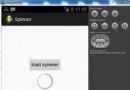 Android 載入動畫實作:用 ProgressBar 顯示不確定進度
App 在執行工作時,若沒有任何回饋,使用者往往會以為它當機了。ProgressBar 就是處理這種等待感最標準的元件,而它有兩種形態:可標示百分比的橫向進度條,以及只會
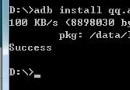 在電腦上使用 Android 模擬器安裝 APK 的完整流程
若想在電腦上執行 Android 應用,可以透過 Android SDK 提供的模擬器與 adb 工具完成安裝。整個流程可拆為環境設定、啟動模擬器、執行安裝三個步驟。設定
 從支付寶與微信首頁看 Android 事件分發:可拖曳 GridView 實戰
很多 Android 開發者會以支付寶、微信首頁作為事件分發的練習題,因為這類頁面常同時包含 ViewPager、ScrollView、GridView 與拖曳排序,很容
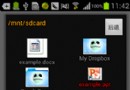 Android 檔案選擇器實作教學
檔案選擇器的用途 Android 檔案選擇器常用於讓使用者瀏覽 SD 卡或內部儲存空間,並選取特定檔案。它的概念類似傳統桌面平台的 OpenFileDialog,重點在於