

編輯:Android 開發實例
身處深圳這座高速發展的現代化都市,高樓大廈比比皆是。所謂「萬丈高樓平地起」,當我們仰望摩天大樓的巍峨身姿時,除了讚嘆它的高度,更應該敬佩背後的建造者與設計者。一棟大樓的誕生,首先要夯實地基、搭建鋼骨結構,再由下而上逐層壘砌。這種「分階段組裝」的建構思路,對應到軟體設計領域,正是一個經典的設計模式——建造者(Builder)模式。
建造者模式的核心思想是:將一個複雜物件的構建過程與它的表示分離開來,讓同樣的構建過程可以創建出不同的物件。使用者只需要告訴指揮者「我想要什麼」,至於怎麼一步步拼裝,則由建造者內部負責。
我們可以用蓋樓來類比:先準備好固定的「建築材料」(例如一段固定的字串),再按照不同樓層的需求,把這些材料組裝拼接成各具功能的空間——商務層、購物層、停車層等等。對程式而言,就是拿同一批原料,依需求拼裝出不同形態的「成品字串」。
運行效果如下:
測試程式的結構圖如下:
在 UML 圖中共有四個類:
/**
 * 聲明產生「文件」所需的全部方法的抽象類。
 * @author Administrator
 */
public abstract class Builder {
    public abstract void makeTitle(String title);      // 產生文件中的標題
    public abstract void makeString(String str);       // 產生文件中的字串
    public abstract void makeItems(String[] items);    // 產生文件中的項目清單
    public abstract Object getResult();                // 取得最終完成的文件
}
public class Director {
    private Builder builder;

    /**
     * 傳入 Builder 的子類物件
     * @param builder
     */
    public Director(Builder builder) {
        this.builder = builder;
    }

    /**
     * 依序組裝並建立文件
     * @return
     */
    public Object construct() {
        builder.makeTitle("terry");
        builder.makeString("android developer");
        builder.makeItems(new String[]{"Framework", "java", "native", "HAL", "Service"});
        builder.makeString("windows phone 7 developer");
        builder.makeItems(new String[]{"for silverlight", "XNA"});
        return builder.getResult();
    }
}
除了設計模式,我們再來看一個實用的系統改造案例——如何讓 Android 裝置保持常亮、永不自動鎖屏。
首先查看檔案:
frameworks/base/packages/SettingsProvider/res/values/defaults.xml
可以找到 R.integer.def_screen_off_timeout 的定義:
<integer name="def_screen_off_timeout">60000</integer>
可以看到預設值為 60000ms,也就是 60 秒。我們只要把這個參數改為 -1,然後重新編譯 SettingsProvider 模組即可。
此外,為了避免使用者進入系統後又自行修改鎖屏時間,可以在 Settings 模組中移除鎖屏時間的設定項目,如此一來 Android 裝置便能達到永不鎖屏的效果。
鎖屏相關的邏輯位於 LockScreen.java 與下列檔案中,可設定鎖屏功能的開關位置:
frameworks/policies/base/phone/com/android/internal/policy/impl/KeyguardViewMediator.java
在該檔案中有一個關鍵變數定義如下:
/**
 * External apps (like the phone app) can tell us to disable the keyguard.
 */
private boolean mExternallyEnabled = true;
mExternallyEnabled 是控制是否啟用螢幕鎖的關鍵。預設值為開啟(true),從註解可知原設計希望由外部應用程式來修改它。然而透過實際加印的除錯訊息可以發現,開機過程中並沒有任何應用程式會去改動它。修改這個值需呼叫下列函式:
public void setKeyguardEnabled(boolean enabled) {
    synchronized (this) {
        if (DEBUG) Log.d(TAG, "setKeyguardEnabled(" + enabled + ")");
        mExternallyEnabled = enabled;
        if (!enabled && mShowing) {
            if (mExitSecureCallback != null) {
                return;
            }
            mNeedToReshowWhenReenabled = true;
            hideLocked();
        } else if (enabled && mNeedToReshowWhenReenabled) {
            mNeedToReshowWhenReenabled = false;
            if (mExitSecureCallback != null) {
                mExitSecureCallback.onKeyguardExitResult(false);
                mExitSecureCallback = null;
                resetStateLocked();
            } else {
                showLocked();
                mWaitingUntilKeyguardVisible = true;
                mHandler.sendEmptyMessageDelayed(KEYGUARD_DONE_DRAWING, KEYGUARD_DONE_DRAWING_TIMEOUT_MS);
                while (mWaitingUntilKeyguardVisible) {
                    try {
                        wait();
                    } catch (InterruptedException e) {
                        Thread.currentThread().interrupt();
                    }
                }
            }
        }
    }
}
綜合以上分析,我們可以歸納出兩種解法:
mExternallyEnabled 初始化為 false。setKeyguardEnabled 方法來關閉鎖屏功能。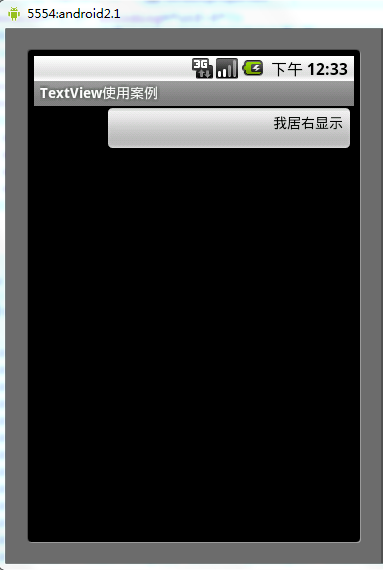 Android 面試常考:gravity 與 layout_gravity 到底差在哪
這兩個屬性名字只差一個前綴,作用卻完全不同,是初學者最容易混淆的一組: android:gravity:決定控制項內部內容的對齊方式。例如按鈕裡那行文字要貼左、居中還是
 Android 照片塗鴉功能實作全解析:UI 分層、Matrix 變形與座標映射
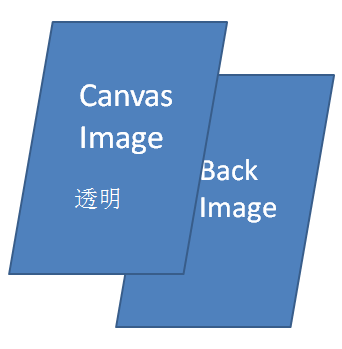
「在照片上隨手畫幾筆再分享出去」已經是社群產品的標配玩法。聽起來簡單,但真正要讓筆跡精準落在使用者手指的位置上,背後牽涉到不少細節。 單純的繪圖本身不難,難的是在圖片經過
 Android 定時器的三種寫法,以及 removeCallbacks 為什麼會失效
定時器的實作方式有好幾種,這裡整理三種常見寫法,並著重說明其中最容易讓人踩坑的一個細節。 方式一:Handler + Runnable Handler handler
 Android 介面設計趨勢:左側隱藏菜單、右側顯示內容
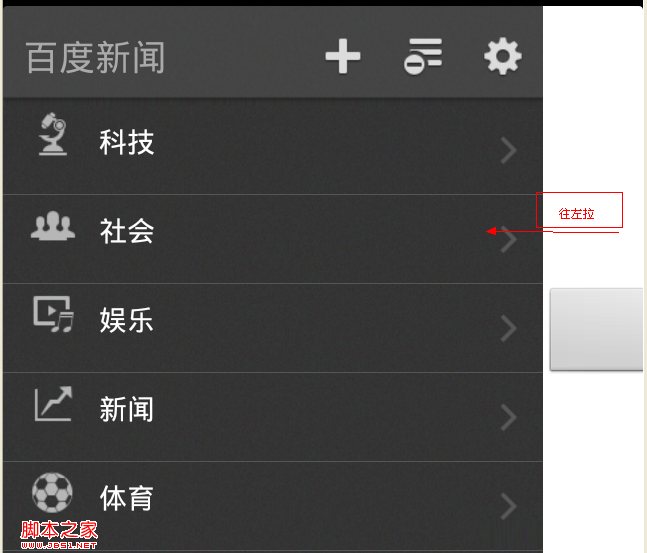
相關文章:android popwindow 實現左側彈出菜單層https://www.jb51.net/article/33533.htm移動 App 設計的 13 大