

編輯:Android 遊戲開發
幾乎每一款遊戲都繞不開「存檔」這件事:玩家關掉程式再回來,等級、金幣、通關進度都必須還在。Android 提供了幾套現成的持久化方案,門檻與適用範圍各不相同。本文先快速掃過四種常見做法,再聚焦其中最直覺、也最適合新手打底與遊戲存檔的兩種——SharedPreferences 與檔案串流。
顧名思義,它是為「設定值」而生的。以 key-value 的形式存放少量、結構簡單的資料,例如音量、畫質、是否記住帳號。資料量一大就不合適了。
直接把資料寫成一個檔案。對不熟悉資料庫的人來說門檻最低,容量限制也寬鬆得多,而且除了應用程式私有目錄,還可以寫進 SD 卡。拿來做遊戲存檔非常順手。
結構化的關聯式資料庫,適合需要查詢、排序、批次操作的龐大資料量,一樣可以放在內部儲存空間或 SD 卡中。
它的強項是跨應用程式共享資料。但遊戲幾乎沒有讀取外部 App 資料的需求,實務上很少用在存檔,本文不展開。
優點:API 極簡,幾行程式就能完成讀寫,適合快速保存設定類的簡單資料。
限制:預設的 MODE_PRIVATE 只有同一個 App 讀得到;資料以 XML 形式落在 /data/data/<套件名>/shared_prefs/ 底下,除非另外開放權限,否則無法任意改到 SD 卡。文中註解提到的 MODE_WORLD_READABLE / MODE_WORLD_WRITEABLE 確實能跨 App 讀寫,但這兩個模式在後續 Android 版本已被列為不建議使用,正式專案請一律維持 MODE_PRIVATE。
兩個範例(SharedPreferences 與檔案串流)共用同一份版面配置,內容很單純:兩個提示文字、兩個輸入框、兩個按鈕。
<?xml version="1.0" encoding="utf-8"?>
<LinearLayout xmlns:android="https://schemas.android.com/apk/res/android"
    android:orientation="vertical"
    android:layout_width="fill_parent"
    android:layout_height="fill_parent">

    <TextView android:layout_width="fill_parent"
        android:layout_height="wrap_content"
        android:text="儲存資料練習!"
        android:textSize="20sp"
        android:textColor="#ff0000"
        android:id="@+id/tv_title" />

    <TextView android:layout_width="fill_parent"
        android:layout_height="wrap_content"
        android:text="請輸入帳號" />

    <EditText android:layout_width="fill_parent"
        android:layout_height="wrap_content"
        android:id="@+id/editText_Login"
        android:text=""></EditText>

    <TextView android:layout_width="fill_parent"
        android:layout_height="wrap_content"
        android:text="請輸入密碼" />

    <EditText android:layout_width="fill_parent"
        android:layout_height="wrap_content"
        android:id="@+id/editText_Password"
        android:text=""></EditText>

    <Button android:id="@+id/button_save"
        android:layout_width="wrap_content"
        android:layout_height="wrap_content"
        android:text="儲存"></Button>

    <Button android:id="@+id/button_load"
        android:layout_width="wrap_content"
        android:layout_height="wrap_content"
        android:text="取出資料"
        android:visibility="invisible"></Button>
</LinearLayout>
SharedPreferences 的實作如下。重點只有三件事:getSharedPreferences() 取得實例、edit() 進入編輯狀態、commit() 或 apply() 提交。
public class MainActivity extends Activity implements OnClickListener {

    private EditText et_login, et_password;
    private Button btn_save;
    private TextView tv_title;
    private SharedPreferences sp;

    @Override
    public void onCreate(Bundle savedInstanceState) {
        super.onCreate(savedInstanceState);
        getWindow().setFlags(WindowManager.LayoutParams.FLAG_FULLSCREEN,
                WindowManager.LayoutParams.FLAG_FULLSCREEN);
        this.requestWindowFeature(Window.FEATURE_NO_TITLE);
        setContentView(R.layout.main);

        btn_save = (Button) findViewById(R.id.button_save);
        btn_save.setOnClickListener(this);
        et_login = (EditText) findViewById(R.id.editText_Login);
        et_password = (EditText) findViewById(R.id.editText_Password);
        tv_title = (TextView) findViewById(R.id.tv_title);

        // 第二個參數是操作模式
        // MODE_PRIVATE       :只有本 App 可讀寫(預設,正式專案請用這個)
        // MODE_APPEND        :新內容附加在原內容之後
        // MODE_WORLD_READABLE:允許其他 App 讀取(後續版本已不建議使用)
        // MODE_WORLD_WRITEABLE:允許其他 App 寫入(同上)
        sp = getSharedPreferences("Setting_himi", MODE_PRIVATE);

        // 啟動時先試著讀回上次的資料。第一次執行當然讀不到,
        // 此時 getString 會直接回傳我們指定的第二個參數作為預設值。
        et_login.setText(sp.getString("login", ""));
        et_password.setText(sp.getString("password", ""));
    }

    @Override
    public void onClick(View v) {
        if (v == btn_save) {
            if (et_login.getText().toString().equals("")) {
                tv_title.setText("請輸入帳號!");
            } else if (et_password.getText().toString().equals("")) {
                tv_title.setText("請輸入密碼!");
            } else {
                sp.edit()
                  .putString("login", et_login.getText().toString())
                  .putString("password", et_password.getText().toString())
                  .commit();   // 也可以改用 apply(),寫入交給背景執行緒,比較不卡 UI

                tv_title.setText("儲存成功! 重新開啟程式即可驗證,"
                        + "或在 File Explorer 的 data-data-com.himi 路徑下"
                        + "確認是否產生了 Setting_himi.xml");
            }
        }
    }
}
getString(key, 預設值) 的用法就像一張雜湊表:找到 key 就回傳對應值,找不到就回傳你給的預設值。這也是它比檔案串流友善的地方——不必處理「檔案不存在」的例外。
優點:適合存放容量較大的遊戲存檔;不只寫得進系統內部空間,也能寫到 SD 卡;不必碰 SQL 就能上手。
實作上我們不直接操作位元組,而是用 DataOutputStream 包裝 FileOutputStream。這麼做有兩個好處:一是多了 writeUTF() 這類方便的方法,二是能按「先寫先讀、型別對應」的方式逐筆存取,不必像純位元組流那樣一次把整個檔案讀進記憶體再自己切。
public class MainActivity extends Activity implements OnClickListener {

    private EditText et_login, et_password;
    private Button btn_save;
    private TextView tv_title;
    private FileInputStream fis;
    private DataInputStream dis;
    private FileOutputStream fos;
    private DataOutputStream dos;

    @Override
    public void onCreate(Bundle savedInstanceState) {
        super.onCreate(savedInstanceState);
        getWindow().setFlags(WindowManager.LayoutParams.FLAG_FULLSCREEN,
                WindowManager.LayoutParams.FLAG_FULLSCREEN);
        this.requestWindowFeature(Window.FEATURE_NO_TITLE);
        setContentView(R.layout.main);

        btn_save = (Button) findViewById(R.id.button_save);
        btn_save.setOnClickListener(this);
        et_login = (EditText) findViewById(R.id.editText_Login);
        et_password = (EditText) findViewById(R.id.editText_Password);
        tv_title = (TextView) findViewById(R.id.tv_title);

        try {
            // 注意:openFileInput 不像 SharedPreferences 有預設值可回傳,
            // 檔案不存在就是 FileNotFoundException。第一次啟動必然走這條路徑。
            fis = this.openFileInput("save.himi");
            dis = new DataInputStream(fis);
            // 讀取順序與型別必須和寫入時完全一致
            et_login.setText(dis.readUTF());
            et_password.setText(dis.readUTF());
        } catch (FileNotFoundException e) {
            e.printStackTrace();   // 沒有存檔,屬正常情況
        } catch (IOException e) {
            e.printStackTrace();
        } finally {
            // 一定要在 finally 關流;並先判斷是否真的完成實例化,否則會跳到空參考例外
            try {
                if (fis != null) {
                    dis.close();
                    fis.close();
                }
            } catch (IOException e) {
                e.printStackTrace();
            }
        }
    }

    @Override
    public void onClick(View v) {
        if (v == btn_save) {
            if (et_login.getText().toString().equals("")) {
                tv_title.setText("請輸入帳號!");
            } else if (et_password.getText().toString().equals("")) {
                tv_title.setText("請輸入密碼!");
            } else {
                try {
                    // 指定的檔案不存在時 Android 會自動建立;
                    // 預設模式會覆寫原內容,若要附加則改用 Context.MODE_APPEND
                    fos = this.openFileOutput("save.himi", MODE_PRIVATE);
                    dos = new DataOutputStream(fos);
                    dos.writeUTF(et_login.getText().toString());
                    dos.writeUTF(et_password.getText().toString());
                    tv_title.setText("儲存成功! 重新開啟程式即可驗證,"
                            + "或在 File Explorer 的 data-data-com.himi-files 路徑下"
                            + "確認是否產生了 save.himi");
                } catch (FileNotFoundException e) {
                    e.printStackTrace();
                } catch (IOException e) {
                    e.printStackTrace();
                } finally {
                    try {
                        dos.close();
                        fos.close();
                    } catch (IOException e) {
                        e.printStackTrace();
                    }
                }
            }
        }
    }
}
幾個容易踩到的地雷:
try/catch/finally 與關流時的 null 判斷都要寫齊。writeUTF 再 writeUTF,讀取時就必須先 readUTF 再 readUTF,型別與順序錯位會讀出亂資料。OutputStreamWriter 並在建構子明確指定編碼,用 EncodingUtils.getString(buffer, "UTF-8") 把位元組陣列轉碼,就能確保寫入的內容是 UTF-8。從系統內部空間改成 SD 卡,其實只需要動三個地方:先確認 SD 卡是否掛載、把讀取處改成指定路徑的 FileInputStream、把寫入處改成指定路徑的 FileOutputStream,最後在 AndroidManifest.xml 補上寫入權限。
還有一個關鍵差異:寫到系統路徑時檔案不存在 Android 會幫你建,但寫到 SD 卡必須自己建立目錄與檔案。
if (Environment.getExternalStorageState() != null) {  // 更嚴謹的寫法是比對 Environment.MEDIA_MOUNTED
    File path = new File("/sdcard/himi");          // 目錄
    File f = new File("/sdcard/himi/save.himi");   // 檔案
    if (!path.exists()) {
        path.mkdirs();
    }
    if (!f.exists()) {
        f.createNewFile();
    }
    fos = new FileOutputStream(f);   // 資料寫進 SD 卡
}
讀取端對應改成:
File path = new File("/sdcard/himi/save.himi");
fis = new FileInputStream(path);
記得 finally 中的判斷條件也要跟著調整。用 exists() 先檢查再決定要不要建立,可以避免第二次寫入時又重建一次目錄與檔案;更進一步的做法是在啟動時就一次處理完畢,把檔案準備邏輯抽成獨立方法。
權限宣告是寫入 SD 卡的必要條件,少了這一行會直接拿到 SecurityException:
<?xml version="1.0" encoding="utf-8"?>
<manifest xmlns:android="https://schemas.android.com/apk/res/android"
    package="com.himi"
    android:versionCode="1"
    android:versionName="1.0">

    <application android:icon="@drawable/icon" android:label="@string/app_name">
        <activity android:name=".MainActivity"
            android:label="@string/app_name">
            <intent-filter>
                <action android:name="android.intent.action.MAIN" />
                <category android:name="android.intent.category.LAUNCHER" />
            </intent-filter>
        </activity>
    </application>

    <uses-permission android:name="android.permission.WRITE_EXTERNAL_STORAGE" />
    <uses-sdk android:minSdkVersion="4" />
</manifest>
執行後按下儲存,存檔就會出現在 SD 卡的 himi 資料夾裡。
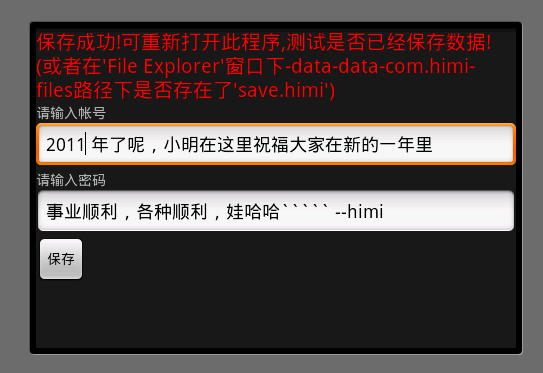
小結一下選型邏輯:只是幾個開關與偏好設定,用 SharedPreferences 最省事;需要保存關卡進度、道具清單這類結構化又偏大的資料,就用檔案串流;等到資料需要查詢與關聯,再升級到 SQLite。下一篇會單獨剖析 SQLite 的讀寫與操作技巧。
 Android 遊戲開發 22:Android 動畫的實作方式
從 J2ME 精靈類說起 早期 J2ME 遊戲開發中,MIDP 2.0 提供了 Sprite 精靈類,可處理圖片切片、動畫播放與碰撞偵測。雖然方便,但在複雜專案或需要與編
 Android遊戲引擎libgdx使用教學4:舞台與演員的遊戲實例
大家先要建立「舞台」與「演員」的概念,下面用一張遊戲截圖來說明: 請仔細觀察圖中的元素:有些不能動、有些可以動,有些有特效、有些沒有,有各種圖片,但它們其實都可以統稱為
Android 遊戲開發 12:用 SharedPreferences 與檔案串流實作遊戲存檔
幾乎每一款遊戲都繞不開「存檔」這件事:玩家關掉程式再回來,等級、金幣、通關進度都必須還在。Android 提供了幾套現成的持久化方案,門檻與適用範圍各不相同。本文先快速掃
 Android 遊戲開發教學(九):四種場景切換特效
前言 在遊戲中切換場景時,若能加入一段流暢的轉場動畫,整體體驗會更完整。本文介紹四種常見的場景切換特效,包含交叉相合、扇形合併、百葉窗與滾動水紋。 1. 交叉相合動畫