

編輯:Android 遊戲開發
在 Android 系統上開發遊戲,是許多開發學習者心嚮往之的目標——既有成就感,又充滿樂趣,還能帶來經濟上的回報。那麼究竟該如何著手開發 Android 遊戲呢?下面我們透過一個簡單的入門實例來實際走一遍。
首先,我們在 Eclipse 中新建一個名為 Movement 的專案,並選擇合適的 Android SDK。這裡我們採用較低的 1.5 版本 API,這樣可以讓程式的相容性更強。接著,我們新建兩個類別:一個是負責處理執行緒的 UpdateThread,另一個是負責畫面的 SurfaceView。建立時別忘了選擇正確的父類別:
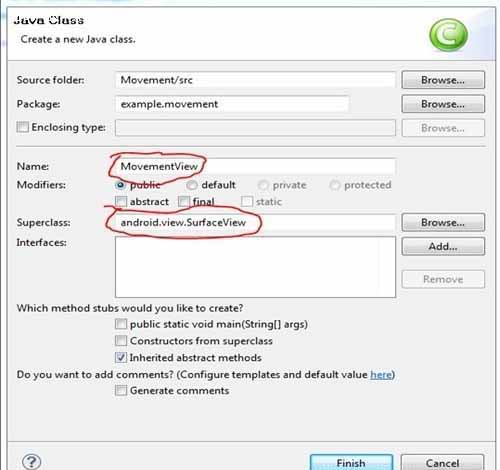
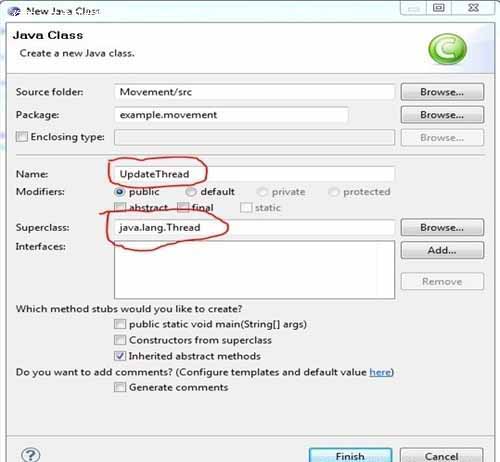
建立完成後,系統的專案結構應該會長得像這樣:
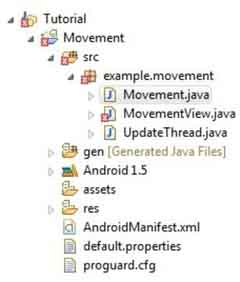
任何一個 Android 應用都必須有一個主啟動程式來負責啟動。我們把這個啟動程式命名為 Movement,程式碼非常簡單:
public class Movement extends Activity {
    @Override
    public void onCreate(Bundle savedInstanceState) {
        super.onCreate(savedInstanceState);
        setContentView(new MovementView(this));
    }
}
要留意的是,這個啟動程式不像一般程式那樣,在啟動時於 setContentView 中傳入版面配置檔,而是直接把 MovementView 的實例傳進來——也就是說,我們直接啟動了 MovementView 這個類別,而小球的繪製,就都在這個類別裡完成。
在 Android 中,SurfaceView 是一個重要的繪圖容器,它能直接從記憶體或 DMA 等硬體介面取得圖像資料。一般情況下,程式的 View 與使用者響應都在同一個執行緒中處理,這也是為什麼處理長時間事件(例如存取網路)時,需要放到另一個執行緒中進行(以免阻塞當前 UI 執行緒的操作與繪製)。然而,在其他執行緒中卻不能修改 UI 元素——例如用背景執行緒更新自訂 View(呼叫自訂 View 中的 onDraw 函數)是不被允許的。
如果需要在另一個執行緒中繪製介面、需要迅速更新畫面,或渲染 UI 需要較長時間,這種情況就該使用 SurfaceView 了。SurfaceView 內含一個 Surface 物件,而 Surface 是可以在背景執行緒中繪製的。
本文我們就來用它:直接透過程式碼建立一個小球,並隨著 UpdateThread 執行緒的更新,不斷改變小球的位置。下面我們開始學習 MovementView 的編寫。首先導入 SurfaceView 及繪圖相關的類別庫:
package example.movement;

import android.content.Context;
import android.graphics.Canvas;
import android.graphics.Color;
import android.graphics.Paint;
import android.graphics.Rect;
import android.view.SurfaceHolder;
import android.view.SurfaceView;
接著,我們要繼承 SurfaceView 並實作 SurfaceHolder.Callback 介面。這是一個 SurfaceHolder 的內部介面,實作它能取得畫面變化的資訊:
public class MovementView extends SurfaceView implements SurfaceHolder.Callback {
    private int xPos;
    private int yPos;

    private int xVel;
    private int yVel;

    private int width;
    private int height;

    private int circleRadius;
    private Paint circlePaint;

    UpdateThread updateThread;
}
在 MovementView 的建構子中,我們設定了小球的大小與在 X、Y 方向上的初始座標:
public MovementView(Context context) {
    super(context);
    getHolder().addCallback(this);

    circleRadius = 10;
    circlePaint = new Paint();
    circlePaint.setColor(Color.BLUE);

    xVel = 2;
    yVel = 2;
}
接著來看 onDraw 方法的編寫。在這裡,我們繪製小球,並且每次都把畫布 Canvas 的背景色設為白色,以重新覆蓋前一幀:
protected void onDraw(Canvas canvas) {
    canvas.drawColor(Color.WHITE);
    canvas.drawCircle(xPos, yPos, circleRadius, circlePaint);
}
再來看 updatePhysics 這個方法。它有兩個作用:一是處理小球的運動,二是更新小球的即時位置。由於小球在螢幕中不斷移動,當它抵達繪畫區域的邊界(例如頂端)後必須被反彈回來:
public void updatePhysics() {
    // 更新當前的 x、y 座標
    xPos += xVel;
    yPos += yVel;

    if (yPos - circleRadius < 0 || yPos + circleRadius > height) {
        if (yPos - circleRadius < 0) {
            // 小球到達畫布上頂端,則反彈
            yPos = circleRadius;
        } else {
            // 小球到達畫布下端邊界,則反彈
            yPos = height - circleRadius;
        }
        // 將 Y 座標設為相反方向
        yVel *= -1;
    }

    if (xPos - circleRadius < 0 || xPos + circleRadius > width) {
        if (xPos - circleRadius < 0) {
            // 小球到達左邊緣
            xPos = circleRadius;
        } else {
            // 小球到達右邊緣
            xPos = width - circleRadius;
        }
        // 重新設定 x 軸座標
        xVel *= -1;
    }
}
最後來看 surfaceCreated 方法。在這個方法中,主要是取得可用的 SurfaceView 區域的高與寬,接著設定小球的起始座標(放在螢幕正中央),並啟動 UpdateThread 執行緒:
public void surfaceCreated(SurfaceHolder holder) {
    Rect surfaceFrame = holder.getSurfaceFrame();
    width = surfaceFrame.width();
    height = surfaceFrame.height();

    xPos = width / 2;
    yPos = circleRadius;

    updateThread = new UpdateThread(this);
    updateThread.setRunning(true);
    updateThread.start();
}
此外,我們還要補上 surfaceChanged 方法。它在介面尺寸改變時才會被呼叫,本範例並未用到,因此保留為空的實作:
public void surfaceChanged(SurfaceHolder holder, int format, int width, int height) {
}
而在 surfaceDestroyed 方法中,主要處理介面被銷毀時的清理工作。這裡我們停止當前執行緒的任務,並使用了執行緒的 join 方法來等待其結束:
public void surfaceDestroyed(SurfaceHolder holder) {
    boolean retry = true;
    updateThread.setRunning(false);
    while (retry) {
        try {
            updateThread.join();
            retry = false;
        } catch (InterruptedException e) {
        }
    }
}
歸納一下,完整的 MovementView 程式碼如下:
package example.movement;

import android.content.Context;
import android.graphics.Canvas;
import android.graphics.Color;
import android.graphics.Paint;
import android.graphics.Rect;
import android.view.SurfaceHolder;
import android.view.SurfaceView;

public class MovementView extends SurfaceView implements SurfaceHolder.Callback {

    private int xPos;
    private int yPos;

    private int xVel;
    private int yVel;

    private int width;
    private int height;

    private int circleRadius;
    private Paint circlePaint;

    UpdateThread updateThread;

    public MovementView(Context context) {
        super(context);
        getHolder().addCallback(this);

        circleRadius = 10;
        circlePaint = new Paint();
        circlePaint.setColor(Color.BLUE);

        xVel = 2;
        yVel = 2;
    }

    @Override
    protected void onDraw(Canvas canvas) {
        canvas.drawColor(Color.WHITE);
        canvas.drawCircle(xPos, yPos, circleRadius, circlePaint);
    }

    public void updatePhysics() {
        xPos += xVel;
        yPos += yVel;

        if (yPos - circleRadius < 0 || yPos + circleRadius > height) {
            if (yPos - circleRadius < 0) {
                yPos = circleRadius;
            } else {
                yPos = height - circleRadius;
            }
            yVel *= -1;
        }

        if (xPos - circleRadius < 0 || xPos + circleRadius > width) {
            if (xPos - circleRadius < 0) {
                xPos = circleRadius;
            } else {
                xPos = width - circleRadius;
            }
            xVel *= -1;
        }
    }

    public void surfaceCreated(SurfaceHolder holder) {
        Rect surfaceFrame = holder.getSurfaceFrame();
        width = surfaceFrame.width();
        height = surfaceFrame.height();

        xPos = width / 2;
        yPos = circleRadius;

        updateThread = new UpdateThread(this);
        updateThread.setRunning(true);
        updateThread.start();
    }

    public void surfaceChanged(SurfaceHolder holder, int format, int width, int height) {
    }

    public void surfaceDestroyed(SurfaceHolder holder) {
        boolean retry = true;
        updateThread.setRunning(false);
        while (retry) {
            try {
                updateThread.join();
                retry = false;
            } catch (InterruptedException e) {
            }
        }
    }
}下面我們開始編寫 UpdateThread 執行緒程式,主要是啟動一個執行緒去不斷更新小球的當前位置。先看宣告與建構子部分:
package licksquid.movement;

import android.graphics.Canvas;
import android.view.SurfaceHolder;

public class UpdateThread extends Thread {
    private long time;
    private final int fps = 20;
    private boolean toRun = false;
    private MovementView movementView;
    private SurfaceHolder surfaceHolder;

    public UpdateThread(MovementView rMovementView) {
        movementView = rMovementView;
        surfaceHolder = movementView.getHolder();
    }

    public void setRunning(boolean run) {
        toRun = run;
    }
}
這裡的 setRunning 方法設定了執行緒是否應該停止的標誌。接著來看最重要的 run 方法:
public void run() {
    Canvas c;
    while (toRun) {
        long cTime = System.currentTimeMillis();

        if ((cTime - time) <= (1000 / fps)) {
            c = null;
            try {
                c = surfaceHolder.lockCanvas(null);
                movementView.updatePhysics();
                movementView.onDraw(c);
            } finally {
                if (c != null) {
                    surfaceHolder.unlockCanvasAndPost(c);
                }
            }
        }
        time = cTime;
    }
}
在 run 方法中,主要完成了以下幾件事:首先檢查是否允許啟動該執行緒(由於在 MovementView 中啟動 UpdateThread 時已設為 true,即 updateThread.setRunning(true));接著檢查是否在指定的時間內(這裡設定為每秒 20 幀),若是則呼叫 surfaceHolder 的 lockCanvas 方法鎖定當前畫布的繪畫區域,並呼叫 movementView 的 updatePhysics 與 onDraw 方法去畫小球並判斷其運動;最後別忘了在 finally 區塊中呼叫 unlockCanvasAndPost 方法解鎖。
最後啟動並運行程式,你會看到小球在螢幕上做著各個方向的彈跳運動。
至此,這個 Android 遊戲開發的入門實例就完成了。你看,撰寫 Android 遊戲其實就是這麼簡單。
 Android 遊戲開發教學(十):飛行射擊遊戲實作
1. 地圖滾動原理 飛行射擊遊戲常見的背景效果,是讓玩家感覺飛機持續向前飛行。其原理與搭火車時的錯覺類似:當背景圖片不斷向後移動,玩家就會以為自己的飛機正在前進。 實作上
 Android「小兔子跳鈴鐺」遊戲的開發過程與心得分享
本文的 Android 遊戲開發實例,來自一位相當有上進心的同學分享,實作的是「小兔子跳鈴鐺」遊戲。作者在開發過程中既有經驗也有疑惑,大家可以就此發表自己的看法。 一、遊
 Android 遊戲引擎 libgdx 使用教學 1:建立 libgdx 開發環境
libgdx 是什麼 libgdx 是一套跨平台的 2D/3D 遊戲開發框架,採用 Apache License 2.0 授權,主要以 Java 撰寫,並包含部分 C/C
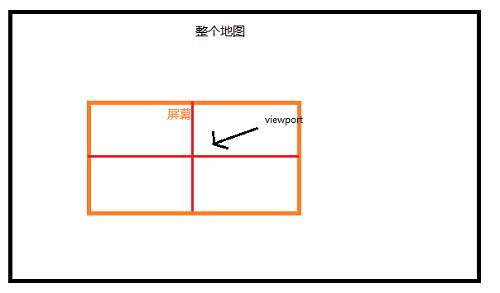 libgdx 教學 14:TiledMap 視角限制與障礙物碰撞處理
目前問題 完成地圖繪製與角色移動後,還有兩個常見問題:Camera 位置代表 viewport 中心,不是螢幕邊界;角色走到地圖邊緣時,畫面可能露出界外。另外,角色沒有障