

編輯:Android 手機知識
忘記在家裡的檔案、想幫長輩遠端處理電腦問題,這時候手機就是最方便的遙控器。TeamViewer 支援跨平台,手機與電腦各裝一份就能連線。
在手機應用商店搜尋 TeamViewer 安裝;電腦端同樣到官方網站下載安裝即可。
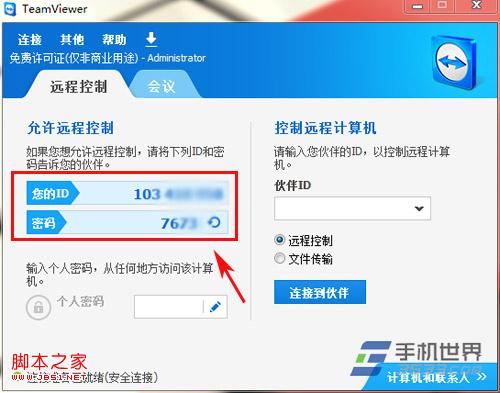
重點:安裝完成後開啟電腦端程式,主介面上會顯示「你的 ID」與「密碼」兩組資訊,這兩組數字是後續連線的關鍵,請記下來。
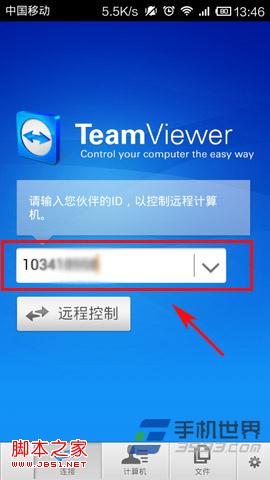
開啟手機上的 TeamViewer,在主介面輸入電腦端顯示的那組 ID 數字,點擊「遠端控制」,程式會跳到連線畫面。
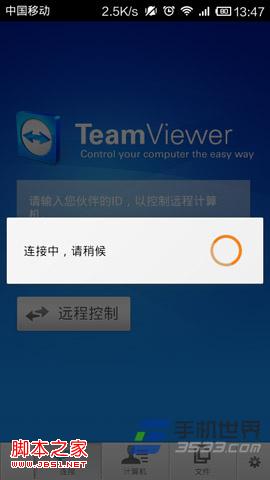
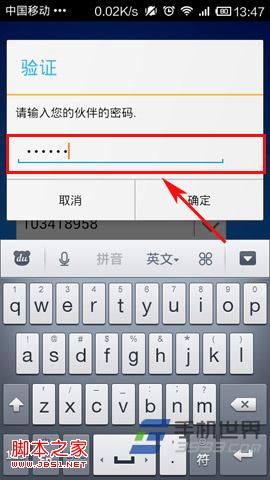
連線成功後會要求輸入密碼,把電腦端主介面上那組密碼填入並確認。
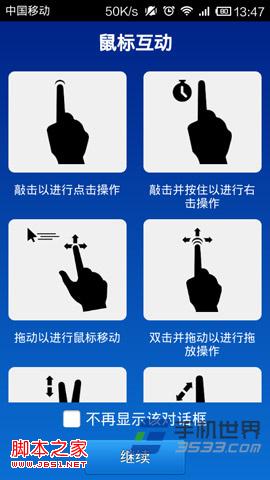
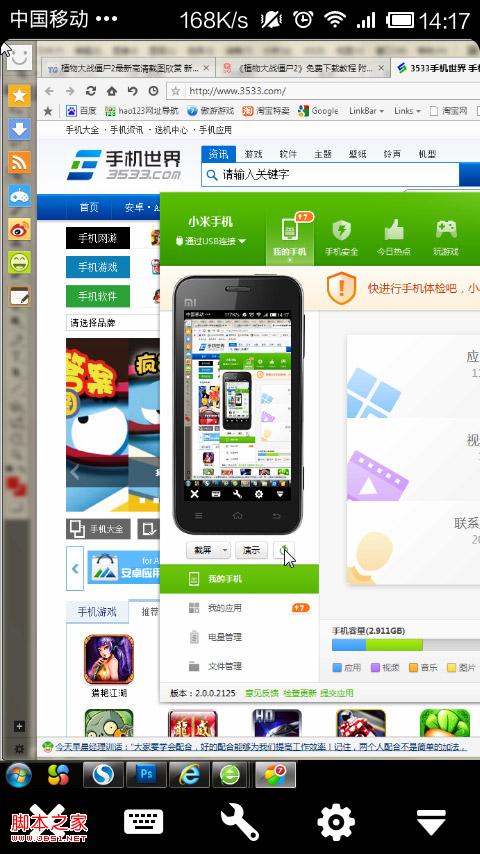
驗證通過後,手機螢幕上就會出現電腦桌面,你可以用觸控模擬滑鼠操作、開啟檔案、關閉程式。
TeamViewer 的 ID 與密碼每次啟動程式都會變動(除非你另外設定固定密碼),所以遠端連線前最好先請對方確認畫面上的最新數字。
另外,這個功能等同把電腦的完整控制權交出去,因此請勿將 ID 與密碼告知不信任的人,也不要在連線過程中離開電腦前不確認對方身分。長時間不使用時,建議直接關閉程式而非留著背景執行。
 iPhone 5s的Home鍵該怎麼保護?用AssistiveTouch減少實體按壓
iPhone 5s是蘋果首款配備指紋識別的機型,Touch ID就嵌在Home鍵裡。日常返回主屏、喚出多任務都要按它,難免讓人擔心:一旦Home鍵故障且已過保,維修費用恐
 小米2A的NFC標籤怎麼寫?用雲飛NFC把四張貼紙變成四個快捷鍵
買小米2A很大一部分原因就是為了NFC。手裡抓著幾張NFC標籤,卻不知道從何下手?其實整個設定過程比想像中簡單,寫入一次之後,往後只要把貼紙往機背一貼,手機就會自動執行你
 Flyme便簽升級亮點:五個讓記錄更順手的新特性
1、多種記錄形式 支援文本、清單、錄音與圖片便簽,一份記錄可以有多種表達方式。 2、文字樣式自由調整 大小與顏色都能改,簡單記錄也能層次分明、重點突出。 3、便簽置
 聯想A586驅動的下載與聯機安裝方法
這裡說說聯想A586的驅動安裝。雖然安裝比較簡單,但大家對這個驅動的了解可能還不深。這個驅動可以讓我們連接電腦端的手機助手,還能實現USB綁定讓電腦透過手機網路上網,同時