

編輯:Android 資訊
本文由碼農網 – 小峰 原創翻譯,轉載請看清文末的轉載要求,歡迎參與我們的付費投稿計劃!
行動 App 開發是一個漫長而費力的過程。然而,現在的企業總希望能夠盡快發布 App。所幸的是,我們手上有大量能幫助行動開發人員加快工作節奏的工具。
可用的工具集隨著行動平台新版本的出現而不斷更新。是的,我們很難緊跟所有創新的腳步,這同樣適用於那些通常不被公開介紹、卻在日常工作裡非常好用的附加功能。

特別是在構建行動 App 時,每個 Android 開發者都必須解決一系列問題。例如:
有經驗的開發人員能輕鬆應對上述任務。然而,快速而高效地解決迫切問題的方法,並非人人都知道。下面,就讓我們詳細介紹幾款高效 Android 開發中值得了解的好工具。
任務:檢查 UI 元素在開發階段是什麼樣子,避免它們在最終構建中出意外。
解決方案:Tools Attributes。
Tools Attributes 可以透過額外的命名空間來輔助管理 Android Studio,這樣開發框架就不會把運行時版本的屬性傳輸到最終構建中。
看似 Android 開發人員只有一種方法來檢查成品佈局——在裝置上運行它。但其實,你還可以使用內建於開發框架的 Tools Attributes,在我們的例子中,所用的框架是 Android Studio。
Tools Attributes 的兩個主要類別:
作為一個靜態分析工具,Lint 被廣泛應用於多種程式語言與軟體平台。應用 Lint Attributes 有助於協調 Lint 的工作。以下是一些具體的 Lint Attributes:
tools:ignore
tools:ignore 屬性允許你讓 Lint 工具忽略 XML 檔案中特定屬性的警告。例如:
tools:ignore="ContentDescription"
從根本上說,tools:ignore 類似於 Java 的 @SuppressWarnings 註解。
tools:targetApi
tools:targetApi 與 @TargetApi 註解的工作方式相同,它標示了 App 將使用的最低 API 版本。舉例來說,如果你正在應用 Android KitKat,而專案中最低的 API 版本是 21,那麼你只要在代碼中寫下 tools:targetApi 並標註合適的版本號即可,如此便能避免惱人的 Lint 警告。
tools:locale
這個屬性可以幫助你配置語言,並關閉關於錯誤拼寫的 Lint 警告。例如,如果你的字串僅包含西班牙語文本,那麼你可以把「西班牙語設為預設」:
<resources xmlns:tools="https://schemas.android.com/tools" tools:locale="es">
這樣,你就將西班牙語設為預設語言,並會檢查西班牙語的拼寫。
至於 Design Attributes,則能大大便利開發框架中 XML 佈局的構建。Design Attributes 包括:
tools:context
tools:context 可用來標示開發框架選擇哪個 Activity 類來實施佈局。使用這個屬性,Android Studio 會自動選擇所需的佈景主題用於預覽。
tools:showIn
tools:showIn 有助於指出你希望哪個佈局在預覽中顯示。例如:
tools:showIn="@layout/activity_main"
用來包含佈局。透過這樣做,開發人員就告訴了框架,在哪個地方 inflate 哪個特定佈局。
tools:listitem, listheader, listfooter
你可以輕鬆地用特定佈局調整元件視圖,以便於分開 list、header 和 footer 的元素。例如:
tools:layout
使用 tools:layout 屬性,可以在運行時螢幕上顯示片段標籤佈局:
tools:layout="@android:layout/list_content"
因此,Tools Attributes 可以幫助開發人員確保,他們總能遠離「在最終 App 構建中意外顯示臨時文字」的風險。
任務:在編譯前檢查代碼中的可能錯誤,並為防止錯誤而對代碼做一次全面審查。
解決方案:Android Support Library。
Android Support Library Annotations 可以幫助 Android Studio 提升代碼質量。它從 Android Studio 1.3.0 起就已可用;對於更早的版本,你需要單獨插入註解。
Android Support Annotations Library 允許你在開發階段就找出 App 中的 bug。將註解添加到專案後,開發人員便能讓「保持純代碼」這類任務變得更輕鬆。
Support Annotations 可分為:
Nullness Annotations 的目的是檢查 null,它們可被應用於代碼欄位、參數和方法。使用這些註解與完全不寫註解的主要區別在於:Nullness Annotations 明確定義了變數是否具有「null」值。
在編碼時,行動開發者經常引用字串、圖片等資源。使用 Resource Annotations 可以強制約束輸入的類型。例如,透過添加 resource annotation @ColorRes,當你試圖輸入顏色代碼而不是引用資源 ID 時,就會得到框架警告;若沒有註解,IDE 就不會有任何反應,因為代碼期望的類型是資源 ID(int)。
@ColorInt 是 @ColorRes 的相反註解。在這種情況下,你定義方法不引用資源 ID,而是引用具體的顏色。應用 @ColorInt Annotations 可以讓你快速發現錯誤——如果有人把顏色資源 ID 傳給了這個方法。
這些註解的目的是確定方法與特定類型執行緒之間的關聯。
在編碼時,要讓參數恰好取正常值幾乎不可能。要定義可能值的範圍,你可以添加 @IntRange 或 @FloatRange 註解;如果你想限制資料陣列、集合或字串的大小或長度,那麼 @Size 註解將是極佳的工具。
使用 Permission Annotations,你可以驗證一個權限或一列權限。每當 App 引用方法時,它會提供確認,並檢查這列權限是否對你開放;若權限不存在,你就會在代碼中發現錯誤。
當你需要呼叫方法的 super 實作時,可以使用這個註解。
這種類型的註解允許創建用於替換一些列舉常量值的廣義定義。例如,你有 IceCreamFlavourManager 類,它包括 3 個模式:VANILLA(香草)、CHOCOLATE(巧克力)和 STRAWBERRY(草莓)。使用 @IntDef,你就可以創建一個名為 @Flavour 的新註解,並定義它的具體數值。
任務:取得點陣圖形所有顯示解析度的選項。
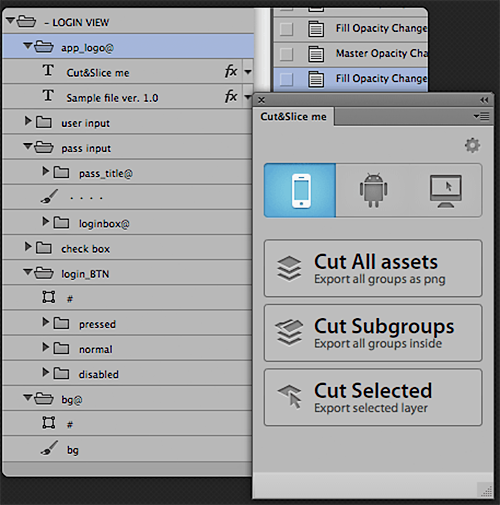
解決辦法:Photoshop 插件 Cut&Slice me。
Cut&Slice me 允許透過按下一個按鈕,就生成點陣圖形的切圖。它用於實施所有顯示解析度和狀態(啟用、禁用、按下)。對 Android 而言,資源會被自動傳送到不同的檔案夾(drawable-xxhdpi、drawable-xhdpi……);對 iOS 而言,則會自動創建正確的名稱前綴(@2x、@3x)。
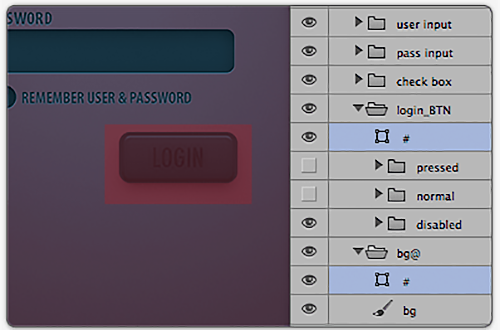
我們從 2013 年開始就活躍地使用插件 Cut&Slice me,它在 Android 與 iOS 開發人員中都很受歡迎。
任務:及時檢測記憶體洩漏,以防止 OutOfMemoryError 崩潰,並降低 App 記憶體溢出的風險。
解決方案:庫 LeakCanary。
LeakCanary 有助於在調試構建運行時檢測記憶體洩漏,並提供舒適的 UI 用於堆疊追蹤歷史。
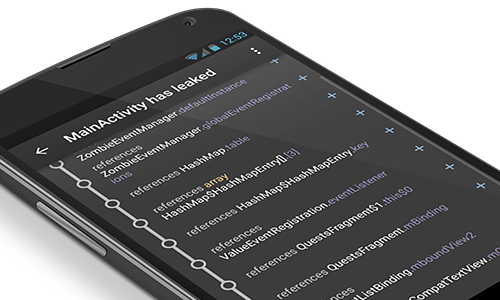
大多數時候,開發人員必須手動查找記憶體洩漏:首先,他們要復現 OutOfMemoryError 崩潰;然後換用不同裝置,嘗試重現可能導致錯誤的問題;此外,他們希望能追蹤導致洩漏的操作序列;接著創建記憶體轉儲並詳細研究,找出本應被垃圾回收的物件;然後製作從物件到 GC Root 的最短引用路徑,最終定位到引起洩漏的引用。
LeakCanary 允許自動化整個搜索研究流程,並能很快找到所有洩漏。此外還有一個額外優點:可將有關洩漏的資料發送到伺服器,並排除反射引用以及來自特定活動的方法引用。
總之,我們可以說,Android 開發者有各種各樣的工具可用於促進 App 開發過程。特別是對行動開發人員而言,還存在一系列被遺忘、甚至不為人知的解決方案,如 Tools Attributes、Support Annotations、Cut&Slice me、LeakCanary,以及 bug 回報系統。關於最後那個工具,我們將在以後深入探討。至於選擇什麼工具,則主要取決於開發人員個人的偏好和具體的專案情況。
如果你願意告訴我,你認為哪些工具是必備的,那麼非常歡迎在評論中暢所欲言,期待聽到不同的聲音。
祝大家都能代碼整潔、專案成功!
 Android吸頂效果實現:ItemDecoration打造可懸浮導航欄
近來逐漸領略到ItemDecoration的美妙之處。本文將使用ItemDecoration來實現可推動的懸浮導航欄(吸頂)效果。具體實現步驟:先完成基本的Recycle
 用 FragmentManager 管理 Android fragments
Fragment 的動態管理是 Android 開發中相當核心的一塊,而這件事主要交給 FragmentManager 負責。本文從 FragmentManager 的基
 Android 性能診斷實戰:過度繪製、渲染瓶頸與內存洩漏
前言 再創新的功能、再精緻的界面,只要卡得難受或者瘋狂吃內存,用戶就不會買單。所以性能這件事,重要性遠超多數人的想像。當你埋頭堆界面、趕功能的時候,性能往往是最容易被拋在
 Android UI 元件系列:Dialog 對話方塊實作
對話方塊是 Android 中不可或缺的元件。使用時通常需要借助 AlertDialog.Builder 類別;除了系統預設樣式外,我們也能自訂對話方塊。若對話方塊設定了