

編輯:Android 資訊
桌面快捷方式,相信做過的人不少。我們先看看最基礎的實現方式,以及它會踩到哪些坑。
首先,自然是申請權限:
<!-- 添加快捷方式 -->
<uses-permission android:name="com.android.launcher.permission.INSTALL_SHORTCUT" />
<!-- 移除快捷方式 -->
<uses-permission android:name="com.android.launcher.permission.UNINSTALL_SHORTCUT" />
<!-- 查詢快捷方式 -->
<uses-permission android:name="com.android.launcher.permission.READ_SETTINGS" />
接著定義我們要發起的 action:
//刪除快捷方式的 action
public static final String ACTION_REMOVE_SHORTCUT = "com.android.launcher.action.UNINSTALL_SHORTCUT";
//添加快捷方式的 action
public static final String ACTION_ADD_SHORTCUT = "com.android.launcher.action.INSTALL_SHORTCUT";
然後寫兩個方法就行:
//刪除快捷方式
public static void removeShortcut(Context context, Intent actionIntent, String name) {
    Intent intent = new Intent(ACTION_REMOVE_SHORTCUT);
    intent.putExtra(Intent.EXTRA_SHORTCUT_NAME, name);
    intent.putExtra("duplicate", false);
    intent.putExtra(Intent.EXTRA_SHORTCUT_INTENT, actionIntent);
    context.sendBroadcast(intent);
}
//增加快捷方式
public static void addShortcut(Context context, Intent actionIntent, String name, boolean allowRepeat, Bitmap iconBitmap) {
    Intent addShortcutIntent = new Intent(ACTION_ADD_SHORTCUT);
    // 是否允許重複創建
    addShortcutIntent.putExtra("duplicate", allowRepeat);
    // 快捷方式的標題
    addShortcutIntent.putExtra(Intent.EXTRA_SHORTCUT_NAME, name);
    // 快捷方式的圖標
    addShortcutIntent.putExtra(Intent.EXTRA_SHORTCUT_ICON, iconBitmap);
    // 快捷方式的動作
    addShortcutIntent.putExtra(Intent.EXTRA_SHORTCUT_INTENT, actionIntent);
    context.sendBroadcast(addShortcutIntent);
}
這種方式在大多數手機上都能正常工作,但在某些國產 ROM 上卻問題百出。比如華為(hw)的機器這樣寫完全不生效,小米的機器則無法重複創建快捷方式。那有沒有更通用的解法呢?
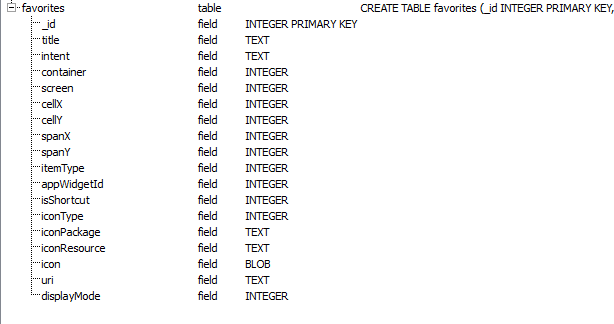
先看一張圖:

這張圖清楚地告訴我們:launcher 這個應用下面有一個數據庫。
我們打開這個數據庫看看裡面到底是什麼:
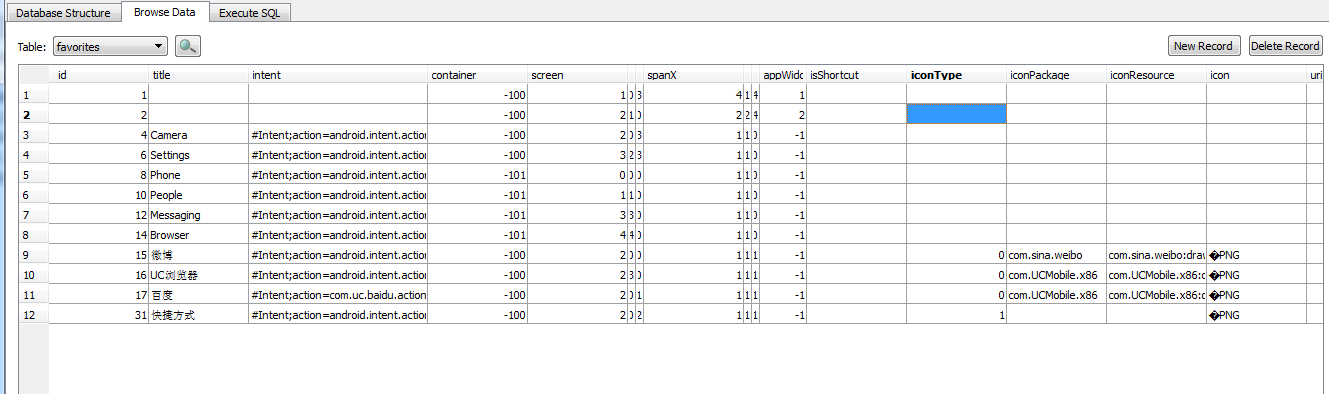
一目了然——快捷方式全都存在這張表裡!也就是說,除了發送廣播,我們直接操作數據庫應該也能創建快捷方式。
但要小心,各家 launcher 差異很大。上面的截圖用的是模擬器,屬於官方 ROM,路徑自然常規;而深度定製的 Android 系統,各家 launcher 都是自己做,favorites 這張表究竟在哪就成了問題。要操作這張表,得先找到它的位置;而要知道位置,首先得弄清楚:對這個 ROM 而言,是哪個 launcher 在起作用?包名是什麼?
//此函數返回當前 rom 下 launcher 的包名
private String getCurrentLanucherPackageName(Context context) {
    //這個 intent 很好理解,就是啟動 launcher 的 intent
    Intent intent = new Intent(Intent.ACTION_MAIN);
    intent.addCategory(Intent.CATEGORY_HOME);
    //getPackageManager().resolveActivity 這個函數就是查詢是否有符合條件的 activity
    ResolveInfo res = context.getPackageManager().resolveActivity(intent, 0);
    //為避免空指針,我們要判定下空,雖然你我都知道這種情況不會發生
    if (res == null || res.activityInfo == null) {
        return "";
    }
    return res.activityInfo.packageName;
}
有些人可能對第 4~5 行還不太理解:為什麼這個 intent 相當於啟動 launcher?其實很簡單,我們在 Android Studio 裡 run 一個 app 時,通常都能看到下面這個界面:
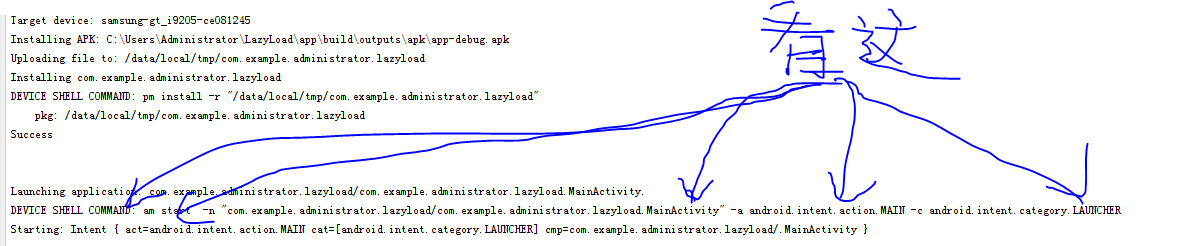
你看,Android Studio 裝完我們的應用後,也是通過這個 intent 來啟動手機裡的 launcher,再讓 launcher 去運行我們的 app。因為 Studio 也不知道你手機裡的 launcher 究竟是哪個,只能用 intent 來完成——這也正是上述代碼必定能成功的原因,否則 Android Studio 根本沒法把 app run 進去~~ 當然,你也可以進入 shell 敲 ps 命令,看看是不是真有這個包名的進程在運行。
拿到 launcher 的包名後,下一步就是在這個包名下去操作那個數據庫。顯然,這一步最合適的工具就是 ContentProvider。
//此函數返回要查找的 permission 所對應 provider 的 authority
private String getAuthorityFromPermission(Context context, String permission) {
    //返回已安裝 app 的 provider 信息
    List<PackageInfo> packs = context.getPackageManager().getInstalledPackages(PackageManager.GET_PROVIDERS);
    //遍歷獲取到的安裝包信息
    for (PackageInfo pack : packs) {
        //每個安裝包提供的 provider 都在這個數組裡面
        ProviderInfo[] providers = pack.providers;
        if (providers != null) {
            //遍歷每個 provider,看需要的權限是否與傳進來的權限參數相等
            for (ProviderInfo providerInfo : providers) {
                if (permission.equals(providerInfo.readPermission) || permission.equals(providerInfo.writePermission)) {
                    return providerInfo.authority;
                }
            }
        }
    }
    return "";
}
private String getAuthorityFromPermissionDefault(Context context) {
    return getAuthorityFromPermission(context, "com.android.launcher.permission.READ_SETTINGS");
}
private Uri getUriFromLauncher(Context context) {
    StringBuilder uriStrBuilder = new StringBuilder();
    //為了速度考慮,這裡先查找默認的,看是否能找到
    //因為多數手機的 rom 還是用的默認 launcher
    String authority = getAuthorityFromPermissionDefault(context);
    //如果找不到,就說明這個 rom 一定用的是其他自定義的 launcher
    //那就拼一下這個自定義 launcher 的 permission 再去查找一次
    if (authority == null || authority.trim().equals("")) {
        authority = getAuthorityFromPermission(context, getCurrentLanucherPackageName(context) + ".permission.READ_SETTINGS");
    }
    uriStrBuilder.append("content://");
    //如果連上面的方法都找不到 authority,那下面的方法肯定能找到,但很少有這種情況
    //多數都是走 else 裡面的邏輯
    if (TextUtils.isEmpty(authority)) {
        int sdkInt = android.os.Build.VERSION.SDK_INT;
        if (sdkInt < 8) { // Android 2.1.x(API 7) 及以下
            uriStrBuilder.append("com.android.launcher.settings");
        } else if (sdkInt < 19) { // Android 4.4 以下
            uriStrBuilder.append("com.android.launcher2.settings");
        } else { // 4.4 及以上
            uriStrBuilder.append("com.android.launcher3.settings");
        }
    } else {
        uriStrBuilder.append(authority);
    }
    uriStrBuilder.append("/favorites?notify=true");
    return Uri.parse(uriStrBuilder.toString());
}
走到這裡,我們就能拿到任意 ROM、任意機型上快捷方式那張數據庫表對應的 uri 了。問題基本解決,接下來所有對快捷方式的操作,都可以直接通過這個 uri 進行,無非就是一些 CRUD 的拼裝,再也不必經過廣播那一層。
不過要注意,這種方法通常比較耗時,依手機性能不同,查找 uri 需要 200ms~600ms,所以記得做異步處理。
此外,凡是對 launcher 的類似需求都可以照此辦理:比如某些功能在原生 launcher 上正常,到了小米、華為、OPPO 上就不對勁,你只要找出那個異常 ROM 的 launcher 包名,再找出它 provider 需要的權限,然後在 manifest 裡補上權限,通常就能恢復正常。第三方 launcher 引起的 bug,基本都能用這套方案解決。
 用 Android Support Annotations 替程式碼加上安全網
Support Annotations 是一組以 Java 註解表達的輕量約束,能幫助 Android Studio 在編寫階段發現潛在錯誤。它不改變應用邏輯,卻能讓空值
 從資源使用談 Android 記憶體優化
Android 應用常遇到的記憶體問題,很多都與資源使用方式有關。若能在開發初期就建立正確習慣,後續除錯與效能調校都會輕鬆很多。 Bitmap 是記憶體大戶 多數記憶體分
 Android 模擬器 2.0 初探
我相信每個安卓開發者都會同意:2015 年安卓開發者大會上最重磅的消息,就是 Android Studio 2.0 和安卓模擬器 2.0,其中模擬器 2.0 宣稱運行和部
 Android 中正確保存 View 狀態的完整指南
本文討論 View 狀態的保存與恢復。之所以特別強調 View,是因為這件事比保存 Activity 或 Fragment 狀態要微妙一些,而網上流傳的方案裡,重複造輪子