

編輯:Android 資訊
對 Android 程序員來說,選對一款 IDE 能讓開發效率倍增。很多開發者鐘情於 Google 的 Android Studio,但用起來難免會遇到卡頓。本文整理了幾種給 Android Studio 的啟動、編譯、運行提速的方法。
- 進入剛安裝好的 Android Studio 目錄下的 bin 目錄,找到 idea.properties 文件,用文本編輯器打開。
- 在文件末尾添加一行:disable.android.first.run=true,然後保存。
- 關閉 Android Studio 後重新啟動,即可正常進入界面。
Android Studio 出錯時往往會導致整個 IDE 掛掉,為了避免進程被牽連退出,可以另開一個守護進程來保護它。具體做法:在 C:/Users/.gradle 目錄下新建 gradle.properties 配置文件,貼入以下配置:
# Project-wide Gradle settings.
org.gradle.daemon=true
org.gradle.jvmargs=-Xmx2048m -XX:MaxPermSize=512m -XX:+HeapDumpOnOutOfMemoryError -Dfile.encoding=UTF-8
org.gradle.parallel=true
org.gradle.configureondemand=true
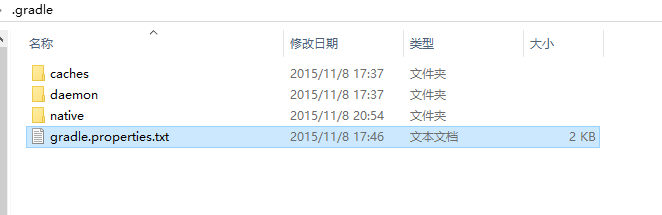 這些配置主要是加大 gradle 運行時的 Java 虛擬機內存,讓 gradle 編譯時使用獨立進程,從運行得更穩。
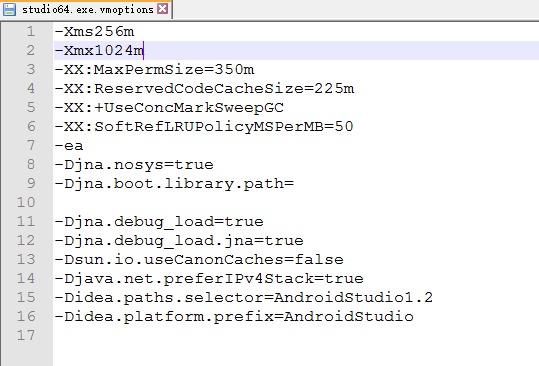
64 位:/studio64.exe.vmoptions 或 studio.exe.vmoptions
32 位:/studio.exe.vmoptions 或 studio.exe.vmoptions
編輯這個文件,在最開頭兩行設置內存大小,類似 eclipse.ini 中的配置:
-Xms256m -Xmx1024m
選擇 file->setting->compile,添加如下參數:
-Xmx1024m -XX:MaxPermSize=128m -XX:+HeapDumpOnOutOfMemoryError -Dfile.encoding=UTF-8
具體數值可視電腦配置而定。
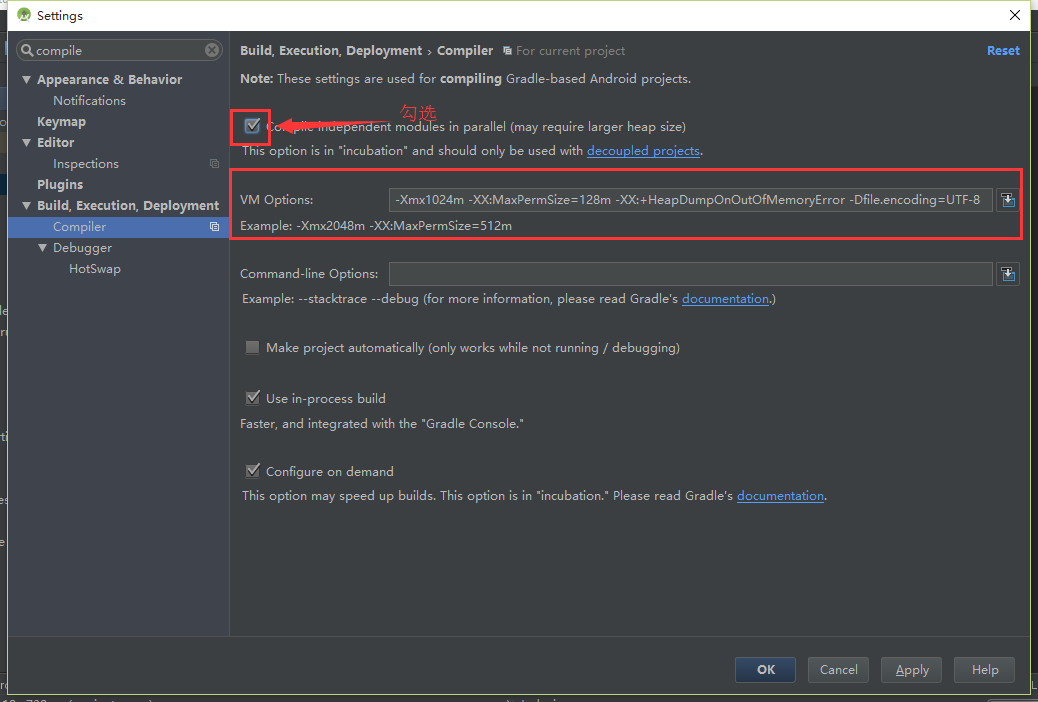
經過測試,編譯速度提升明顯:較大的項目從原來的 5-8 分鐘縮短到了 1-2 分鐘。
 一個簡單易用的 Android 頂部導航欄 TitleBar
這是一個簡單易用的導航欄 TitleBar,能輕鬆實現各種類似 iOS 導航欄的效果。全部代碼集中在 TitleBar.java 中,所有控件都動態生成、動態佈局,無需引
 深入理解 Android Instant Run 運行機制
Instant Run傳統的代碼修改及編譯部署流程Instant Run 編譯和部署流程熱拔插溫拔插冷拔插使用 Instant Run 一些注意點結合 Demo 深度理解
 Android 桌面快捷方式原理與多 ROM 適配全解
桌面快捷方式是 Android 設備上極具價值的流量入口,也正因如此,各種應用都在爭奪這塊陣地,甚至不惜以「流氓」手段佔據用戶桌面。 疊加上國內各大定制 ROM 與第三方
 寫出你的第一個 Android App:從環境配置到打包簽名全流程
做過手機專案的人大概都有類似體驗:和 iOS 那邊對接基本暢通無阻,Android 這邊卻被五花八門的機型和 ROM 折騰得夠嗆。被折磨夠了,反倒生出自己動手學一學的念頭