

編輯:Android 資訊
幾乎每個 Android 開發者都曾被螢幕適配折磨過。Google 官方雖然給出了 dp、wrap_content、weight 等一系列建議,可真要靠這些規則把各種設備都照顧好,難度著實不小。筆者長期關注這個話題,此前也寫過幾篇相關文章:
如果你還沒讀過這幾篇,建議先看本篇;本篇的靈感正來源於它們,但無論是易用性還是實際效果,都要更上一層樓。
先回顧一下前人方案:
歸根結底,這些方案或多或少都要額外做點功課。而我理想中的適配應該是這樣:
假設我們拿到這樣一張設計圖:
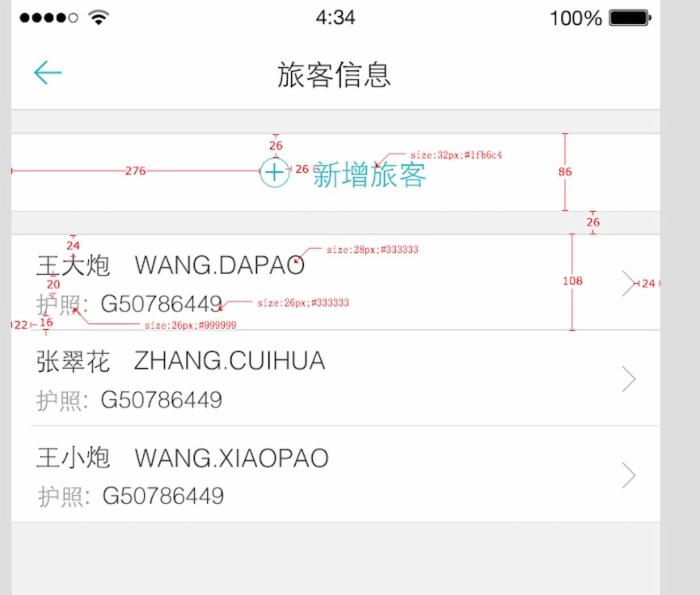
這種設計圖在日常開發中十分常見,有些公司甚至得自己去量。
按照我們的思路——佈局直接照抄圖上的尺寸。「新增旅客」這一塊的佈局就可以這麼寫:
RelativeLayout android:layout_width="match_parent"
    android:layout_height="86px"
    android:layout_marginTop="26px"
    android:background="#ffffffff">
    ImageView android:id="@+id/id_tv_add"
        android:layout_width="34px"
        android:layout_height="34px"
        android:layout_gravity="center_vertical"
        android:layout_marginLeft="276px"
        android:layout_marginTop="26px"
        android:src="@mipmap/add" />
    TextView android:layout_width="wrap_content"
        android:layout_height="wrap_content"
        android:layout_centerVertical="true"
        android:layout_marginLeft="26px"
        android:layout_toRightOf="@id/id_tv_add"
        android:text="新增旅客"
        android:textColor="#1fb6c4"
        android:textSize="32px" />
RelativeLayout>
來張組合圖感受一下:
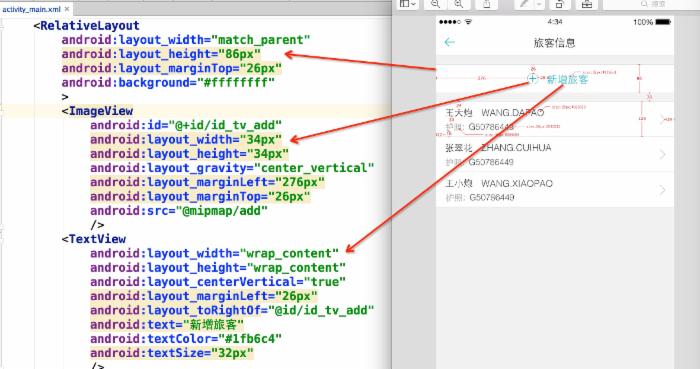
感受完再想想,用這種方式寫佈局是不是特別暢快?
那麼列表項(Item)的佈局也是同理:
RelativeLayout android:layout_width="match_parent"
    android:layout_height="108px"
    android:layout_marginTop="26px"
    android:background="#ffffffff">
    TextView android:layout_width="wrap_content"
        android:layout_height="wrap_content"
        android:layout_marginLeft="22px"
        android:layout_marginTop="16px"
        android:text="王大炮 WANG.DAPAO"
        android:textColor="#333"
        android:textSize="28px" />
    TextView android:layout_width="wrap_content"
        android:layout_height="wrap_content"
        android:layout_alignParentBottom="true"
        android:layout_marginBottom="16px"
        android:layout_marginLeft="22px"
        android:text="護照:G50786449"
        android:textColor="#999"
        android:textSize="26px" />
RelativeLayout>
看到這,你心裡最大的疑問大概是:你用的可是 px,px 也能完成適配?別開玩笑了吧?
先說結論:這裡的 px 並不代表 1 個物理像素。庫的內部會把它做百分比化處理——也就是說,在 720px 高的螢幕上你填 72px,它佔 10%;而這段佈局跑在任何解析度的手機上,這個 72px 都始終代表 10% 的高度。這正是本庫的適配原理。
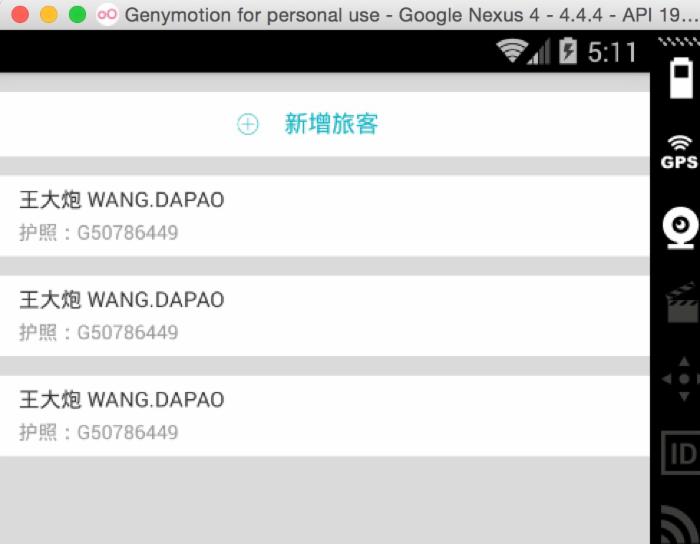
接著看不同解析度下的效果:
768*1280,Android 4.4.4:
480*800,Android 2.3.7:
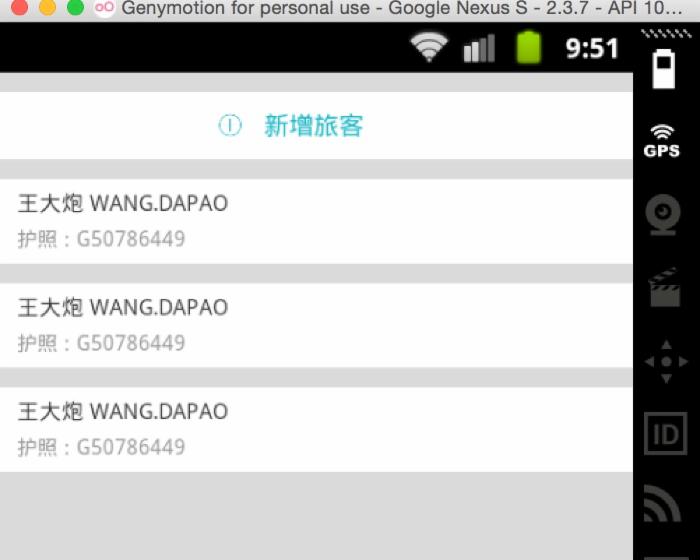
這兩台設備的解析度差距相當懸殊,但依據百分比規則依然完美適配。更重要的是:
接下來聊聊用法。本庫地址:https://github.com/hongyangAndroid/AndroidAutoLayout
引入 autolayout 後,在你的 AndroidManifest 中標註設計稿尺寸:
meta-data android:name="design_width" android:value="768">
meta-data android:name="design_height" android:value="1280">
對於仍在使用 Eclipse 的朋友,就只能 copy 源碼了~~
僅僅兩步就能接入項目。接入之後,接下來就照上一節的方式盡情寫佈局吧~
當然,你也可以不繼承 AutoLayoutActivity。AutoLayoutActivity 的本質其實只做了一件事:
若不繼承 AutoLayoutActivity,你就得像 Google 的百分比庫那樣,用 AutoXXXLayout 去替換系統原有的 XXXLayout。好在原有屬性全部兼容;唯一的差別是根佈局不支援 px 的自動百分比化,不過根佈局通常都是 MATCH_PARENT,而採用上述繼承方式時,根佈局也能直接用 px 做百分比化。
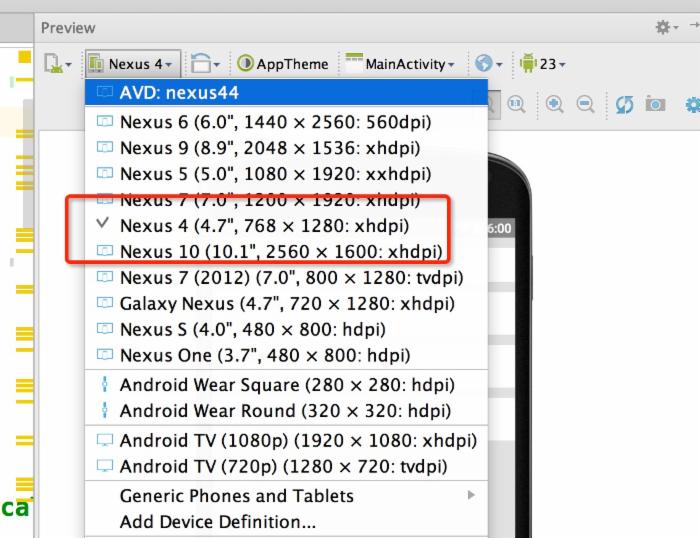
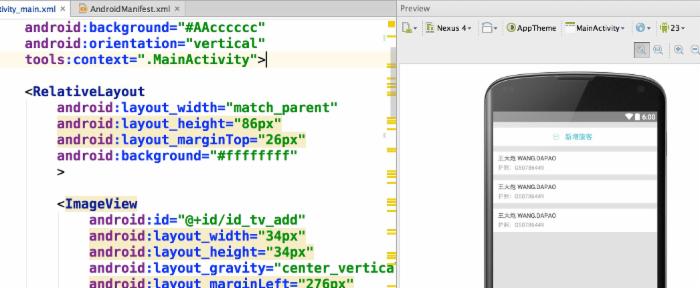
寫佈局時若無法即時預覽效果,體驗著實糟糕,也在很大程度上拖累了開發效率,所以這裡教大家如何正確使用 PreView。
首先記住你的設計稿尺寸,例如 768 * 1280,然後在 PreView 面板中選擇解析度一致的設備:
這樣你就能看到最精確的預覽:
兩個提醒:
TextView 這個控件與設計稿之間可能會有出入,這並非本庫的緣故,而是它與生俱來的特性。
例如:
TextView textSize="32px" layout_height="wrap_content" />
你去運行,高度肯定不止 32px,文字上下都會留有空隙;若你把高度寫死,又會發現文字顯示不全。
因此要靈活應對:對於字體標註很精確的值,可以讓 TextView 與其他控件的上下邊距稍微寫小一些。筆者上面的例子幾乎都是 TextView,所以在寫 Item 時有意縮小了 marginTop 之類的值。而對於其他控件,並不存在這個問題。
ps:由於 TextView 的上述特性,居中時雖然可以用本庫通過 margin_left、margin_top 輕鬆實現,但為了精確起見,仍建議使用 gravity、centerInXXX 等屬性來完成。
由於本庫的特性,佈局中寬與高上的 1px 並不相等。若需要寬高保持一致,可使用屬性:
app:layout_auto_basewidth="height",代表 height 上寫的像素值改為參考寬度。
app:layout_auto_baseheight="width",代表 width 上寫的像素值改為參考高度。
若需要多個值都參考寬度,可寫成:
app:layout_auto_basewidth="height|padding"
用 | 分隔,用法類似 gravity,取值範圍包括:
若某個 Activity 需要把狀態欄區域作為實際內容區域,可用高度就會變大,你要做的只有一件事:讓這個 Activity 實現 UseStatusBar 接口(它僅作為標識,無需實現任何方法)。當然,你仍要自己開啟 windowTranslucentStatus 或設置 FLAG_TRANSLUCENT_STATUS。
注意:僅僅是改變狀態欄顏色並不需要實現此接口,因為並沒有真正增加可用高度。
採用本庫的思路寫代碼,可以大量使用 margin,也就是說 View 的位置非常好控制,從而能大幅減少嵌套,甚至可以讓任何複雜界面做到零嵌套。此外,幾乎不再需要用到 RelativeLayout 的規則,比如 rightOf 完全可以用 marginLeft 代替,其他 rule 同理;LinearLayout 的 weight 也幾乎用不上了,例如螢幕寬度 720px,想讓四個控件橫向均分,直接寫 layout_width="180px" 即可。
相信讀到這裡,你已經領會了本庫的適配思路,可以說這是筆者見過最省心的適配方案,把適配負擔降到了最低,甚至比不適配時寫 UI 還省事。目前本庫已在項目中試用,正持續發現潛在問題。
本庫地址:https://github.com/hongyangAndroid/AndroidAutoLayout ,歡迎大家一起完善,讓適配問題徹底遠離我們的煩惱。
ok,最後,唯有親身試用,才能體會它的優點與不足~~
 Android 開發的 40 條實用優化建議
以下幾點,是展開 Android 編程的好方法: 1、找一些與你想開發的功能相似的代碼; 2、調整它,嘗試讓它變成你想要的; 3、回顧開發中遇到的問題; 4、使用 Sta
 Android Loader 完全解析:用法、源碼與實戰技巧
一、背景 Android 中有條鐵律:任何耗時操作都不能放在 UI 主線程。ContentProvider 背後往往涉及數據庫查詢,同樣屬於耗時操作,也需要異步化。而在
 Android Notification 的四種用法
幾乎每個 Android 應用都會用到 Notification,它能在符合規則的時機向使用者推送訊息,是非常實用的功能。本文整理四種常見用法,並釐清其中幾個容易踩坑的細
 Android SDK 簡明教程:使用者互動
在這篇教程中,我們將對之前所加入的 Button 元素進行設定,以實現對使用者點擊的檢測與響應。為了達成這一目標,我們需要在應用程式的主 Activity 類中略微涉及