

編輯:Android 資訊
社交網絡層出不窮,人們的注意力被各類社交客戶端大量切分,所以在我們的應用裡放一個一鍵分享,對提升產品知名度幫助很大。新浪微博、騰訊微博、騰訊 QQ、微信、QQ 空間、豆瓣……都是可以分發的目的地。當然,分享涉及第三方權益,必須由對方提供 SDK 支持,我們才能接入。
既然分享這麼重要,就值得好好學一遍。Android 上實現分享主要有兩條路:一是走系統自帶的分享機制;二是接入第三方 SDK。下面分別說明。
系統方案的好處很直白:代碼量極少,幾行就完事。先看布局,一個按鈕足矣。
<RelativeLayout xmlns:android="https://schemas.android.com/apk/res/android"
    xmlns:tools="https://schemas.android.com/tools"
    android:layout_width="match_parent"
    android:layout_height="match_parent"
    tools:context=".MainActivity">

    <Button
        android:id="@+id/btn_share"
        android:text="@string/hello_world"
        android:layout_width="wrap_content"
        android:layout_height="wrap_content"
        android:padding="10dp"/>
</RelativeLayout>
核心代碼:
public class MainActivity extends ActionBarActivity {

    private Button btn_share;

    @Override
    protected void onCreate(Bundle savedInstanceState) {
        super.onCreate(savedInstanceState);
        setContentView(R.layout.activity_main);
        btn_share = (Button) findViewById(R.id.btn_share);
        btn_share.setOnClickListener(new View.OnClickListener() {
            @Override
            public void onClick(View v) {
                shareBySystem();
            }
        });
    }

    /** 通過系統組件進行分享 */
    private void shareBySystem() {
        Intent intent = new Intent(Intent.ACTION_SEND);
        intent.setType("image/*");
        intent.putExtra(Intent.EXTRA_SUBJECT, "Share");
        intent.putExtra(Intent.EXTRA_TEXT, "I have successfully");
        intent.setFlags(Intent.FLAG_ACTIVITY_NEW_TASK);
        startActivity(Intent.createChooser(intent, getTitle()));
    }
}
僅僅是構造一個 Intent,把要分享的內容塞進去,再交給系統的選擇器。
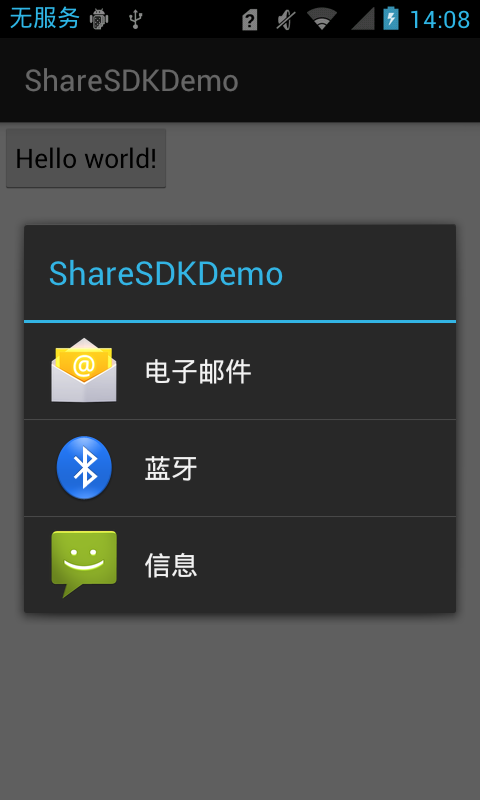
效果不錯,但仔細一看——沒有我們熟悉的 QQ、新浪微博、豆瓣。這就是它的局限:簡單,卻滿足不了精確分發的需求。此時第三方 SDK 就登場了。
問題很現實:要分享到騰訊、新浪這些主流平台,每個平台都得接一套自己的 SDK。如果要支持十幾個平台,工作量不堪設想。既然有需求就有生意,這事早有人替我們解決了——這就是 ShareSDK 的價值。
1. 註冊開發者賬號。到 mob 官網註冊,填寫相關認證信息。
2. 下載 SDK。本文使用的版本是 v2.6.3。
3. 用快速集成工具生成骨架。進入解壓目錄,打開「Share SDK for Android」,找到 QuickIntegrater.jar。雙擊運行,勾選要分享的平台,填好工程名與包名,點擊確定,工具會自動生成一份可直接運行的 demo。
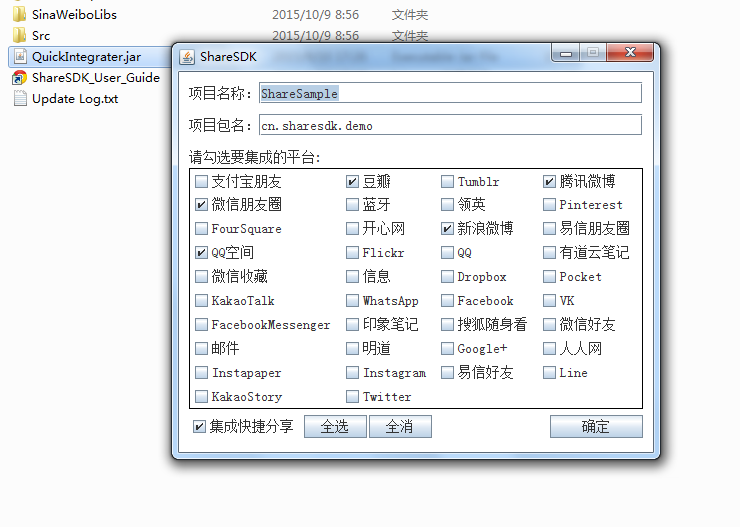
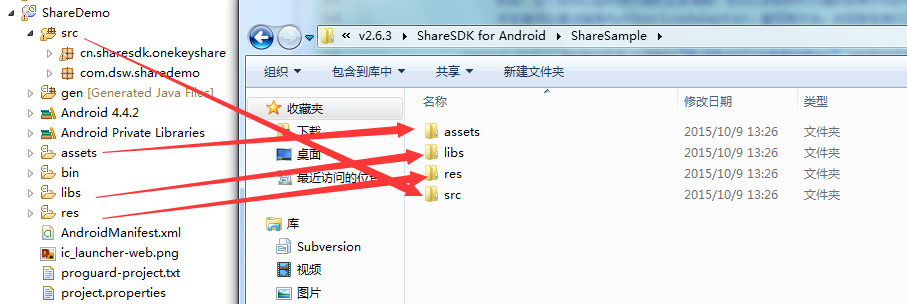
4. 拷貝文件。把生成的文件夾內容複製進你的工程。
先加權限:
<uses-permission android:name="android.permission.GET_TASKS" />
<uses-permission android:name="android.permission.INTERNET" />
<uses-permission android:name="android.permission.ACCESS_WIFI_STATE" />
<uses-permission android:name="android.permission.ACCESS_NETWORK_STATE" />
<uses-permission android:name="android.permission.CHANGE_WIFI_STATE" />
<uses-permission android:name="android.permission.WRITE_EXTERNAL_STORAGE" />
<uses-permission android:name="android.permission.READ_PHONE_STATE" />
<uses-permission android:name="android.permission.MANAGE_ACCOUNTS"/>
<uses-permission android:name="android.permission.GET_ACCOUNTS"/>
<!-- 藍牙分享所需權限 -->
<uses-permission android:name="android.permission.BLUETOOTH" />
<uses-permission android:name="android.permission.BLUETOOTH_ADMIN" />
再配置各平台的回調 Activity。這一步最容易出錯,因為每個平台的 scheme、action 都有講究,例如:
<!-- QQ 客戶端回調 -->
<activity
    android:name="cn.sharesdk.tencent.qq.ResultReceiver"
    android:launchMode="singleTask"
    android:noHistory="true">
    <!-- 若集成 QQ 分享,或用 QQ 客戶端做 QQ 空間分享,
         必須在此添加 ACTION_VIEW 過濾器,scheme 為 tencent 前綴加 appId。
         不設這個過濾器,分享結束後拿不到正確回調。 -->
    <intent-filter android:priority="1000">
        <data android:scheme="tencent100371282" />
        <action android:name="android.intent.action.VIEW" />
        <category android:name="android.intent.category.DEFAULT" />
        <category android:name="android.intent.category.BROWSABLE" />
    </intent-filter>
</activity>

<!-- 微信分享回調 -->
<activity
    android:name=".wxapi.WXEntryActivity"
    android:theme="@android:style/Theme.Translucent.NoTitleBar"
    android:configChanges="keyboardHidden|orientation|screenSize"
    android:exported="true" />

<!-- 易信分享回調 -->
<activity
    android:name=".yxapi.YXEntryActivity"
    android:theme="@android:style/Theme.Translucent.NoTitleBar"
    android:configChanges="keyboardHidden|orientation|screenSize"
    android:excludeFromRecents="true"
    android:exported="true"
    android:launchMode="singleTop" />

<!-- 支付寶分享回調 -->
<activity
    android:name=".apshare.ShareEntryActivity"
    android:theme="@android:style/Theme.Translucent.NoTitleBar"
    android:configChanges="keyboardHidden|orientation|screenSize"
    android:exported="true"/>

<!-- 新浪原生 SDK 需要註冊的 activity -->
<activity
    android:name="com.sina.weibo.sdk.component.WeiboSdkBrowser"
    android:configChanges="keyboardHidden|orientation"
    android:windowSoftInputMode="adjustResize"
    android:exported="false" >
</activity>

<!-- 新浪原生 SDK 需要註冊的回調 activity -->
<activity
    android:name="cn.sharesdk.sina.weibo.SinaActivity"
    android:theme="@android:style/Theme.Translucent.NoTitleBar">
    <intent-filter>
        <action android:name="com.sina.weibo.sdk.action.ACTION_SDK_REQ_ACTIVITY" />
        <category android:name="android.intent.category.DEFAULT" />
    </intent-filter>
</activity>
第三方 SDK 都要靠 AppKey 識別你的應用,ShareSDK 也不例外。第 4 步拷貝來的 assets 目錄下有一個 xml 文件,裡面就是各平台的 AppKey 配置。
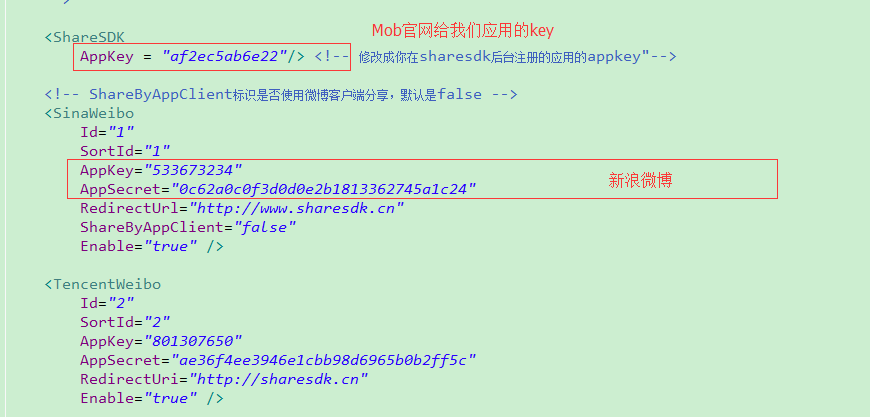
提醒一句:ShareSDK 只是把各平台 SDK 集成到一起的工具,你仍然需要分別去各個社交平台註冊賬戶、創建應用,才能拿到對應的 AppKey。
private void showShare() {
    ShareSDK.initSDK(this);

    OnekeyShare oks = new OnekeyShare();

    // 關閉 SSO 授權
    oks.disableSSOWhenAuthorize();

    // title 標題,印象筆記、郵箱、短信、微信、人人網和 QQ 空間會用到
    oks.setTitle(getString(R.string.share));

    // titleUrl 僅在人人網和 QQ 空間使用
    oks.setTitleUrl("https://sharesdk.cn");

    // text 是分享文本,所有平台都需要
    oks.setText("我是分享文本");

    // imagePath 為圖片本地路徑,Linked-In 以外的平台都支持
    oks.setImagePath("/sdcard/test.jpg");

    // url 僅在微信(含好友與朋友圈)中使用
    oks.setUrl("https://sharesdk.cn");

    // comment 僅在人人網和 QQ 空間使用
    oks.setComment("我是測試評論文本");

    // site 與 siteUrl 僅在 QQ 空間使用
    oks.setSite(getString(R.string.app_name));
    oks.setSiteUrl("https://sharesdk.cn");

    // 啟動分享 GUI
    oks.show(this);
}
按鈕裡直接響應即可:
btn_share.setOnClickListener(new OnClickListener() {
    @Override
    public void onClick(View v) {
        showShare();
    }
});
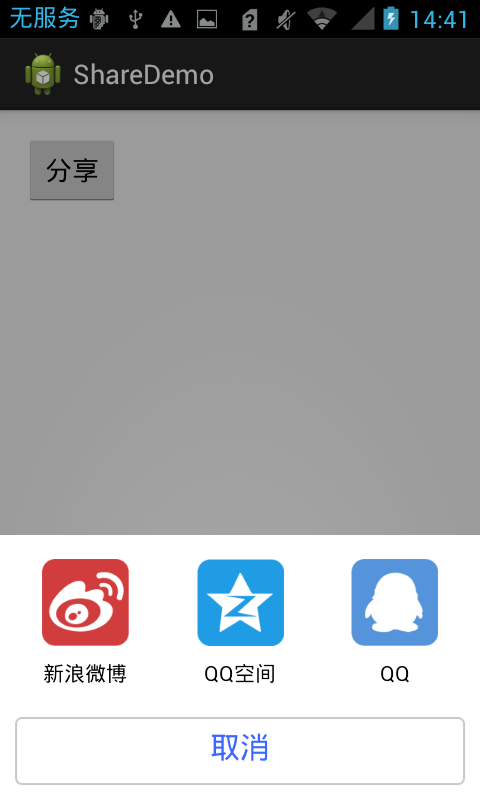
系統分享勝在零依賴、體積小、永遠不會因 SDK 升級而失效,適合「能分享出去就好」的場景;ShareSDK 勝在渠道覆蓋廣、參數可精細控制,代價是引入額外依賴並需要維護各平台 Key。
上面這個快速集成只能算入門——彈窗樣式、分享方向等都是寫死的,靈活性不足。這些都可以自行定製,下一篇再來談高級用法。
 2016年精選 Android 平台熱門安全測試工具彙整
免責聲明:以下清單僅供教學與研究參考,目的是讓讀者了解安全測試工具具備哪些能力。我們堅決反對任何人利用這些工具對他人系統發動未經授權的惡意攻擊。 綜合業界的多方評測與實
 Genymotion 模擬器安裝配置全流程與踩坑記錄
做 Android 的人大概都受過原生模擬器的折磨:啟動慢、操作卡、還時不時冒出一堆莫名其妙的問題。很多人索性直接用真機開發,但真到了要在投影儀上給人演示的場合,手機終究
 Windows 下搭建 React Native Android 開發環境詳解
最近看 React Native 好像很厲害的樣子,好奇心驅使之下我親手體驗了一番,並把在 Windows 下搭建 React Native Android 環境的步驟記
 Android DownLoadManager 實現檔案下載
問題概述 在 Android 中,檔案下載是常見需求,例如應用程式更新、資源檔下載與離線內容預先擷取。從 API 9 開始,系統提供 DownloadManager,可讓