

編輯:Android 資訊
適配器模式把一個類的接口轉換成客戶端期待的另外一種接口,從而使原本因接口不匹配而無法協同工作的兩個類能夠一起運作。
最直觀的例子是電源。筆記本通常接受 5V 輸入,而家用插座輸出 220V,兩者對不上,這就是典型的「接口不兼容」,需要一個中間層來做轉換。軟件開發裡有句老話:任何問題都可以加一層中間層來解決。這層 Adapter 幹的就是接口轉換的活兒。
適配器模式分為類適配器與對象適配器兩種,結構如下:
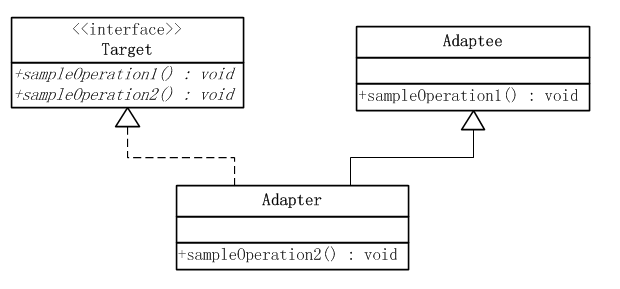
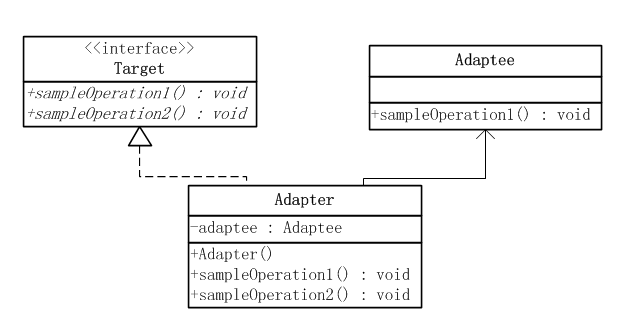
圖1 圖2
類適配器通過實現 Target 接口並繼承 Adaptee 類完成轉換;對象適配器則是實現 Target 接口並代理 Adaptee 的方法。結構上略有差異,效果相近。
/** Target 角色 */
public interface FiveVolt {
    public int getVolt5();
}

/** Adaptee 角色,需要被轉換的對象 */
public class Volt220 {
    public int getVolt220() { return 220; }
}

/** Adapter 角色 */
public class ClassAdapter extends Volt220 implements FiveVolt {
    @Override
    public int getVolt5() { return 5; }
}
Target 定義了想要的接口,Adaptee 是被改造的對象,Adapter 把 Volt220 的能力接到 Target 上。測試一下:
public class Test {
    public static void main(String[] args) {
        ClassAdapter adapter = new ClassAdapter();
        System.out.println("輸出電壓 : " + adapter.getVolt5());
    }
}
對象適配器同樣是把被適配類的 API 轉換為目標 API,區別在於它不通過繼承連接 Adaptee,而是通過組合與代理。
Volt220 並沒有 getVolt5(),而客戶端期待這個方法。於是我們提供一個包裝類 Adapter,內部持有一個 Adaptee 實例,把兩套 API 銜接起來。Adapter 與 Adaptee 是委派關係,這正是「對象」適配器的由來。
/** Target 角色 */
public interface FiveVolt {
    public int getVolt5();
}

/** Adaptee 角色 */
public class Volt220 {
    public int getVolt220() { return 220; }
}

/** 對象適配器 */
public class ObjectAdapter implements FiveVolt {
    Volt220 mVolt220;

    public ObjectAdapter(Volt220 adaptee) {
        mVolt220 = adaptee;
    }

    public int getVolt220() { return mVolt220.getVolt220(); }

    @Override
    public int getVolt5() { return 5; }
}
(為了精簡代碼,這裡沒有嚴格遵循一些面向對象的基本原則。)
實踐中建議優先考慮對象適配器——多用合成/聚合、少用繼承。當然也要具體問題具體分析,合適的才是最好的。
日常開發中最常見的 Adapter 莫過於 ListView 的那一個:
ListView myListView = (ListView) findViewById(listview_id);
myListView.setAdapter(new MyAdapter(context, myDatas));

public class MyAdapter extends BaseAdapter {
    private LayoutInflater mInflater;
    List<String> mDatas;

    public MyAdapter(Context context, List<String> datas) {
        this.mInflater = LayoutInflater.from(context);
        mDatas = datas;
    }

    @Override public int getCount() { return mDatas.size(); }
    @Override public String getItem(int pos) { return mDatas.get(pos); }
    @Override public long getItemId(int pos) { return pos; }

    @Override
    public View getView(int position, View convertView, ViewGroup parent) {
        ViewHolder holder = null;
        if (convertView == null) {
            holder = new ViewHolder();
            convertView = mInflater.inflate(R.layout.my_listview_item, null);
            holder.title = (TextView) convertView.findViewById(R.id.title);
            convertView.setTag(holder);
        } else {
            holder = (ViewHolder) convertView.getTag();
        }
        holder.title.setText(mDatas.get(position));
        return convertView;
    }
}
寫起來確實囉嗦,於是自然要問:ListView 為什麼非要引入 Adapter?
因為作為最重要的 View 之一,ListView 要能承載五花八門的內容:數據類型不同、數量不同、每個人的顯示效果也各不相同。如何隔離這種變化,是設計的關鍵。
Android 的答案是加一層 Adapter:把 ListView 需要的接口抽象到 Adapter 對象中,用戶只要實現這個接口,ListView 就能按指定的效果、數量與數據渲染 Item。通過代理數據集,Adapter 告知 ListView 有多少條數據(getCount)、每條是什麼(getItem),最重要的是解決 Item View 的產出問題。Item View 千變萬化,但終究都是 View,於是 Adapter 統一把它輸出為 View(getView),可變性就被收攏住了。
ListView 繼承自 AbsListView,Adapter 的定義也在 AbsListView 中:
public abstract class AbsListView extends AdapterView<ListAdapter>
        implements TextWatcher, ViewTreeObserver.OnGlobalLayoutListener,
                   Filter.FilterListener, ViewTreeObserver.OnTouchModeChangeListener,
                   RemoteViewsAdapter.RemoteAdapterConnectionCallback {

    ListAdapter mAdapter;

    @Override
    protected void onAttachedToWindow() {
        super.onAttachedToWindow();
        // 給適配器註冊觀察者(下一篇詳談)
        if (mAdapter != null && mDataSetObserver == null) {
            mDataSetObserver = new AdapterDataSetObserver();
            mAdapter.registerDataSetObserver(mDataSetObserver);
            mDataChanged = true;
            mOldItemCount = mItemCount;
            // 數量來自 mAdapter
            mItemCount = mAdapter.getCount();
        }
        mIsAttached = true;
    }

    /** 子類需覆寫 layoutChildren() 來布局 Item View */
    @Override
    protected void onLayout(boolean changed, int l, int t, int r, int b) {
        super.onLayout(changed, l, t, r, b);
        mInLayout = true;
        if (changed) {
            int childCount = getChildCount();
            for (int i = 0; i < childCount; i++) getChildAt(i).forceLayout();
            mRecycler.markChildrenDirty();
        }
        layoutChildren();
        mInLayout = false;
        mOverscrollMax = (b - t) / OVERSCROLL_LIMIT_DIVISOR;
    }

    /** 獲取一個 Item View,複用機制就在這裡 */
    View obtainView(int position, boolean[] isScrap) {
        isScrap[0] = false;
        View scrapView = mRecycler.getScrapView(position);
        View child;
        if (scrapView != null) {
            child = mAdapter.getView(position, scrapView, this);
        } else {
            child = mAdapter.getView(position, null, this);
        }
        return child;
    }
}
AbsListView 定義了集合視圖的整體框架:Adapter 模式的接入、Item View 的複用、布局邏輯等。子類只需覆寫特定方法,比如 ListView 覆寫 layoutChildren(),根據不同布局模式安排 Item 的位置:
@Override
protected void layoutChildren() {
    try {
        super.layoutChildren();
        invalidate();
        switch (mLayoutMode) {
            case LAYOUT_SET_SELECTION: /* ... */ break;
            case LAYOUT_SYNC:          /* ... */ break;
            case LAYOUT_FORCE_BOTTOM:  /* ... */ break;
            case LAYOUT_FORCE_TOP:     /* ... */ break;
            case LAYOUT_SPECIFIC:      /* ... */ break;
            case LAYOUT_MOVE_SELECTION:/* ... */ break;
            default: break;
        }
    } finally {
        // ...
    }
}

/** 從上到下填充 Item View(僅為其中一種填充方式) */
private View fillDown(int pos, int nextTop) {
    View selectedView = null;
    int end = (mBottom - mTop);
    if ((mGroupFlags & CLIP_TO_PADDING_MASK) == CLIP_TO_PADDING_MASK) {
        end -= mListPadding.bottom;
    }
    while (nextTop < end && pos < mItemCount) {
        boolean selected = pos == mSelectedPosition;
        View child = makeAndAddView(pos, nextTop, true, mListPadding.left, selected);
        nextTop = child.getBottom() + mDividerHeight;
        if (selected) selectedView = child;
        pos++;
    }
    return selectedView;
}

/** 添加 Item View */
private View makeAndAddView(int position, int y, boolean flow, int childrenLeft, boolean selected) {
    // 盡量複用 convertView
    View child = obtainView(position, mIsScrap);
    setupChild(child, position, y, flow, childrenLeft, selected, mIsScrap[0]);
    return child;
}
Item 的數量與樣式都通過 Adapter 的方法取得,拿到之後再擺到 ListView 的坐標上,加上複用機制,整個列表就轉起來了。
嚴格說這裡的 Adapter 並不是經典意義上的適配器模式,但它確實是對象適配器模式的優秀示例:Target 與 Adapter 兩個角色融合在一起,Adapter 的方法就是目標方法;Adaptee 則是 ListView 的數據集與 Item View。Adapter 代理數據集,從中取出數量與元素,再由 getCount、getItem、getView 幾個方法把變化的部分抽象出來——把 Item View 的構造過程交給用戶處理,靈活地運用了適配器模式,實現了「無限適配、擁抱變化」。
優點
缺點
過度使用適配器會讓系統變得零亂,難以整體把握——明明調用的是 A 接口,內部卻被適配成了 B 的實現。一個系統裡到處是這種情況,維護起來無異於災難。所以如果沒有足夠的理由,不如直接重構系統,而不是再包一層。
 Android ActionBar 導航欄完整用法解析
一、ActionBar 概覽 ActionBar 是 Android 3.0 之後新增的元件,主要用來標示應用所在位置、提供相關操作入口,並承擔全域導航職責。真正開始使用
 Android UI 元件系列:TabWidget 切換卡
Tab 選項卡的樣式類似於電話簿的介面,透過多個標籤切換不同的內容。要實現這個效果,首先必須了解 TabHost——它是一個用來容納多個 Tab 標籤的容器,每個 Tab
 為 Activity 加上側滑返回:SwipeBackLayout 實戰
效果從哪來 刷知乎客戶端的時候注意到這個細節:從屏幕左側往右一滑,Activity 就退回上一頁,單手操作時特別順手。 翻找了很久,終於在 GitHub 上找到 Swi
 輕量級 Android 快取框架 ASimpleCache
本文由碼農網 – 小峰原創,轉載請看清文末的轉載要求,歡迎參與我們的付費投稿計劃! ASimpleCache 是一款基於 Android 的輕量級快取框架,全框架只有一個