

編輯:Android 資訊
ActionBar 是 Android 3.0 之後新增的元件,主要用來標示應用所在位置、提供相關操作入口,並承擔全域導航職責。真正開始使用前,先來看看它的結構。
依官方文檔,整個 ActionBar 可以切成四個部分:

1. App icon:展示 App 的 Logo;若當前頁面不是一級頁面,還可以顯示返回導航。
2. View Control:用於切換不同視圖,或展示非互動資訊如 App 標題。
3. Action Buttons:展示 App 中最關鍵的操作按鈕。按鈕過多、ActionBar 放不下時會轉移到 Action overflow,長按可顯示操作名稱。依文檔說明,Action Buttons 的總寬度不超過 ActionBar 的 50%。
4. Action overflow:存放使用頻率相對較低的操作按鈕。
由於 ActionBar 是 3.0 之後才有的,若要相容 API Level 11 以下的版本,需要引入 v7 支持包。完成之後只要兩步就能啟用:
1. 讓 Activity 繼承
ActionBarActivity2. 將 App 或 Activity 的主題設為
@style/Theme.AppCompat.Light
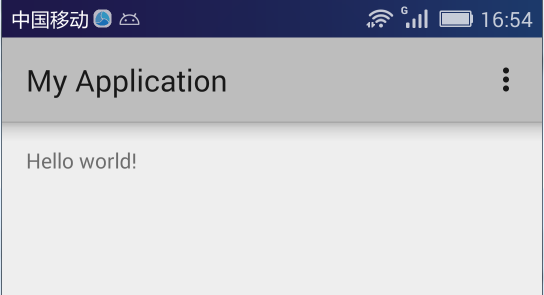
運行後可以看到如下效果:
如果某些頁面不想顯示 ActionBar,可以透過程式碼隱藏:
// 取得 ActionBar 物件
ActionBar actionBar = getSupportActionBar();

// 隱藏
actionBar.hide();

// 顯示
// actionBar.show();
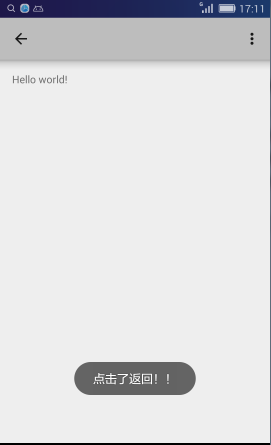
這塊分成兩部分:Logo 展示與返回鍵導航。返回鍵相關操作主要有:
1. 顯示/隱藏返回導航:
setDisplayHomeAsUpEnabled(boolean)2. 設定返回圖示:
setHomeAsUpIndicator()3. 事件處理:覆寫
onOptionsItemSelected(),判斷 id 是否為android.R.id.home
if (id == android.R.id.home) {
    Toast.makeText(this, "點擊了返回!!", Toast.LENGTH_SHORT).show();
    return true;
}
效果如下:
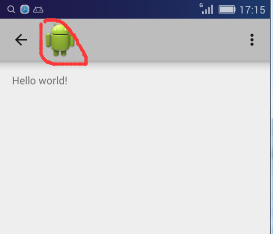
Logo 區域的主要操作:
setDisplayShowHomeEnabled(boolean)   // 顯示/隱藏 Logo 區
setDisplayUseLogoEnabled(boolean)    // 是否使用自訂 Logo
setLogo(...)                         // 設定 Logo 資源
設定後效果如下:
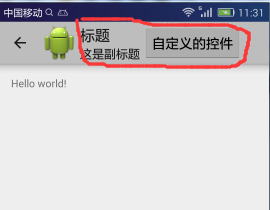
這塊能放的東西最多:除了用於視圖導航的 Spinner、Tabs、ShareActionProvider,還可以顯示標題資訊與自訂 View。這裡先看標題部分:
1. 顯示/隱藏標題:
setDisplayShowTitleEnabled(boolean)2. 設定主標題:
setTitle()3. 設定副標題:
setSubtitle()4. 設定自訂 View:
setCustomView()
顯示效果如下:
兩者其實是同一套機制,只是顯示位置不同。要讓操作按鈕出現在 ActionBar 上,可分兩步:
1. 覆寫
onCreateOptionsMenu()產生菜單按鈕,可用 XML 宣告,也可用 Java 程式碼建立,這裡採用 XML;2. 覆寫
onOptionsItemSelected()響應菜單點擊。
XML 內容如下:
<menu xmlns:android="https://schemas.android.com/apk/res/android"
    xmlns:app="https://schemas.android.com/apk/res-auto"
    xmlns:tools="https://schemas.android.com/tools"
    tools:context=".MainActivity" >

    <item
        android:id="@+id/action_search"
        android:title="搜索"
        android:orderInCategory="100"
        app:showAsAction="always"
        android:icon="@drawable/ic_launcher"/>

    <item
        android:id="@+id/action_share"
        android:title="分享"
        android:orderInCategory="100"
        app:showAsAction="never" />

    <item
        android:id="@+id/action_collection"
        android:title="收藏"
        android:orderInCategory="100"
        app:showAsAction="never" />

    <item
        android:id="@+id/action_font"
        android:title="字體大小"
        android:orderInCategory="100"
        app:showAsAction="never" />

</menu>
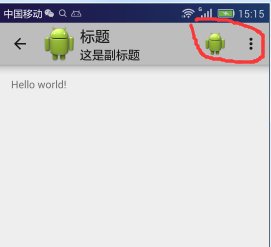
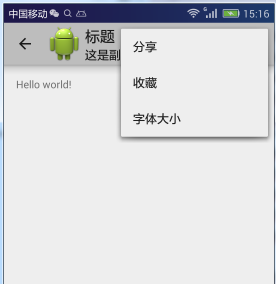
其中 showAsAction 是關鍵屬性,它決定按鈕顯示在哪裡,常見值有 never、always、ifRoom 等:設為 always 的會直接佔用 ActionBar 空間,設為 never 的則收進 overflow 選單;ifRoom 是比較實用的折衷方案——空間夠就顯示,不夠就自動折疊進 overflow。
效果如下:
想更深入理解各個 API 的行為,建議下載源碼親手跑一遍,實測往往比看文檔更有感覺。
 Android 渲染優化指南:降低卡頓與過度繪製
使用者對 Android 應用的第一印象,往往來自畫面是否流暢。若動畫不順、列表滑動卡頓,即使功能完整,也會大幅降低體驗。渲染優化的核心,是理解每一幀的時間預算,並減少不
 Android ViewPager 實現頁籤切換的完整演練
在同一個窗口裡放幾個頁籤,靠切換頁籤來換頁,這個模式的好處很明顯:多個頁面共享同一個窗口的資源,比開多個 Activity 互相跳轉要流暢得多。 這個 demo 涉及的分
 Visual Studio 中的 Android 模擬器使用詳解
Microsoft 本週發布了 Visual Studio 2015 預覽版,裡頭包含了 Android 開發工具。安裝時,只要勾選 Android 開發,Visual
 Android Studio 中的 Service 與 AIDL 實戰:跨進程通信入門
AIDL 是 Android 中常見的跨進程通信方式之一。它適合用於多個應用共享同一個 Service,或需要跨進程呼叫服務方法的場景。本文以 Android Studi