

編輯:Android 資訊
寫 Android 版面時,屬性名稱多而雜,很容易記錯。本文把常用屬性依用途分類整理,方便隨時查閱。
先看幾個最基礎的:
android:id 為元件指定 ID
android:text 指定元件顯示的文字,建議盡量抽到 strings.xml
android:gravity 指定元件「內容」在元件內的基本位置,例如靠左、靠右
android:padding 指定元件的內距,也就是內容與元件邊緣之間的距離
android:singleLine 設為 true 時,內容會強制顯示在同一行
接著是相對位置的擺放:
android:layout_above 把本元件的底部放在指定 ID 元件之上
android:layout_below 把本元件的頂部放在指定 ID 元件之下
android:layout_toLeftOf 把本元件的右緣對齊指定 ID 元件的左緣
android:layout_toRightOf 把本元件的左緣對齊指定 ID 元件的右緣
邊緣對齊類:
android:layout_alignBaseline 本元件與指定 ID 元件的 baseline 對齊
android:layout_alignBottom 本元件底緣與指定 ID 元件底緣對齊
android:layout_alignLeft 本元件左緣與指定 ID 元件左緣對齊
android:layout_alignRight 本元件右緣與指定 ID 元件右緣對齊
android:layout_alignTop 本元件頂緣與指定 ID 元件頂緣對齊
與父容器對齊類:
android:layout_alignParentBottom 為 true 時,本元件底緣與父容器底緣對齊
android:layout_alignParentLeft 為 true 時,本元件左緣與父容器左緣對齊
android:layout_alignParentRight 為 true 時,本元件右緣與父容器右緣對齊
android:layout_alignParentTop 本元件頂緣與父容器頂緣對齊
置中類:
android:layout_centerHorizontal 為 true 時,元件置於水平中央
android:layout_centerInParent 元件在父容器的水平與垂直方向都置中
android:layout_centerVertical 元件置於垂直中央
android:layout_centerHorizontal 水平居中
android:layout_centerVertical 垂直居中
android:layout_centerInParent 相對於父元素完全居中
android:layout_alignParentBottom 貼緊父元素的下邊緣
android:layout_alignParentLeft 貼緊父元素的左邊緣
android:layout_alignParentRight 貼緊父元素的右邊緣
android:layout_alignParentTop 貼緊父元素的上邊緣
android:layout_alignWithParentIfMissing 若對應的兄弟元素找不到,就以父元素作為參照
android:layout_below 在某元素的下方
android:layout_above 在某元素的下方(上方)
android:layout_toLeftOf 在某元素的左邊
android:layout_toRightOf 在某元素的右邊
android:layout_alignTop 本元素上邊緣與某元素上邊緣對齊
android:layout_alignLeft 本元素左邊緣與某元素左邊緣對齊
android:layout_alignBottom 本元素下邊緣與某元素下邊緣對齊
android:layout_alignRight 本元素右邊緣與某元素右邊緣對齊
android:layout_marginBottom 離父容器底邊緣的距離
android:layout_marginLeft 離父容器左邊緣的距離
android:layout_marginRight 離父容器右邊緣的距離
android:layout_marginTop 離父容器上邊緣的距離
其他常見屬性:
EditText 的 android:hint
當輸入框為空時顯示的提示文字。
android:gravity
這個屬性約束的是元件「內容」的位置。以 Button 為例,android:gravity="right" 會讓按鈕上的文字靠右對齊。
android:layout_gravity
這個屬性設定的是元件相對於其父容器的位置。若 Button 放在 LinearLayout 中,想讓它靠左或靠右,就用 android:layout_gravity="right"。
android:layout_alignParentRight
讓目前元件的右端與父容器的右端對齊,屬性值只能為 true 或 false,預設 false。
padding 與 margin 的差別
padding 定義的是元件內容與自身邊緣之間的距離,帶有「填填料」的意味;margin 則是元件四個邊緣之外的距離,指的是與其他元件之間的間隔,帶有留白的意味。兩者一內一外,混用容易導致間距錯亂。
動畫相關的四個類別:
//AlphaAnimation 控制漸變透明的動畫效果
//ScaleAnimation 控制尺寸伸縮的動畫效果
//TranslateAnimation 控制畫面平移的動畫效果
//RotateAnimation 控制畫面旋轉的動畫效果
//LayoutAnimation 控制 ViewGroup 中各個 View 顯示時的動畫效果
android:scaleType
這個屬性決定圖片如何縮放與移動以配合 ImageView 的顯示區域,各值的意義如下:
CENTER/center 依圖片原始尺寸居中顯示;若圖片長或寬超過 View,則只顯示中間部分
CENTER_CROP/centerCrop 按比例放大圖片並居中,使圖片長寬等於或大於 View
CENTER_INSIDE/centerInside 完整居中顯示圖片內容,透過縮小使長寬等於或小於 View
FIT_CENTER/fitCenter 按比例縮放到 View 的寬度並居中
FIT_END/fitEnd 按比例縮放到 View 的寬度,靠下顯示
FIT_START/fitStart 按比例縮放到 View 的寬度,靠上顯示
FIT_XY/fitXY 不按比例,直接拉伸填滿 View
MATRIX/matrix 以矩陣繪製,可動態縮放圖片
最後提醒一個容易踩到的地雷:drawable 資料夾中的圖片檔名不可使用大寫字母,否則會直接編譯失敗。
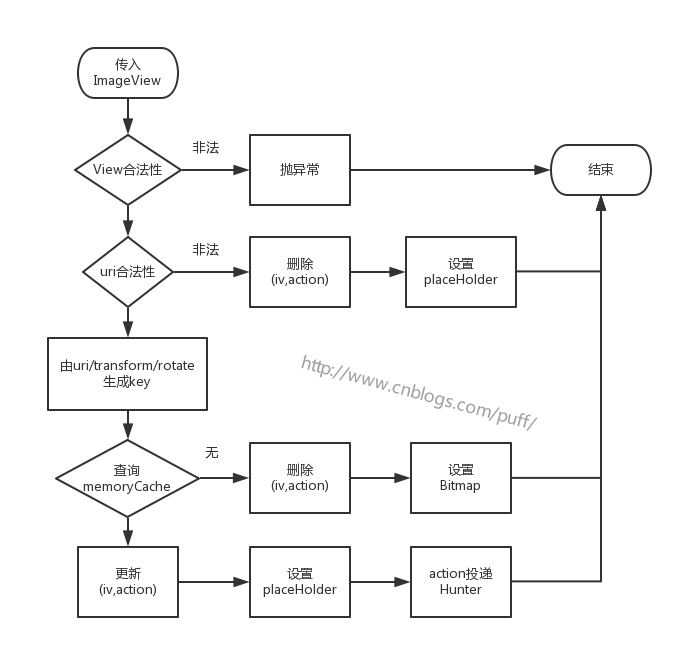 Picasso 源碼透視:一個優秀圖片加載庫是如何設計的
圖片加載是 Android 開發的重頭戲,優秀的庫也不少:ImageLoader、Picasso、Glide、Fresco 各有所長。網上關於用法與橫向對比的文章已經很多
 Android UI 控件系列:RadioButton 單選按鈕
單選按鈕 RadioButton 在 Android 平台上應用得非常廣泛,比如一些選擇項的場景就會用到它。實現單選按鈕通常由兩部分組成:RadioButton 與 Ra
 打造快速可靠的 Android UI 測試:Espresso + Mockito + Dagger 2
一個三分鐘跑完 250 個測試的故事 Iván Carballo 與他的團隊用 Espresso、Mockito 與 Dagger 2 寫出了 250 個 UI 測試,而
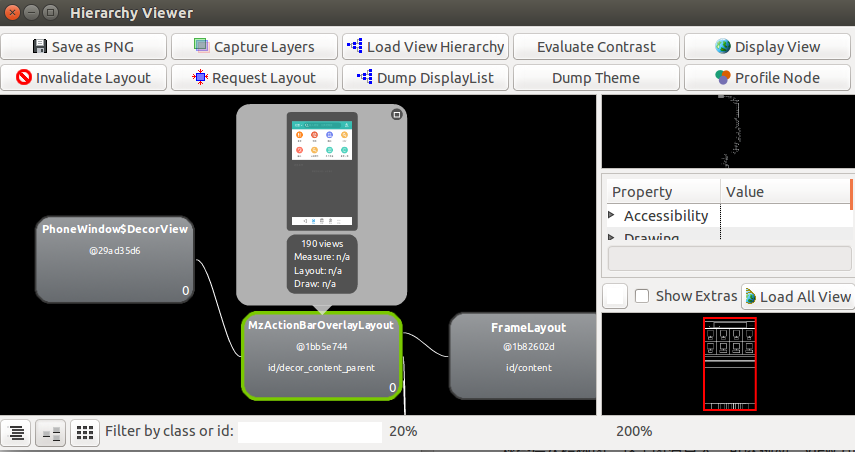 Android 性能優化全景指南:UI、內存、代碼與電量
一、寫在前面 寫這篇有點矛盾。網上隨手一搜,性能優化建議铺天盖地,但多數文章的通病是只給結論——什麼不能用、什麼該怎麼用,卻很少真正做系統的案例剖析,讀者往往只能死記規則