

編輯:Android 資訊
整理了一段時間,也收到了不少網友補充,終於湊齊九個 Android 開發中最常撞到的問題。以下按症狀排列,附上直接可用的解法。
先隨便改個版本號再存檔,讓專案重新產生一次。R 檔消失基本都是布局 XML 寫錯導致的——檔案有語法錯誤,R 就生不出來。與其等它回來,不如直接去看 res/ 下哪個檔案報紅。
資源檔名只能使用小寫字母、數字與底線。這條規則看起來很基本,但從 iOS 或其他平台轉過來的人特別容易忽略。
AndroidManifest.xml 裡沒指定 uses-sdk。補上:
<uses-sdk android:minSdkVersion="8" />
模擬器分割區太小,apk 裝不下。兩種解法:
方法一(apk 小於裝置容量,只是重裝失敗):啟動模擬器,進入 Settings → Applications → Manage applications,選中該應用 → Uninstall,彻底移除後再重新安裝。
方法二(通用):在 Eclipse 的 Target → Options 中加入啟動參數:
-partition-size 128
ADB 連線逾時。開啟 Eclipse → Window → Preferences → Android → DDMS → ADB connection time out(ms),預設 5000ms(5 秒)偏短,改成 10000ms 通常就穩了。實際數值依機器效能調整,這樣也不必每次重啟模擬器。
最常見的原因是 AndroidManifest.xml 中啟動 Activity 的 android:name 前面漏了那個「.」。例如該寫 .MainActivity 卻寫成 MainActivity(且沒有完整套件名前綴)。
The launch will only sync the application package on the device!
意思是找不到啟動入口。在 AndroidManifest.xml 對應的 Activity 上補上 intent-filter:
<intent-filter>
    <action android:name="android.intent.action.MAIN" />
    <category android:name="android.intent.category.LAUNCHER" />
</intent-filter>
缺寫入權限。補上:
<uses-permission android:name="android.permission.WRITE_EXTERNAL_STORAGE" />
順帶一提,Android 4.4 之後讀取外部儲存也需要 READ_EXTERNAL_STORAGE,寫入權限已涵蓋讀取,但明確宣告兩者比較保險。
裝置上已安裝同套件名的應用,但簽名憑證不同(常見於 debug 電腦換了一台)。兩種解法:
方法一:用命令列移除。進入 SDK 的 platform-tools 目錄執行:
adb uninstall com.wtt
Success
之後重新執行即可。
方法二:直接到裝置設定中卸載那個同名的舊應用。
回頭看這九條,前八條中有六條的根因都在 AndroidManifest.xml 與 res 目錄——權限漏宣告、name 漏點、intent-filter 不完整、資源檔名不合法。與其記住每個錯誤訊息,不如養成一個習慣:遇到任何「莫名其妙的紅字」,先去這兩個地方看一遍。第九條則屬於環境問題,換機器、換簽名時必然遇到,記住那條 adb 指令就好。
 Android 編程規範不完全指南
良好的編程規範能提升團隊協作效率,也能降低長期維護成本。以下整理 Android 開發中常見的命名、資源、網路資料、Activity 參數與日誌規範,適合作為專案起點。
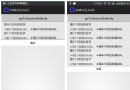 封裝一個可收縮的 ListView:長列表不再一次鋪到底
列表裡的資料一多就很尷尬:全部攤開,使用者要滑很久才看到底部;直接分頁,又會打斷閱讀節奏。一個常見又實用的折中做法是「預設顯示兩三條,點『更多』展開全部,再點『收起』復原
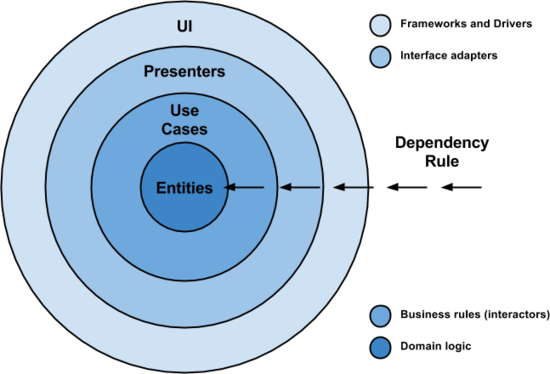 實戰解析 Android 架構設計原則
在 Android 專案中,架構設計往往決定後續維護成本與團隊協作效率。本文從實務角度出發,整理現代 Android 開發中常見的架構工具與原則,包含 RxJava、Da
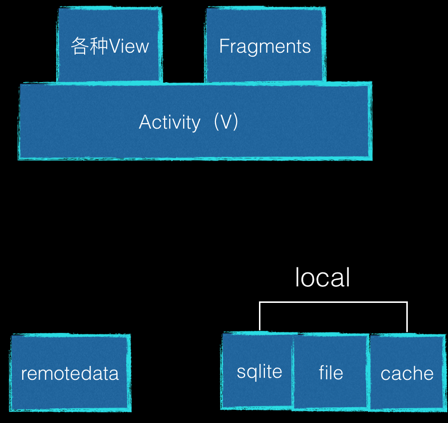 Android 應用架構入門:視圖與數據為什麼必須分層
回頭看看大多數 App 的成長軌跡,幾乎都是這三步: 第一階段,用最低的成本和最短的時間,先把功能做出來。 第二階段,積累了一定用戶之後,小步快跑地迭代功能。 第三階段,