

編輯:Android 資訊
最近專案需要用上表情與鍵盤的切換輸入,我自己實作了一版。過程中還是有一些缺陷,最惱人的莫過於鍵盤與表情切換時的跳閃問題。所幸在 GitHub 上找到了一個整體結構相當不錯的開源專案,又翻了些論壇上的討論,加上研讀了好幾個開源專案的程式碼,最後總算整合出效果還不錯的實現,跟微信基本無異(目前為止沒發現大 Bug,日後慢慢完善;這裡主要給出實現方案,其他表情包的擴充我沒有做,但程式碼中實作了一個可擴充的 fragment 模板,方便大家接自己的表情包)。我這裡只做了一頁表情,程式碼也另外做了封裝與擴充,需要多頁表情只要實作自己的表情 fragment 介面,再透過工廠類取得即可。
廢話不多說,先上圖看效果:
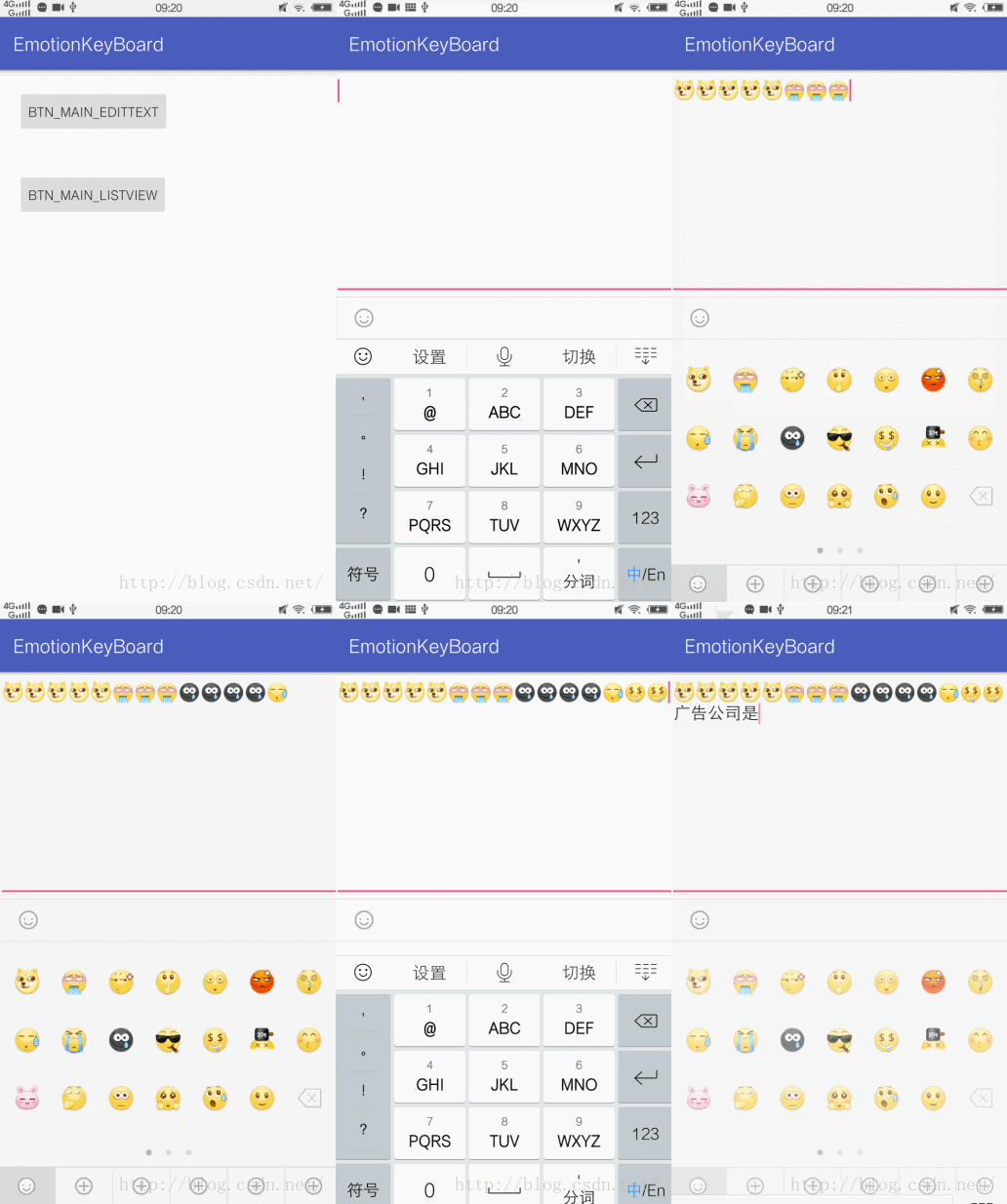
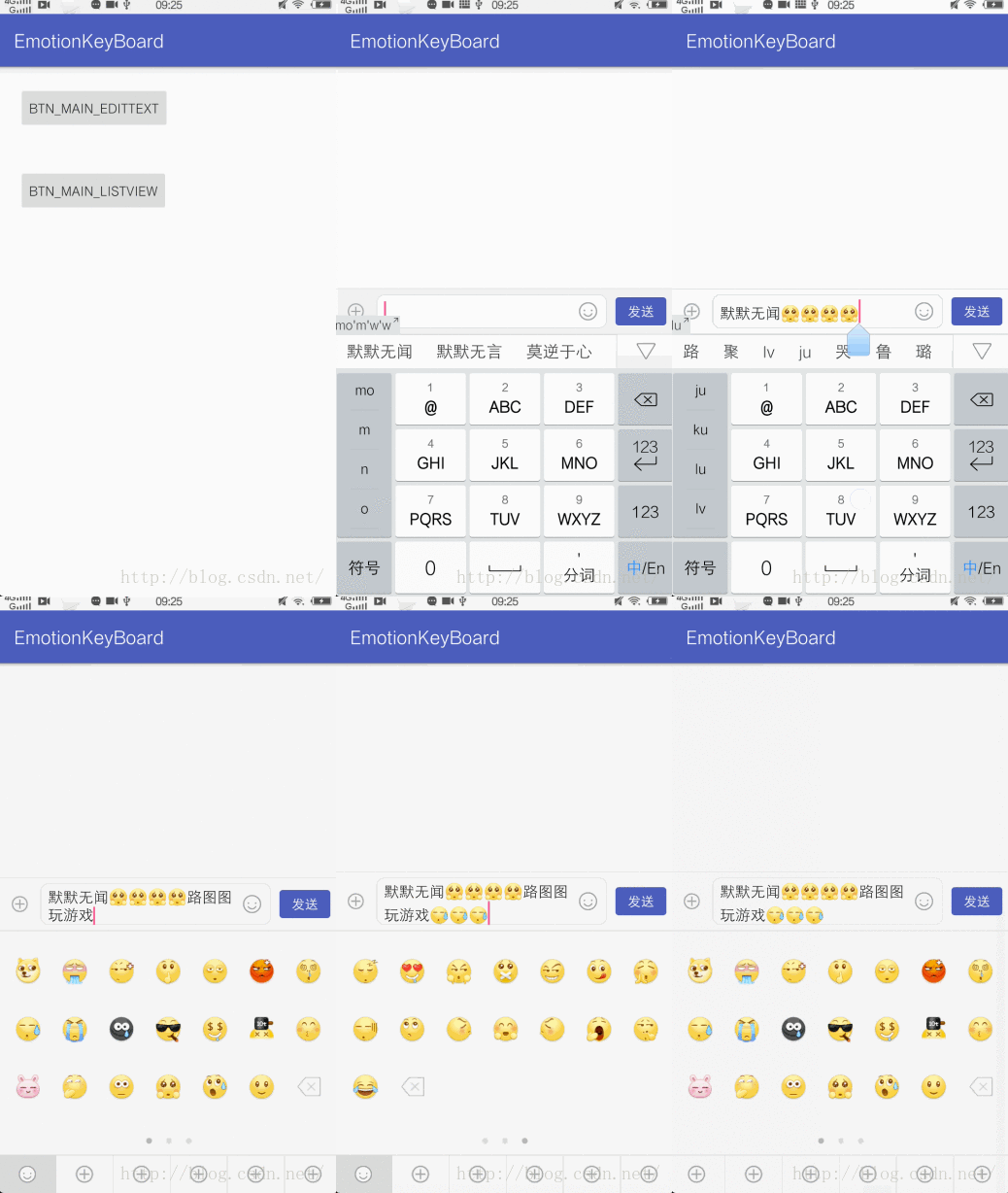
效果還不錯吧。下面開始介紹。
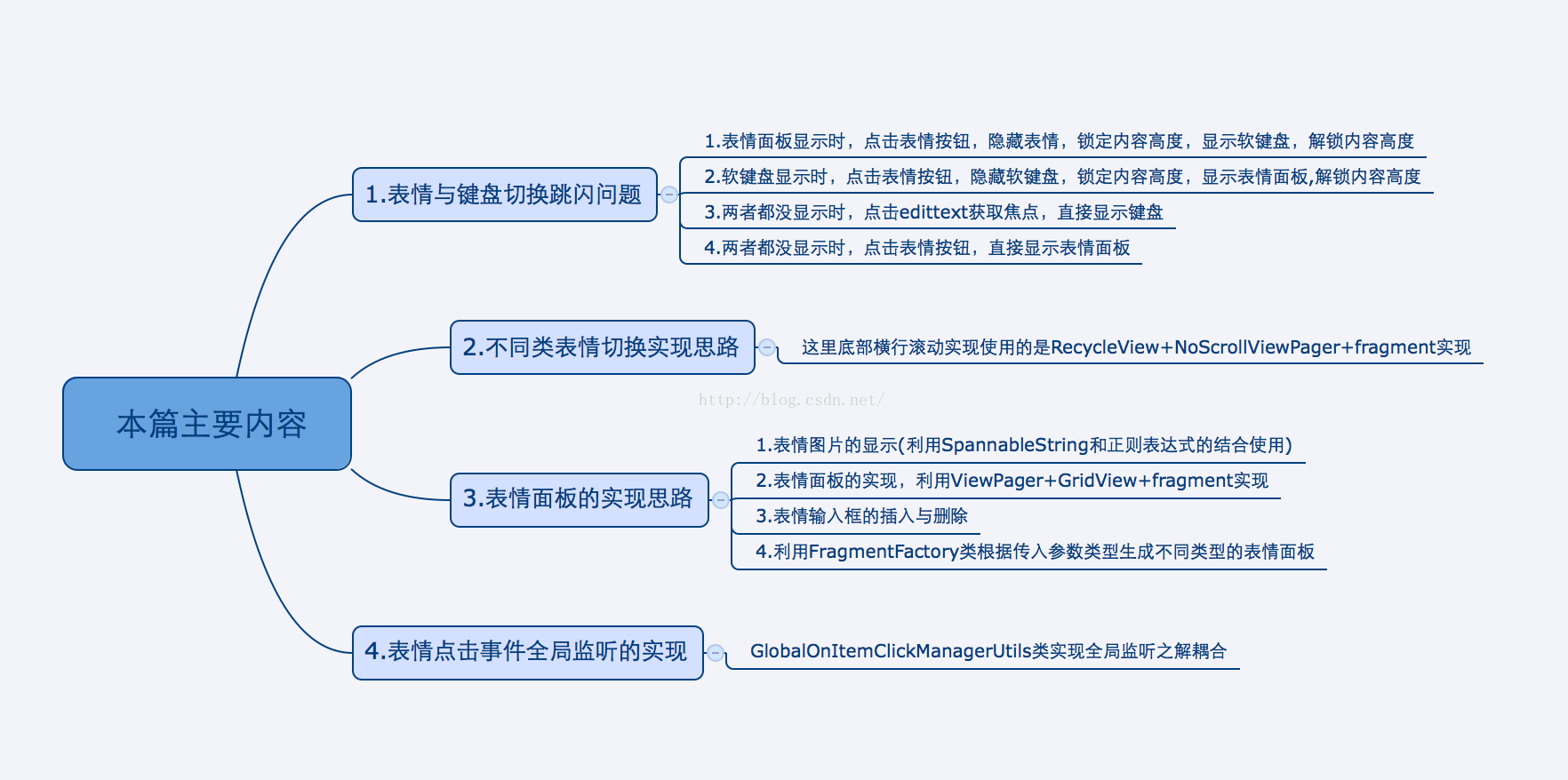
本篇重點分析的核心類別:EmotionKeyboard.java、EmotionComplateFragment.java、EmotionMainFragment.java、FragmentFactory.java,以及工具類中的 EmotionUtils.java 與 GlobalOnItemClickManagerUtils.java。其餘程式碼請自行參考源碼。
先用一個簡易案例來呈現問題。下面用紅色面板代表表情面板:
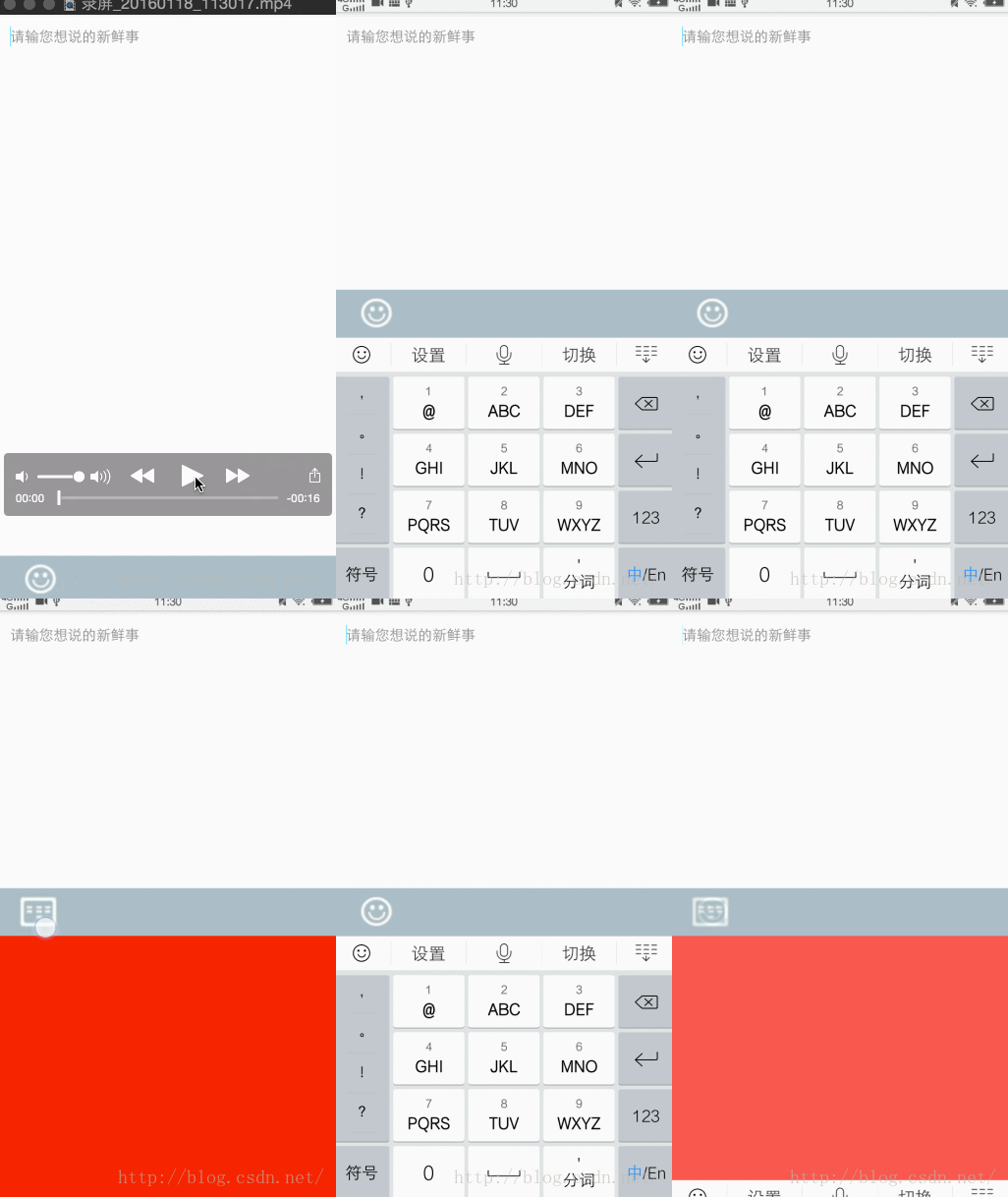
圖(1-1)
看圖(1-1):表情顯示時點擊表情按鈕,隱藏表情並彈出軟鍵盤的瞬間,內容 Bar 會出現一個明顯的「先向下再恢復」的跳閃,使用者體驗相當糟。我們期望的是圖(1-2)的效果——無論怎麼切換都不跳閃。這就是我所說的鍵盤與表情切換跳閃問題。
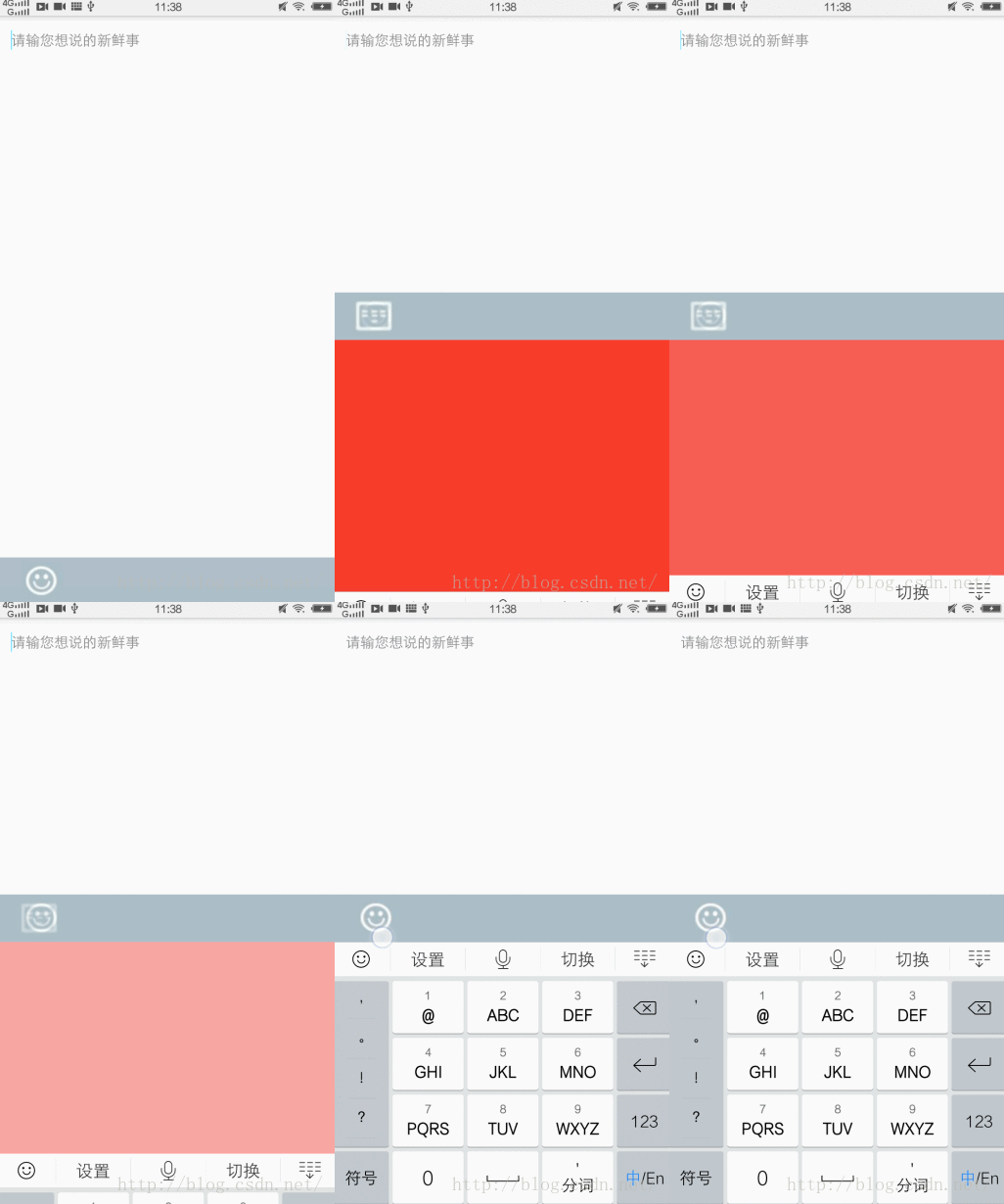
圖(1-2)
約定一下:下文把含表情那個 bar 統稱為內容 Bar。
Android 系統彈出軟鍵盤時,會把內容 Bar 頂上去。因此只有當表情面板高度與軟鍵盤彈出時的高度一致,切換時的高度過渡才可能自然。所以第一步必須算出軟鍵盤高度並設給表情面板。
但僅有這一步,跳閃依然存在。原因是:所有的跳閃都源自「表情面板隱藏、軟鍵盤向上撐開的瞬間,Activity 高度變高,內容 Bar 往下滑,接著又被軟鍵盤頂回原位」這一串連鎖反應。因此必須想辦法固定內容 Bar 的位置,跳閃問題才能迎刃而解。
那怎麼固定?關鍵在於:在一個布局中,某個控制項的位置是由它上方所有控制項的高度決定的。如果上方控制項高度不變,那麼當前控制項的位置自然也不變——即使 Activity 整體高度發生變化也不會影響它(因為介面實際是掛載在 window 上,而非 Activity 本身)。所以只要在軟鍵盤彈出前鎖定內容 Bar 上方所有控制項的高度,就能達到固定內容 Bar 位置的目的。
第一步:取得鍵盤高度,並把表情面板設為同樣高度
Android 彈出軟鍵盤時會壓縮整個 Activity 的高度,此時 windowSoftInputMode 需設為 adjustResize——這個屬性表示 Activity 主視窗總會被調整大小,以確保軟鍵盤有足夠顯示空間。在這種模式下可以這樣計算鍵盤高度:
Rect r = new Rect();
/*
 * decorView 是 window 中最頂層的 view,可透過 getDecorView() 取得。
 * 由 decorView 取得的顯示區域包含標題欄,但不包含狀態欄。
 */
mActivity.getWindow().getDecorView().getWindowVisibleDisplayFrame(r);

// 取得螢幕高度
int screenHeight = mActivity.getWindow().getDecorView().getRootView().getHeight();

// 計算軟鍵盤高度
int softInputHeight = screenHeight - r.bottom;
輔以示意圖更好理解:
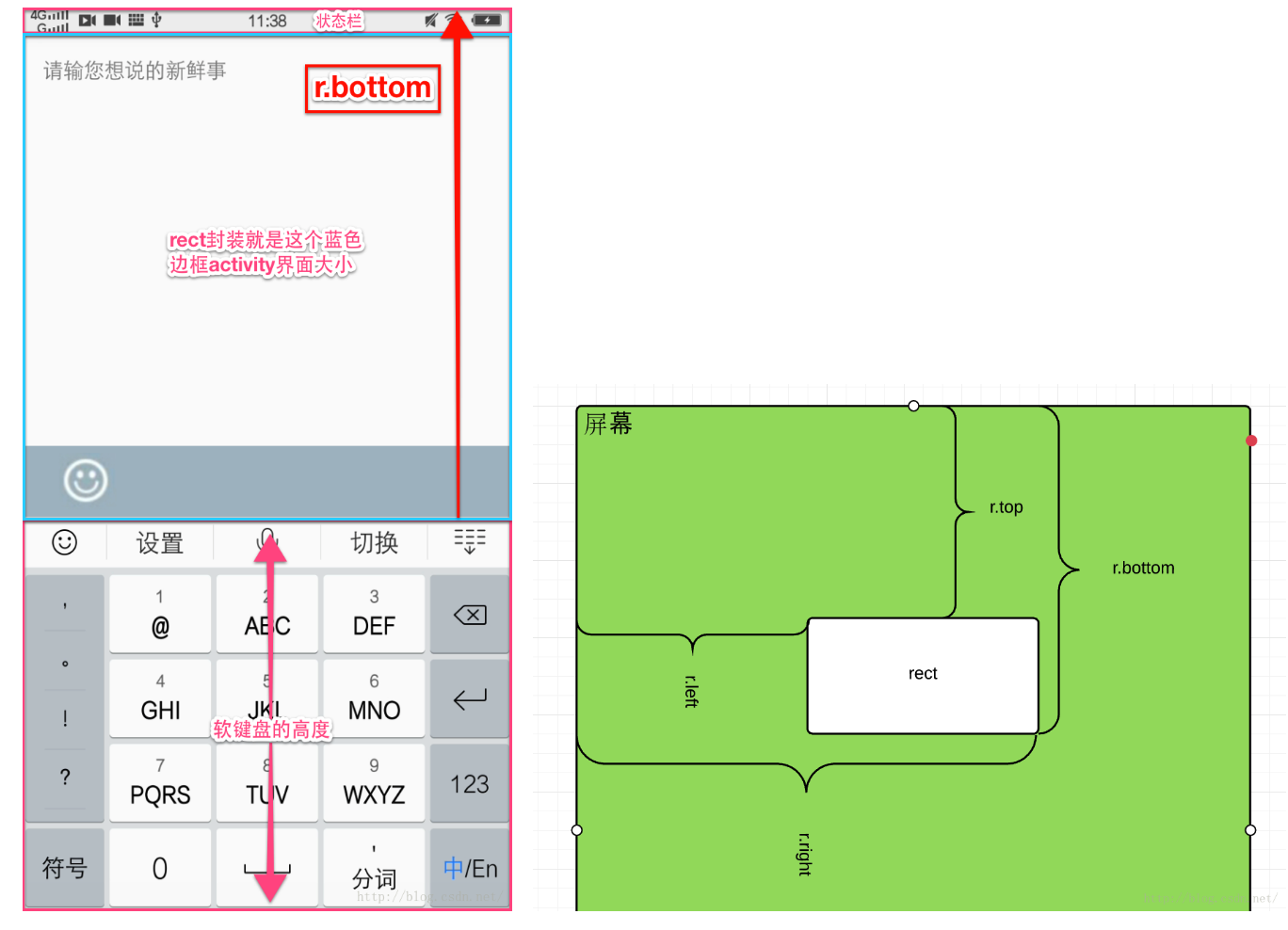
右圖是 Rect 參數解析圖。getWindowVisibleDisplayFrame(r) 這段程式碼,把藍色邊框(也就是 Activity 可見區域)的尺寸封裝進 Rect 物件。雖然這個區域不含狀態欄,但 r.bottom(紅色箭頭長度)是從螢幕頂部開始算的,所以包含了狀態欄高度。
順帶一提,區域尺寸這樣計算:區域高:r.bottom - r.top區域寬:r.right - r.left
這與鍵盤高度計算無關,只是補充說明。
所以鍵盤高度的公式就是:鍵盤高度 = 螢幕高度 - r.bottom
第二步:鎖定內容 Bar 高度,徹底消除閃跳
鍵盤高度解決後,剩下的關鍵就是控制內容 Bar 的高度。先看一個布局:
<?xml version="1.0" encoding="utf-8"?>
<LinearLayout xmlns:android="https://schemas.android.com/apk/res/android"
    android:orientation="vertical"
    android:layout_width="match_parent"
    android:layout_height="match_parent">

    <ListView
        android:id="@+id/listview"
        android:layout_weight="1"
        android:layout_width="match_parent"
        android:layout_height="0dp" />

    <FrameLayout
        android:id="@+id/fl_emotionview_main"
        android:layout_width="match_parent"
        android:layout_height="wrap_content" />

</LinearLayout>
ListView 的 layout_height="0dp" 搭配 layout_weight="1",讓它自動填滿剩餘空間(這裡替換成任何控制項都可以);FrameLayout 則是表情布局,也就是前面說的內容 Bar。
我們的目標是在彈出軟鍵盤時固定 FrameLayout 的高度。而依前面的思路,FrameLayout 的高度由其上方的 ListView 決定,所以只要鎖定 ListView 的高度即可(mContentView 就是這個 ListView,以下方法皆封裝在 EmotionKeyboard.java 中):
/**
 * 鎖定內容高度,防止跳閃
 */
private void lockContentHeight() {
    LinearLayout.LayoutParams params = (LinearLayout.LayoutParams) mContentView.getLayoutParams();
    params.height = mContentView.getHeight();
    params.weight = 0.0F;
}
把 weight 歸零、height 設為當前實際高度後,父容器(LinearLayout)高度再怎么變化,它都不會跟著改變。反過來要釋放時:
private void unlockContentHeightDelayed() {
    mEditText.postDelayed(new Runnable() {
        @Override
        public void run() {
            ((LinearLayout.LayoutParams) mContentView.getLayoutParams()).weight = 1.0F;
        }
    }, 200L);
}
在程式碼中動態修改 LayoutParams 的 weight,會觸發父容器重新 onLayout(),也就達到了還原高度的目的。
兩個核心問題都解決了,下面直接看核心類別。該類源自 GitHub 開源專案,我在使用時抽取並做了細微修改,也補上了程式碼註解:
package com.zejian.emotionkeyboard.emotionkeyboardview;

import android.annotation.TargetApi;
import android.app.Activity;
import android.content.Context;
import android.content.SharedPreferences;
import android.graphics.Rect;
import android.os.Build;
import android.util.DisplayMetrics;
import android.view.MotionEvent;
import android.view.View;
import android.view.WindowManager;
import android.view.inputmethod.InputMethodManager;
import android.widget.EditText;
import android.widget.LinearLayout;

import com.zejian.emotionkeyboard.utils.LogUtils;

/**
 * 表情鍵盤核心類
 * 源碼來自開源專案 https://github.com/dss886/Android-EmotionInputDetector
 * 本文僅做細微修改與程式碼解析
 */
public class EmotionKeyboard {

    private static final String SHARE_PREFERENCE_NAME = "EmotionKeyboard";
    private static final String SHARE_PREFERENCE_SOFT_INPUT_HEIGHT = "soft_input_height";

    private Activity mActivity;
    private InputMethodManager mInputManager;   // 軟鍵盤管理類
    private SharedPreferences sp;
    private View mEmotionLayout;                // 表情布局
    private EditText mEditText;
    // 內容布局 view,即除了表情布局或軟鍵盤布局以外的部分,
    // 用於鎖定 bar 的高度以防止跳閃
    private View mContentView;

    private EmotionKeyboard() { }

    /** 外部靜態呼叫入口 */
    public static EmotionKeyboard with(Activity activity) {
        EmotionKeyboard detector = new EmotionKeyboard();
        detector.mActivity = activity;
        detector.mInputManager = (InputMethodManager) activity.getSystemService(Context.INPUT_METHOD_SERVICE);
        detector.sp = activity.getSharedPreferences(SHARE_PREFERENCE_NAME, Context.MODE_PRIVATE);
        return detector;
    }

    /** 綁定內容 view,用於鎖定 bar 高度防止跳閃 */
    public EmotionKeyboard bindToContent(View contentView) {
        mContentView = contentView;
        return this;
    }

    /** 綁定輸入框 */
    public EmotionKeyboard bindToEditText(EditText editText) {
        mEditText = editText;
        mEditText.requestFocus();
        mEditText.setOnTouchListener(new View.OnTouchListener() {
            @Override
            public boolean onTouch(View v, MotionEvent event) {
                if (event.getAction() == MotionEvent.ACTION_UP && mEmotionLayout.isShown()) {
                    // 顯示軟鍵盤時鎖定內容高度,防止跳閃
                    lockContentHeight();
                    hideEmotionLayout(true);
                    // 軟鍵盤顯示後釋放內容高度
                    mEditText.postDelayed(new Runnable() {
                        @Override
                        public void run() {
                            unlockContentHeightDelayed();
                        }
                    }, 200L);
                }
                return false;
            }
        });
        return this;
    }

    /** 綁定表情按鈕 */
    public EmotionKeyboard bindToEmotionButton(View emotionButton) {
        emotionButton.setOnClickListener(new View.OnClickListener() {
            @Override
            public void onClick(View v) {
                if (mEmotionLayout.isShown()) {
                    // 表情正在顯示 → 切換到鍵盤
                    lockContentHeight();
                    hideEmotionLayout(true);
                    unlockContentHeightDelayed();
                } else {
                    if (isSoftInputShown()) {
                        // 鍵盤正在顯示 → 切換到表情
                        lockContentHeight();
                        showEmotionLayout();
                        unlockContentHeightDelayed();
                    } else {
                        // 兩者都未顯示 → 直接顯示表情
                        showEmotionLayout();
                    }
                }
            }
        });
        return this;
    }

    /** 設定表情內容布局 */
    public EmotionKeyboard setEmotionView(View emotionView) {
        mEmotionLayout = emotionView;
        return this;
    }

    public EmotionKeyboard build() {
        // SOFT_INPUT_ADJUST_RESIZE:Activity 主視窗總是調整大小以保證軟鍵盤空間,
        // 如此一來才能正確計算軟鍵盤高度
        mActivity.getWindow().setSoftInputMode(
                WindowManager.LayoutParams.SOFT_INPUT_STATE_ALWAYS_HIDDEN
                        | WindowManager.LayoutParams.SOFT_INPUT_ADJUST_RESIZE);
        hideSoftInput();
        return this;
    }

    /** 點擊返回鍵時優先隱藏表情布局 */
    public boolean interceptBackPress() {
        if (mEmotionLayout.isShown()) {
            hideEmotionLayout(false);
            return true;
        }
        return false;
    }

    private void showEmotionLayout() {
        int softInputHeight = getSupportSoftInputHeight();
        if (softInputHeight == 0) {
            softInputHeight = sp.getInt(SHARE_PREFERENCE_SOFT_INPUT_HEIGHT, 400);
        }
        hideSoftInput();
        mEmotionLayout.getLayoutParams().height = softInputHeight;
        mEmotionLayout.setVisibility(View.VISIBLE);
    }

    /**
     * 隱藏表情布局
     *
     * @param showSoftInput 是否同時顯示軟鍵盤
     */
    private void hideEmotionLayout(boolean showSoftInput) {
        if (mEmotionLayout.isShown()) {
            mEmotionLayout.setVisibility(View.GONE);
            if (showSoftInput) {
                showSoftInput();
            }
        }
    }

    /** 鎖定內容高度,防止跳閃 */
    private void lockContentHeight() {
        LinearLayout.LayoutParams params = (LinearLayout.LayoutParams) mContentView.getLayoutParams();
        params.height = mContentView.getHeight();
        params.weight = 0.0F;
    }

    /** 釋放被鎖定的內容高度 */
    private void unlockContentHeightDelayed() {
        mEditText.postDelayed(new Runnable() {
            @Override
            public void run() {
                ((LinearLayout.LayoutParams) mContentView.getLayoutParams()).weight = 1.0F;
            }
        }, 200L);
    }

    /** 讓輸入框取得焦點並顯示軟鍵盤 */
    private void showSoftInput() {
        mEditText.requestFocus();
        mEditText.post(new Runnable() {
            @Override
            public void run() {
                mInputManager.showSoftInput(mEditText, 0);
            }
        });
    }

    /** 隱藏軟鍵盤 */
    private void hideSoftInput() {
        mInputManager.hideSoftInputFromWindow(mEditText.getWindowToken(), 0);
    }

    /** 軟鍵盤是否正在顯示 */
    private boolean isSoftInputShown() {
        return getSupportSoftInputHeight() != 0;
    }

    /** 取得軟鍵盤高度 */
    private int getSupportSoftInputHeight() {
        Rect r = new Rect();
        mActivity.getWindow().getDecorView().getWindowVisibleDisplayFrame(r);
        int screenHeight = mActivity.getWindow().getDecorView().getRootView().getHeight();
        int softInputHeight = screenHeight - r.bottom;

        /**
         * 某些 Android 版本下,即使未顯示軟鍵盤,減出來的高度恆為 144 而非 0,
         * 這是因為它把虛擬按鍵欄也算進去了(例如華為系列)。
         * 因此 API Level 高於 20 時,需要減去底部虛擬按鍵欄高度(若有的話)。
         */
        if (Build.VERSION.SDK_INT >= 20) {
            softInputHeight = softInputHeight - getSoftButtonsBarHeight();
        }

        if (softInputHeight < 0) {
            LogUtils.w("EmotionKeyboard--Warning: value of softInputHeight is below zero!");
        }

        // 快取一份到本地
        if (softInputHeight > 0) {
            sp.edit().putInt(SHARE_PREFERENCE_SOFT_INPUT_HEIGHT, softInputHeight).apply();
        }
        return softInputHeight;
    }

    /** 底部虛擬按鍵欄的高度 */
    @TargetApi(Build.VERSION_CODES.JELLY_BEAN_MR1)
    private int getSoftButtonsBarHeight() {
        DisplayMetrics metrics = new DisplayMetrics();
        // 這個方式取得的高度可能不含虛擬鍵
        mActivity.getWindowManager().getDefaultDisplay().getMetrics(metrics);
        int usableHeight = metrics.heightPixels;

        // 取得真實的螢幕高度
        mActivity.getWindowManager().getDefaultDisplay().getRealMetrics(metrics);
        int realHeight = metrics.heightPixels;

        if (realHeight > usableHeight) {
            return realHeight - usableHeight;
        } else {
            return 0;
        }
    }

    /** 外部取得快取好的鍵盤高度 */
    public int getKeyBoardHeight() {
        return sp.getInt(SHARE_PREFERENCE_SOFT_INPUT_HEIGHT, 400);
    }
}
EmotionKeyboard 採用建造者模式(Builder)來創建物件。其中 mEmotionLayout 是表情布局,mContentView 是需要鎖定高度以防止跳閃的內容布局(可以是任意 View)。
重點說明點擊表情按鈕時的分支邏輯:
先用 mEmotionLayout.isShown() 判斷表情是否顯示中。回傳 true 代表要切換成鍵盤,此時必須先呼叫 lockContentHeight() 鎖定內容高度,再 hideEmotionLayout(true) 隱藏表情並彈出鍵盤(參數 true 表示同時顯示軟鍵盤,傳 false 則不顯示),鍵盤顯示後再 unlockContentHeightDelayed() 解鎖。
若回傳 false,則有兩種情況:一是此時軟鍵盤已經顯示,需先鎖定內容高度,隱藏鍵盤、顯示表情,最後解鎖;二是鍵盤與表情都沒顯示,那就直接顯示表情即可,不需要任何鎖定動作。
外部使用範例:
mEmotionKeyboard = EmotionKeyboard.with(getActivity())
        .setEmotionView(rootView.findViewById(R.id.ll_emotion_layout))  // 綁定表情面板
        .bindToContent(contentView)                                     // 綁定內容 view
        .bindToEditText(!isBindToBarEditText
                ? ((EditText) contentView)
                : ((EditText) rootView.findViewById(R.id.bar_edit_text)))  // 判斷綁定哪個 EditText
        .bindToEmotionButton(rootView.findViewById(R.id.emotion_button))  // 綁定表情按鈕
        .build();
這裡採用 NoHorizontalScrollerViewPager + RecyclerView + Fragment 的組合。思路是:以不可橫滑的 ViewPager 作為載體,Fragment 作為展示介面,RecyclerView 作為底部頁碼指示條。點擊 RecyclerView 的 item 時,呼叫 viewPager.setCurrentItem(position, false) 即可切換 Fragment(傳 false 表示不要切換動畫)。這樣就實現了不同類表情的切換。
所謂的 fragment 指的就是專案中的 EmotiomComplateFragment.java。下面是不可橫向滑動的 ViewPager 實作,非常簡單,只要攔截事件並回傳 false 即可:
package com.zejian.emotionkeyboard.emotionkeyboardview;

import android.content.Context;
import android.support.v4.view.ViewPager;
import android.util.AttributeSet;
import android.view.MotionEvent;

/**
 * 不可橫向滑動的 ViewPager
 */
public class NoHorizontalScrollerViewPager extends ViewPager {

    public NoHorizontalScrollerViewPager(Context context) {
        super(context);
    }

    public NoHorizontalScrollerViewPager(Context context, AttributeSet attrs) {
        super(context, attrs);
    }

    /** 覆寫攔截事件並回傳 false,即可禁止橫向滑動 */
    @Override
    public boolean onInterceptTouchEvent(MotionEvent ev) {
        return false;
    }

    /** 同上 */
    @Override
    public boolean onTouchEvent(MotionEvent ev) {
        return false;
    }
}
表情從直觀上看是圖片,但本質上只是一種特殊文本(ImageSpan)。比如微博的表情就是「[表情名字]」這樣的佔位寫法,本文也打算用「[表情名字]」作為 key、圖片的 R 值作為內容來存取。EmotionUtils 類如下:
package com.zejian.emotionkeyboard.utils;

import android.support.v4.util.ArrayMap;
import com.zejian.emotionkeyboard.R;

/**
 * 表情加載類。可自行添加多種表情,分別建立不同的 map 存放與不同的標識符即可
 */
public class EmotionUtils {

    /** 表情類型標識符 */
    public static final int EMOTION_CLASSIC_TYPE = 0x0001;   // 經典表情

    /** key - 表情文字;value - 表情圖片資源 */
    public static ArrayMap<String, Integer> EMPTY_MAP;
    public static ArrayMap<String, Integer> EMOTION_CLASSIC_MAP;

    static {
        EMPTY_MAP = new ArrayMap<>();
        EMOTION_CLASSIC_MAP = new ArrayMap<>();
        EMOTION_CLASSIC_MAP.put("[呵呵]", R.drawable.d_hehe);
        EMOTION_CLASSIC_MAP.put("[嘻嘻]", R.drawable.d_xixi);
        EMOTION_CLASSIC_MAP.put("[哈哈]", R.drawable.d_haha);
        EMOTION_CLASSIC_MAP.put("[愛你]", R.drawable.d_aini);
        EMOTION_CLASSIC_MAP.put("[挖鼻屎]", R.drawable.d_wabishi);
        EMOTION_CLASSIC_MAP.put("[吃驚]", R.drawable.d_chijing);
        EMOTION_CLASSIC_MAP.put("[暈]", R.drawable.d_yun);
        EMOTION_CLASSIC_MAP.put("[淚]", R.drawable.d_lei);
        EMOTION_CLASSIC_MAP.put("[饞嘴]", R.drawable.d_chanzui);
        EMOTION_CLASSIC_MAP.put("[抓狂]", R.drawable.d_zhuakuang);
        EMOTION_CLASSIC_MAP.put("[哼]", R.drawable.d_heng);
        EMOTION_CLASSIC_MAP.put("[可愛]", R.drawable.d_keai);
        EMOTION_CLASSIC_MAP.put("[怒]", R.drawable.d_nu);
        EMOTION_CLASSIC_MAP.put("[汗]", R.drawable.d_han);
        EMOTION_CLASSIC_MAP.put("[害羞]", R.drawable.d_haixiu);
        EMOTION_CLASSIC_MAP.put("[睡覺]", R.drawable.d_shuijiao);
        EMOTION_CLASSIC_MAP.put("[錢]", R.drawable.d_qian);
        EMOTION_CLASSIC_MAP.put("[偷笑]", R.drawable.d_touxiao);
        EMOTION_CLASSIC_MAP.put("[笑cry]", R.drawable.d_xiaoku);
        EMOTION_CLASSIC_MAP.put("[doge]", R.drawable.d_doge);
        EMOTION_CLASSIC_MAP.put("[喵喵]", R.drawable.d_miao);
        EMOTION_CLASSIC_MAP.put("[酷]", R.drawable.d_ku);
        EMOTION_CLASSIC_MAP.put("[衰]", R.drawable.d_shuai);
        EMOTION_CLASSIC_MAP.put("[閉嘴]", R.drawable.d_bizui);
        EMOTION_CLASSIC_MAP.put("[鄙視]", R.drawable.d_bishi);
        EMOTION_CLASSIC_MAP.put("[花心]", R.drawable.d_huaxin);
        EMOTION_CLASSIC_MAP.put("[鼓掌]", R.drawable.d_guzhang);
        EMOTION_CLASSIC_MAP.put("[悲傷]", R.drawable.d_beishang);
        EMOTION_CLASSIC_MAP.put("[思考]", R.drawable.d_sikao);
        EMOTION_CLASSIC_MAP.put("[生病]", R.drawable.d_shengbing);
        EMOTION_CLASSIC_MAP.put("[親親]", R.drawable.d_qinqin);
        EMOTION_CLASSIC_MAP.put("[怒罵]", R.drawable.d_numa);
        EMOTION_CLASSIC_MAP.put("[太開心]", R.drawable.d_taikaixin);
        EMOTION_CLASSIC_MAP.put("[懶得理你]", R.drawable.d_landelini);
        EMOTION_CLASSIC_MAP.put("[右哼哼]", R.drawable.d_youhengheng);
        EMOTION_CLASSIC_MAP.put("[左哼哼]", R.drawable.d_zuohengheng);
        EMOTION_CLASSIC_MAP.put("[噓]", R.drawable.d_xu);
        EMOTION_CLASSIC_MAP.put("[委屈]", R.drawable.d_weiqu);
        EMOTION_CLASSIC_MAP.put("[吐]", R.drawable.d_tu);
        EMOTION_CLASSIC_MAP.put("[可憐]", R.drawable.d_kelian);
        EMOTION_CLASSIC_MAP.put("[打哈氣]", R.drawable.d_dahaqi);
        EMOTION_CLASSIC_MAP.put("[擠眼]", R.drawable.d_jiyan);
        EMOTION_CLASSIC_MAP.put("[失望]", R.drawable.d_shiwang);
        EMOTION_CLASSIC_MAP.put("[頂]", R.drawable.d_ding);
        EMOTION_CLASSIC_MAP.put("[疑問]", R.drawable.d_yiwen);
        EMOTION_CLASSIC_MAP.put("[困]", R.drawable.d_kun);
        EMOTION_CLASSIC_MAP.put("[感冒]", R.drawable.d_ganmao);
        EMOTION_CLASSIC_MAP.put("[拜拜]", R.drawable.d_baibai);
        EMOTION_CLASSIC_MAP.put("[黑線]", R.drawable.d_heixian);
        EMOTION_CLASSIC_MAP.put("[陰險]", R.drawable.d_yinxian);
        EMOTION_CLASSIC_MAP.put("[打臉]", R.drawable.d_dalian);
        EMOTION_CLASSIC_MAP.put("[傻眼]", R.drawable.d_shayan);
        EMOTION_CLASSIC_MAP.put("[豬頭]", R.drawable.d_zhutou);
        EMOTION_CLASSIC_MAP.put("[熊貓]", R.drawable.d_xiongmao);
        EMOTION_CLASSIC_MAP.put("[兔子]", R.drawable.d_tuzi);
    }

    /**
     * 依名稱取得對應表情圖片的 R 值
     *
     * @param EmotionType 表情類型標識符
     * @param imgName     表情文字名稱
     */
    public static int getImgByName(int EmotionType, String imgName) {
        Integer integer = null;
        switch (EmotionType) {
            case EMOTION_CLASSIC_TYPE:
                integer = EMOTION_CLASSIC_MAP.get(imgName);
                break;
            default:
                LogUtils.e("the emojiMap is null!!");
                break;
        }
        return integer == null ? -1 : integer;
    }

    /** 依類型取得表情資料集合 */
    public static ArrayMap<String, Integer> getEmojiMap(int EmotionType) {
        ArrayMap EmojiMap = null;
        switch (EmotionType) {
            case EMOTION_CLASSIC_TYPE:
                EmojiMap = EMOTION_CLASSIC_MAP;
                break;
            default:
                EmojiMap = EMPTY_MAP;
                break;
        }
        return EmojiMap;
    }
}
用 ArrayMap 而非 HashMap,是因為這裡的資料量小(幾十到上百筆)且以整數作為 value,ArrayMap 在這種場景下的記憶體開銷更低,這也是 Android 官方推薦的做法。
工廠類中取得 fragment 的方法:
/**
 * 取得 fragment 實例
 *
 * @param emotionType 表情類型,用於判斷使用哪個 map 集合
 */
public Fragment getFragment(int emotionType) {
    Bundle bundle = new Bundle();
    bundle.putInt(FragmentFactory.EMOTION_MAP_TYPE, emotionType);
    return EmotiomComplateFragment.newInstance(EmotiomComplateFragment.class, bundle);
}
呼叫方式:
// 建立 fragment 工廠類
FragmentFactory factory = FragmentFactory.getSingleFactoryInstance();

// 建立表情面板實例
EmotiomComplateFragment f1 =
        (EmotiomComplateFragment) factory.getFragment(EmotionUtils.EMOTION_CLASSIC_TYPE);
之所以說 EmotiomComplateFragment 是「模板」,是因為建立時傳入的集合標識不同(例如經典表情傳 EmotionUtils.EMOTION_CLASSIC_TYPE),這個類內部就會依標識去 EmotionUtils 中取出對應的集合,於是便生成了我們需要的表情面板。
小結一下,若要新增自己的表情類型,只需三步:
getImgByName 與 getEmojiMap)中補上對應的 case 分支。接下來的問題是表情如何顯示。這裡主要用到 SpannableString 的擴充能力——它允許一段字串在顯示時,把其中某小段文字附著上其他內容或替換成其他內容,擴充內容可以是圖片,也可以是文字格式(例如粗體、特殊顏色)。
本篇只用到其中的 ImageSpan,它能將指定的特殊字元替換成圖片。也就是說,用「[表情名字]」作為特殊字元,再在文字中把它替換成對應的表情圖。
SpannableString spannableString = new SpannableString(source);
int size = (int) tv.getTextSize() * 13 / 10;
Bitmap bitmap = BitmapFactory.decodeResource(res, imgRes);
Bitmap scaleBitmap = Bitmap.createScaledBitmap(bitmap, size, size, true);
ImageSpan span = new ImageSpan(context, scaleBitmap);
spannableString.setSpan(span, start, start + key.length(), Spannable.SPAN_EXCLUSIVE_EXCLUSIVE);
流程是:先把要處理的字串轉成 SpannableString,建立 ImageSpan 並把表情圖包進去,最後用 setSpan 把它掛到指定位置,就完成了特殊字元與圖片的轉換。
參數說明:
start:需要附著內容的起始位置end:需要附著內容的結束位置flag:標誌位,這裡用最常見的 SPAN_EXCLUSIVE_EXCLUSIVE,表示 span 的擴充文本不包含前後我們需要一段正則來匹配所有表情佔位符:
String regex = "\\[[\u4e00-\u9fa5\\w]+\\]";
其中 \[ 與 \] 是轉義後的方括號(方括號在正則中有特殊意義,必須轉義),\u4e00-\u9fa5 代表中文區間,\w 代表字母、數字與下劃線組成的單詞字元,+ 代表一個或多個。整體含義就是:匹配方括號內含一個或多個中文字或單詞字元的文本。
有了正則之後,剩下的是匹配問題。這裡用 matcher.find() 取得匹配的起始位置作為 setSpan 的 start 值,再用 matcher.group() 取出具體的表情文字。
matcher.find():部分匹配,從當前位置開始找,找到一個符合的子串後會移動下次匹配的位置。因此字串中有多個表情時,迴圈會執行多次。matcher.group():取出這次匹配到的具體字元。
SpanStringUtils.java 完整程式碼:
package com.zejian.emotionkeyboard.utils;

import android.content.Context;
import android.content.res.Resources;
import android.graphics.Bitmap;
import android.graphics.BitmapFactory;
import android.text.Spannable;
import android.text.SpannableString;
import android.text.style.ImageSpan;
import android.widget.TextView;

import java.util.regex.Matcher;
import java.util.regex.Pattern;

/**
 * 把文本中的表情字元處理成表情圖片
 */
public class SpanStringUtils {

    public static SpannableString getEmotionContent(int emotion_map_type, final Context context,
                                                   final TextView tv, String source) {
        SpannableString spannableString = new SpannableString(source);
        Resources res = context.getResources();

        Pattern patternEmotion = Pattern.compile("\\[([\\u4e00-\\u9fa5\\w])+\\]");
        Matcher matcherEmotion = patternEmotion.matcher(spannableString);

        while (matcherEmotion.find()) {
            // 取得匹配到的具體字元
            String key = matcherEmotion.group();
            // 匹配字串的起始位置
            int start = matcherEmotion.start();
            // 依表情名稱取得對應圖片資源
            Integer imgRes = EmotionUtils.getImgByName(emotion_map_type, key);

            if (imgRes != null) {
                // 依字級大小等比縮放表情圖
                int size = (int) tv.getTextSize() * 13 / 10;
                Bitmap bitmap = BitmapFactory.decodeResource(res, imgRes);
                Bitmap scaleBitmap = Bitmap.createScaledBitmap(bitmap, size, size, true);
                ImageSpan span = new ImageSpan(context, scaleBitmap);
                spannableString.setSpan(span, start, start + key.length(),
                        Spannable.SPAN_EXCLUSIVE_EXCLUSIVE);
            }
        }
        return spannableString;
    }
}
這裡參考微信的實現,用 ViewPager 結合 GridView 做多頁橫向切換:每頁一個 GridView,顯示 3 行 7 列共 21 格,也就是 20 個表情加上末尾一個刪除按鈕。
為了讓每格大小合適(不同螢幕寬度不一樣),這裡用動態計算的方式設定寬高。每格寬度的算法是:(螢幕寬度 - 左右邊距 - 間距 × 8) / 7。表情面板高度則為 item 寬度 × 3 + 間距 × 6——間距乘 6 並沒有什麼嚴謹的計算依據,純粹是實測出來較美觀的數值,可依需要自行調整。
分頁的問題也很好處理:迴圈遍歷表情集合,每次把元素加進暫存集合,一旦湊滿 20 個就用這個集合建立一個 GridView 面板 View,然後重新開一個集合繼續累積,如此反覆。最後把所有 GridView 放進一個總集合交給 ViewPager 顯示即可。
要注意的是,GridView 的適配器與點擊事件中都要用 position 判斷:如果是最後一格,就走刪除邏輯並顯示刪除圖示。
package com.zejian.emotionkeyboard.fragment;

import android.os.Bundle;
import android.support.v4.view.ViewPager;
import android.view.LayoutInflater;
import android.view.View;
import android.view.ViewGroup;
import android.widget.GridView;
import android.widget.LinearLayout;

import com.zejian.emotionkeyboard.R;
import com.zejian.emotionkeyboard.adapter.EmotionGridViewAdapter;
import com.zejian.emotionkeyboard.adapter.EmotionPagerAdapter;
import com.zejian.emotionkeyboard.emotionkeyboardview.EmojiIndicatorView;
import com.zejian.emotionkeyboard.utils.DisplayUtils;
import com.zejian.emotionkeyboard.utils.EmotionUtils;
import com.zejian.emotionkeyboard.utils.GlobalOnItemClickManagerUtils;

import java.util.ArrayList;
import java.util.List;

/**
 * 可替換的模板表情 Fragment,以 GridView 實現
 */
public class EmotiomComplateFragment extends BaseFragment {

    private EmotionPagerAdapter emotionPagerGvAdapter;
    private ViewPager vp_complate_emotion_layout;
    private EmojiIndicatorView ll_point_group;   // 表情面板對應的頁碼指示器
    private int emotion_map_type;

    @Override
    public View onCreateView(LayoutInflater inflater, ViewGroup container, Bundle savedInstanceState) {
        View rootView = inflater.inflate(R.layout.fragment_complate_emotion, container, false);
        initView(rootView);
        initListener();
        return rootView;
    }

    /** 初始化控制項 */
    protected void initView(View rootView) {
        vp_complate_emotion_layout = (ViewPager) rootView.findViewById(R.id.vp_complate_emotion_layout);
        ll_point_group = (EmojiIndicatorView) rootView.findViewById(R.id.ll_point_group);

        // 取得 map 類型
        emotion_map_type = args.getInt(FragmentFactory.EMOTION_MAP_TYPE);
        initEmotion();
    }

    /** 初始化監聽器 */
    protected void initListener() {
        vp_complate_emotion_layout.addOnPageChangeListener(new ViewPager.OnPageChangeListener() {
            int oldPagerPos = 0;

            @Override
            public void onPageScrolled(int position, float positionOffset, int positionOffsetPixels) { }

            @Override
            public void onPageSelected(int position) {
                ll_point_group.playByStartPointToNext(oldPagerPos, position);
                oldPagerPos = position;
            }

            @Override
            public void onPageScrollStateChanged(int state) { }
        });
    }

    /**
     * 初始化表情面板
     *
     * 思路:先取得表情總數,每行放 7 個,動態計算每格寬度(含間距),
     * 每格寬高相等,這裡約定放 3 行。
     * 每個面板最多 7 × 3 = 21 格,減去一個刪除鍵,即每頁 20 個表情。
     * 依總數迴圈建立多個容量 20 的 List,最後不足 20 的做特殊處理。
     */
    private void initEmotion() {
        // 取得螢幕寬度
        int screenWidth = DisplayUtils.getScreenWidthPixels(getActivity());
        // 每格間距
        int spacing = DisplayUtils.dp2px(getActivity(), 12);
        // 動態計算每格寬高
        int itemWidth = (screenWidth - spacing * 8) / 7;
        // 動態計算 GridView 總高度
        int gvHeight = itemWidth * 3 + spacing * 6;

        List<GridView> emotionViews = new ArrayList<>();
        List<String> emotionNames = new ArrayList<>();

        // 遍歷所有表情 key
        for (String emojiName : EmotionUtils.getEmojiMap(emotion_map_type).keySet()) {
            emotionNames.add(emojiName);

            // 每 20 個表情為一組,建立對應的 GridView
            if (emotionNames.size() == 20) {
                GridView gv = createEmotionGridView(emotionNames, screenWidth, spacing, itemWidth, gvHeight);
                emotionViews.add(gv);
                // 重新建立集合以承接下一組
                emotionNames = new ArrayList<>();
            }
        }

        // 處理最後不足 20 個的剩餘情況
        if (emotionNames.size() > 0) {
            GridView gv = createEmotionGridView(emotionNames, screenWidth, spacing, itemWidth, gvHeight);
            emotionViews.add(gv);
        }

        // 初始化頁碼指示器
        ll_point_group.initIndicator(emotionViews.size());

        // 把多個 GridView 交給 ViewPager 顯示
        emotionPagerGvAdapter = new EmotionPagerAdapter(emotionViews);
        vp_complate_emotion_layout.setAdapter(emotionPagerGvAdapter);

        LinearLayout.LayoutParams params = new LinearLayout.LayoutParams(screenWidth, gvHeight);
        vp_complate_emotion_layout.setLayoutParams(params);
    }

    /** 建立顯示表情的 GridView */
    private GridView createEmotionGridView(List<String> emotionNames, int gvWidth,
                                          int padding, int itemWidth, int gvHeight) {
        GridView gv = new GridView(getActivity());
        gv.setSelector(android.R.color.transparent);   // 點擊背景透明
        gv.setNumColumns(7);
        gv.setPadding(padding, padding, padding, padding);
        gv.setHorizontalSpacing(padding);
        gv.setVerticalSpacing(padding * 2);

        ViewGroup.LayoutParams params = new ViewGroup.LayoutParams(gvWidth, gvHeight);
        gv.setLayoutParams(params);

        gv.setAdapter(new EmotionGridViewAdapter(getActivity(), emotionNames, itemWidth, emotion_map_type));

        // 設定全域點擊事件
        gv.setOnItemClickListener(
                GlobalOnItemClickManagerUtils.getInstance(getActivity()).getOnItemClickListener(emotion_map_type));
        return gv;
    }
}
要注意的是迴圈中透過 EmotionUtils.getEmojiMap(emotion_map_type).keySet() 取集合,這也印證了前面的說法:EmotiomComplateFragment 內部依集合標識判斷類型,最終取得所需資料,於是就生成了不同表情類型的面板。
思路:在輸入框插入一個表情,實際上是在當前游標位置插入一段文字,插入完後再把游標移到表情之後。所以先取得游標位置(getSelectionStart()),插入後再用 setSelection(position) 移動游標。若點擊的是刪除鈕,直接觸發系統的 Delete 按鍵事件即可。
// 點擊的是表情
EmotionGridViewAdapter emotionGvAdapter = (EmotionGridViewAdapter) itemAdapter;

if (position == emotionGvAdapter.getCount() - 1) {
    // 點擊最後一個回退按鈕 → 觸發刪除鍵事件
    mEditText.dispatchKeyEvent(new KeyEvent(KeyEvent.ACTION_DOWN, KeyEvent.KEYCODE_DEL));
} else {
    // 點擊表情 → 插入到輸入框
    String emotionName = emotionGvAdapter.getItem(position);

    // 取得當前游標位置,在該位置插入表情文字
    int curPosition = mEditText.getSelectionStart();
    StringBuilder sb = new StringBuilder(mEditText.getText().toString());
    sb.insert(curPosition, emotionName);

    // 特殊文字處理,把表情佔位符轉換成圖片
    mEditText.setText(SpanStringUtils.getEmotionContent(emotion_map_type, mContext, mEditText, sb.toString()));

    // 把游標移到新增表情的右側
    mEditText.setSelection(curPosition + emotionName.length());
}
要理解的核心是:讓控制項觸發系統事件的方法是 EditText.dispatchKeyEvent(new KeyEvent(action, code))。其中 action 傳 ACTION_DOWN 即可,code 則是按鍵碼,刪除鍵對應 KEYCODE_DEL。
表情的插入與刪除邏輯確認後,下一個問題是:監聽該設在哪裡?直接在建立 GridView 時設定確實可行,但如果有多個 GridView 呢?難不成複製貼上好幾遍?顯然不是好的做法。
因此這裡採用全域監聽的方式統一設定點擊事件。這個思路來自 GitHub 開源專案,我讀源碼時覺得相當不錯就拿來用了:
package com.zejian.emotionkeyboard.utils;

import android.content.Context;
import android.view.KeyEvent;
import android.view.View;
import android.widget.AdapterView;
import android.widget.EditText;

import com.zejian.emotionkeyboard.adapter.EmotionGridViewAdapter;

/**
 * 點擊表情的全域監聽管理類
 */
public class GlobalOnItemClickManagerUtils {

    private static GlobalOnItemClickManagerUtils instance;
    private EditText mEditText;      // 輸入框
    private static Context mContext;

    public static GlobalOnItemClickManagerUtils getInstance(Context context) {
        mContext = context;
        if (instance == null) {
            synchronized (GlobalOnItemClickManagerUtils.class) {
                if (instance == null) {
                    instance = new GlobalOnItemClickManagerUtils();
                }
            }
        }
        return instance;
    }

    public void attachToEditText(EditText editText) {
        mEditText = editText;
    }

    public AdapterView.OnItemClickListener getOnItemClickListener(final int emotion_map_type) {
        return new AdapterView.OnItemClickListener() {
            @Override
            public void onItemClick(AdapterView<?> parent, View view, int position, long id) {
                Object itemAdapter = parent.getAdapter();

                if (itemAdapter instanceof EmotionGridViewAdapter) {
                    EmotionGridViewAdapter emotionGvAdapter = (EmotionGridViewAdapter) itemAdapter;

                    if (position == emotionGvAdapter.getCount() - 1) {
                        // 點擊最後一個回退按鈕 → 觸發刪除鍵事件
                        mEditText.dispatchKeyEvent(
                                new KeyEvent(KeyEvent.ACTION_DOWN, KeyEvent.KEYCODE_DEL));
                    } else {
                        // 點擊表情 → 插入到輸入框
                        String emotionName = emotionGvAdapter.getItem(position);

                        int curPosition = mEditText.getSelectionStart();
                        StringBuilder sb = new StringBuilder(mEditText.getText().toString());
                        sb.insert(curPosition, emotionName);

                        // 特殊文字處理,把表情佔位符轉換成圖片
                        mEditText.setText(SpanStringUtils.getEmotionContent(
                                emotion_map_type, mContext, mEditText, sb.toString()));

                        // 游標移到新增表情的右側
                        mEditText.setSelection(curPosition + emotionName.length());
                    }
                }
            }
        };
    }
}
程式碼相當簡單:建立一個 AdapterView.OnItemClickListener 全域監聽器,在其中統一處理表情的插入與刪除。這裡 additionally 用了雙重檢查鎖定(Double-Checked Locking)加 synchronized 來保證單例的執行緒安全。
怎麼使用?在 EmotionMainFragment 中建立 GlobalOnItemClickManagerUtils 並綁定輸入框:
// 建立全域監聽
GlobalOnItemClickManagerUtils globalOnItemClickManager =
        GlobalOnItemClickManagerUtils.getInstance(getActivity());

if (isBindToBarEditText) {
    // 綁定 Bar 上的輸入框
    globalOnItemClickManager.attachToEditText(bar_edit_text);
} else {
    // false 表示綁定 contentView,此時外部傳入的 contentView 必定也是 EditText
    globalOnItemClickManager.attachToEditText((EditText) contentView);
    mEmotionKeyboard.bindToEditText((EditText) contentView);
}
綁定的輸入框有兩種情況:可能是 Bar 上的輸入框,也可能是 contentView(此時外部傳入的 contentView 本身就是 EditText,可以理解為把前面的 ListView 換成了 EditText)。
最後別忘了在 EmotiomComplateFragment 建立 GridView 時註冊這個監聽器:
// 設定全域點擊事件
gv.setOnItemClickListener(
        GlobalOnItemClickManagerUtils.getInstance(getActivity()).getOnItemClickListener(emotion_map_type));
這樣一來,無論有多少個 GridView,點擊行為都統一由同一個監聽器處理,而監聽器內部只需綁定一次目標 EditText。整個表情輸入的方案到此完成。
源碼下載方式:
Github 專案源碼下載地址
CSDN 源碼地址下載
 EventBus 3.0 快速上手:註解式消息總線的用法與原理
很多 Android 問題都能用 EventBus 解決,因此它被廣泛採用——它與 GreenDAO 出自同一家公司,接入簡單,如今大量 App 都用它做消息傳遞。網上關
 Android App 啟動流程分析與優化實務
從一次加班說起 新版本終於發布了,但測試仍舊回報:App 啟動要等好久才進到首頁。於是今天來把 App 啟動這件事好好梳理一遍。 兩種啟動方式 冷啟動 啟動時背景中沒有
 Android UI 控件系列:RadioButton 單選按鈕
單選按鈕 RadioButton 在 Android 平台上應用得非常廣泛,比如一些選擇項的場景就會用到它。實現單選按鈕通常由兩部分組成:RadioButton 與 Ra
 很少人會主動告訴你的 Android 開發基礎常識
本文整理 Android 開發過程中的一些基礎常識,多數與流程、術語和排錯方法有關——這些東西官方文件不太講,同事也未必有空跟你細說。 軟件開發的完整流程 一款產品從零