

編輯:初階開發
上一篇提到 onDraw 之後,很多人卡在下一個問題:畫布到底怎麼用?答案圍繞著兩個物件——Canvas 決定「畫在哪、畫什麼形狀」,Paint 決定「用什麼筆、什麼顏料畫」。把 Canvas 想成畫師,Paint 就是畫筆、刷子與顏料,兩者幾乎總是一起出現。
以下每支方法都有多個重載版本,參數組合比這裡列出的更靈活。
void drawRect(RectF rect, Paint paint)
    繪製矩形區域,參數一為 RectF 區域

void drawPath(Path path, Paint paint)
    繪製路徑,參數一為 Path 物件

void drawBitmap(Bitmap bitmap, Rect src, Rect dst, Paint paint)
    貼圖。src 是來源區域(單位為 bitmap 座標),dst 是目標區域(決定在畫面上的位置與大小)

void drawLine(float startX, float startY, float stopX, float stopY, Paint paint)
    畫線,前四個參數依序為起點 x、起點 y、終點 x、終點 y

void drawPoint(float x, float y, Paint paint)
    畫點

void drawText(String text, float x, float y, Paint paint)
    渲染文字

void drawTextOnPath(String text, Path path, float hOffset, float vOffset, Paint paint)
    沿著路徑渲染文字
關於 drawBitmap 要多提一句:當 src 與 dst 的矩形不一致時,系統必須做縮放與取樣,效能會明顯下降。遊戲裡大量貼圖時,盡量讓來源尺寸與目標尺寸一致,這是最常被忽略的效能地雷。
void setARGB(int a, int r, int g, int b)   // 設定顏色,含 alpha 透明通道
void setAlpha(int a)                      // 只設不透明度,範圍 0~255
void setAntiAlias(boolean aa)             // 是否抗鋸齒
void setColor(int color)                  // 設定顏色,可搭配 Color 類的常量
void setFakeBoldText(boolean fakeBoldText)// 偽粗體
void setLinearText(boolean linearText)    // 線性文字
PathEffect setPathEffect(PathEffect effect)      // 路徑效果
Rasterizer setRasterizer(Rasterizer rasterizer)  // 光柵化
Shader setShader(Shader shader)                  // 陰影/漸層著色
void setTextAlign(Paint.Align align)      // 文字對齊
void setTextScaleX(float scaleX)          // 文字水平縮放,1.0f 為原始
void setTextSize(float textSize)          // 字級
Typeface setTypeface(Typeface typeface)   // 字體
void setUnderlineText(boolean underlineText)      // 底線
實作上有一個很值得建立的習慣:Paint 應該被重複使用,而不是每幀 new 一個。在 onDraw 裡反覆配置物件,會讓 GC 頻繁啟動,直接反映在掉幀上。把 Paint 提到類別成員,需要變更屬性時再呼叫 setter 即可。
@Override
protected void onDraw(Canvas canvas) {
    Paint paintRed = new Paint();
    paintRed.setColor(Color.RED);
    canvas.drawPoint(11, 3, paintRed);   // 在座標 (11, 3) 畫一個紅點
}
光是這樣,你已經能畫出點、線、矩形與文字。下一篇要處理的是更強的 Path 路徑與 Typeface 字體,那才是畫面開始「像遊戲」的分水嶺。
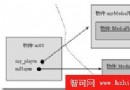 Android 開發講義(三):MediaPlayer 的三種設計寫法比較
本節用同一個 MP3 播放器需求,實作三種版本,逐步對比純繼承、繼承加委託混合、以及後續章節的純委託,藉此看清「繼承的副作用」究竟長什麼樣子。 範例一:採單純繼承 撰寫
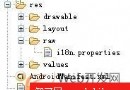 在 Android 的 res/raw 建立自定義資源並讀取
建立 Android 資源檔其實不難,但如果要放的是「原生格式」的自訂資源(例如一個文字檔、一份設定檔),很多人會一時不知該放哪裡。以下是最簡潔的做法。 一、在 res
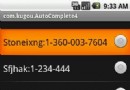 Android 讀取手機通訊錄
在 Android 中讀取通訊錄,主要是透過 ContentResolver 存取 Contacts 的內容提供者。應用程式可以查詢聯絡人資料,並將結果顯示在 ListV
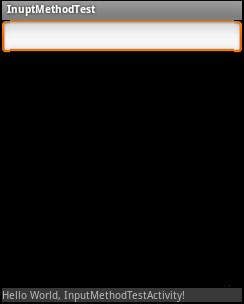 Android 軟鍵盤彈出時的版面縮放行為與監聽技巧
Android 是為觸控螢幕設計的系統,點擊輸入框時會自動彈出軟鍵盤。但鍵盤一出現,可用高度就變少了——系統該如何處理這段被壓縮的空間?我們能不能自行控制?這是本文想釐清