

編輯:初階開發
本文記錄在 Ubuntu 9.10 環境下從零開始下載並編譯 Android 原始碼的完整過程,包含相依套件、JDK 5 的取得、repo 工具、環境變數設定,以及 32 位元環境的編譯修正。
apt-get install git
apt-get install git-core
sudo apt-get install git-core curl
sudo apt-get install gcc g++ flex bison gperf libsdl1.2-dev libesd0-dev \
    libwxgtk2.6-dev build-essential zip curl libncurses5-dev zlib1g-dev valgrind
注意套件名稱會隨 Ubuntu 版本而異:Ubuntu 9.04 使用的是 libsdl-dev,9.10 則改為 libsdl1.2-dev。遇到找不到套件的情形,多半就是名稱對不上。
Ubuntu 9.10 預設沒有 JDK 5 的套件來源,需要自行加入。在 /etc/apt/sources.list 中加入以下幾行(這裡以哈爾濱工業大學的鏡像站為例):
deb     https://run.hit.edu.cn/ubuntu/ jaunty           main restricted universe multiverse
deb-src https://run.hit.edu.cn/ubuntu/ jaunty           main restricted universe multiverse
deb     https://run.hit.edu.cn/ubuntu/ jaunty-updates    main restricted universe multiverse
deb-src https://run.hit.edu.cn/ubuntu/ jaunty-updates    main restricted universe multiverse
deb     https://run.hit.edu.cn/ubuntu/ jaunty-backports  main restricted universe multiverse
deb-src https://run.hit.edu.cn/ubuntu/ jaunty-backports  main restricted universe multiverse
deb     https://run.hit.edu.cn/ubuntu/ jaunty-security   main restricted universe multiverse
deb-src https://run.hit.edu.cn/ubuntu/ jaunty-security   main restricted universe multiverse
更新套件清單後安裝:
sudo apt-get update
sudo apt-get install sun-java5-jdk
sudo gedit /etc/profile

export JAVA_HOME=/usr/lib/jvm/java-5-sun
export PATH=$PATH:$JAVA_HOME/bin
export CLASSPATH=$JAVA_HOME/lib
建立工作目錄並下載 repo 腳本:
mkdir android
cd android
mkdir bin
cd bin
curl https://android.git.kernel.org/repo > repo
sudo chmod a+x repo    # 修改權限
cd ..                  # 返回 android 目錄
建立原始碼存放目錄(此例命名為 androidsrc):
mkdir androidsrc
cd androidsrc
../bin/repo init -u git://android.git.kernel.org/platform/manifest.git
../bin/repo sync
同步過程漫長且佔用大量頻寬,建議在網路狀況較好的時段進行;中斷後重複執行 repo sync 可以續傳。
編輯 /etc/profile:
sudo gedit /etc/profile

export android_JAVA_HOME=$JAVA_HOME
export PATH=$PATH:/home/heji/android/androidsrc/out/host/Linux-x86/bin
export ANDROID_PRODUCT_OUT=/home/heji/android/androidsrc/out/target/product/generic
同時也建議寫入 ~/.bashrc(用 ~ 表示家目錄,可省去寫死使用者名稱的麻煩):
sudo gedit /home/heji/.bashrc

export PATH=$PATH:~/android/androidsrc/out/host/Linux-x86/bin
export ANDROID_PRODUCT_OUT=~/android/androidsrc/out/target/product/generic
改完之後重新登入或執行 source /etc/profile 讓設定生效。
下載完成後進入 androidsrc 目錄執行:
make          # 編譯整個系統
make sdk      # 只編譯 SDK
編譯完成後,在 androidsrc 目錄下輸入 emulator 即可啟動模擬器。
若只想改動某一個應用,不必每次都全量編譯:
cd androidsrc
. build/envsetup.sh        # 必須先執行,載入 mmm 等輔助函數
mmm packages/apps/Contacts/
產出的 apk 位於:out/target/product/generic/system/app/Contacts.apk
為了能直接測試改動,需要重新產生新的 system.img:
make snod # 在 androidsrc 目錄下執行
當然,如果你改動的是 emulator 或其他外圍元件,而非系統內部的東西,就不只是重新產生 system.img 這麼簡單了。
在 32 位元機器上編譯時,會遇到兩類需要手動修改的地方。
1. 放寬對 64 位元建置環境的檢查
修改 build/core/main.mk:
project build/
diff --git a/core/main.mk b/core/main.mk
index f761ba5..4ee4bf9 100644
--- a/core/main.mk
+++ b/core/main.mk
@@ -68,7 +68,7 @@ $(info Checking build tools versions...)
 ifeq ($(BUILD_OS),Linux)
 build_arch := $(shell uname -m)
-ifneq (64,$(findstring 64,$(build_arch)))
+ifneq (i686,$(findstring i686,$(build_arch)))
     $(warning ************************************************************
     $(warning You are attempting to build on a 32-bit system.)
     $(warning Only 64-bit build environments are supported beyond froyo/2.2.)
2. 把 clearsilver 的編譯參數從 64 位元改為 32 位元
以下四個 Android.mk 都需要做同樣的修改,把 -m64 改為 -m32:
project external/clearsilver/

diff --git a/cgi/Android.mk b/cgi/Android.mk
index 21c534b..37b8246 100644
--- a/cgi/Android.mk
+++ b/cgi/Android.mk
@@ -13,8 +13,8 @@ LOCAL_C_INCLUDES := $(LOCAL_PATH)/..
 LOCAL_CFLAGS := -fPIC
 # This forces a 64-bit build for Java6
-LOCAL_CFLAGS += -m64
-LOCAL_LDFLAGS += -m64
+LOCAL_CFLAGS += -m32
+LOCAL_LDFLAGS += -m32
 LOCAL_NO_DEFAULT_COMPILER_FLAGS := true

diff --git a/cs/Android.mk b/cs/Android.mk
index 9f0e30a..275845d 100644
--- a/cs/Android.mk
+++ b/cs/Android.mk
@@ -9,8 +9,8 @@ LOCAL_C_INCLUDES := $(LOCAL_PATH)/..
 LOCAL_CFLAGS := -fPIC
 # This forces a 64-bit build for Java6
-LOCAL_CFLAGS += -m64
-LOCAL_LDFLAGS += -m64
+LOCAL_CFLAGS += -m32
+LOCAL_LDFLAGS += -m32
 LOCAL_NO_DEFAULT_COMPILER_FLAGS := true

diff --git a/java-jni/Android.mk b/java-jni/Android.mk
index 21b4fd1..c1d38d2 100644
--- a/java-jni/Android.mk
+++ b/java-jni/Android.mk
@@ -34,8 +34,8 @@ LOCAL_C_INCLUDES := \
 LOCAL_CFLAGS += -fPIC
 # This forces a 64-bit build for Java6
-LOCAL_CFLAGS += -m64
-LOCAL_LDFLAGS += -m64
+LOCAL_CFLAGS += -m32
+LOCAL_LDFLAGS += -m32
 LOCAL_NO_DEFAULT_COMPILER_FLAGS := true

diff --git a/util/Android.mk b/util/Android.mk
index 386f379..b694ef4 100644
--- a/util/Android.mk
+++ b/util/Android.mk
@@ -18,8 +18,8 @@ LOCAL_C_INCLUDES := $(LOCAL_PATH)/..
 LOCAL_CFLAGS := -fPIC
 # This forces a 64-bit build for Java6
-LOCAL_CFLAGS += -m64
-LOCAL_LDFLAGS += -m64
+LOCAL_CFLAGS += -m32
+LOCAL_LDFLAGS += -m32
 LOCAL_NO_DEFAULT_COMPILER_FLAGS := true
本文記錄的是 Android 早期(froyo 之前)的建置方式,其中的原始碼伺服器網址 android.git.kernel.org 早已停止服務,現今下載 AOSP 需改用 https://android.googlesource.com/ 搭配 repo init -u https://android.googlesource.com/platform/manifest。此外,現代 Android 已完全不再支援 32 位元建置環境,且 JDK 版本要求也大幅提高。閱讀這份記錄時,把它當成理解建置流程演變的歷史資料會更有幫助。
 Android Binder 機制(七):Service 與用戶端的實際往來
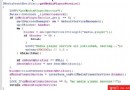
接上文。其實 BnMediaPlayerService 的 onTransact 結構並不複雜,就是一個 switch…case…,收到不同的請求就執行對應的程式碼調用。
 Android 本地化開發技巧
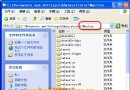
Android 可透過資源目錄自動適配語言與螢幕。語言方面,可在 res 下建立:values-zh-rCN:簡體中文。values-ja:日文。values-fr:法文
 Android ListView 完整指南:三種 Adapter 與自定義列表實作
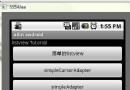
ListView 幾乎是每個 Android 開發者都會碰到的元件。它以「一項一列」的方式把資料鋪陳出來,列數會隨著資料筆數自動伸縮,不需要我們手動計算高度。本文把 Li
 Android 2.3.3 抵達 Nexus One:新增 WebM 影片支援
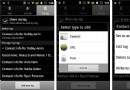
Google 已開始向兩款旗艦機 Nexus One 與 Nexus S 推送 Android 2.3.3。這是 Gingerbread 官方版發表近兩個月後,Nexus