

編輯:初階開發
在 Ubuntu 上用真機除錯,關鍵是讓 adb 正確辨識裝置。如果已經把 Android SDK 的 platform-tools 加入全域環境變數,第二步可以直接 sudo adb start-server;若沒有設定,則需先切換到 SDK 安裝目錄再執行。
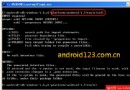
stone@stone-TravelMate-4730:~$ adb kill-server

stone@stone-TravelMate-4730:~$ sudo /home/stone/android/androidSDK/platform-tools/adb start-server
* daemon not running. starting it now on port 5037 *
* daemon started successfully *

stone@stone-TravelMate-4730:~$ adb devices
List of devices attached
040391D017001014    device
看到裝置序號且狀態為 device,就代表辨識成功。之後在 Eclipse 中按 Run,系統預設就會把程式安裝到真機上執行。
Linux 下 adb 需要透過 USB 存取裝置,一般使用者的權限不足,因此啟動 server 時常需要提權。不過更根本的解法是設定 udev 規則:在 /etc/udev/rules.d/ 下建立一個規則檔,寫入你的裝置廠商 ID 並給予對應權限,之後重新插拔 USB 即可免用 sudo。
查詢裝置的廠商 ID,可以用 lsusb,找到你的手機型號對應的那一行。
adb devices 顯示 ???????????? no permissions
這幾乎都是 udev 權限問題,設定規則檔後重插即可。
adb devices 清單是空的
先確認手機上的「USB 除錯」已開啟(開發者選項中),並在連線方式選擇上把 USB 用途從「充電」改為其他模式;部分機型還需要在手機上確認一次「允許 USB 除錯」的授權提示。
adb 與其他工具搶佔 5037 埠
執行 adb kill-server 後重啟即可;若狀況持續,檢查是否有其他程序佔用該埠。
把這些都處理好之後,真機除錯通常比模擬器快上許多,載入速度與操作反應都更接近實際使用情況。
 Android AIDL 全攻略(一):AIDL 基礎概念
在 Android 的服務開發中,我們通常讓 Activity 與 Service 在同一進程內協同工作。但你可曾想過,系統提供的各類 ServiceManager(例如
 Google 推出 Android 版 Google Reader 應用
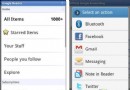
在長時間等待之後,我們終於迎來全新的 Google Reader 用戶端。更難能可貴的是,這次是由 Google 官方推出,使用者現在已經可以在 Android Mark
 Android 遊戲移植實錄:把 J2ME 跳舞機搬上新平台
先說清楚一件事:這次的工作本質上是「移植」,不是「重寫」。原始 J2ME 版本存在的種種問題,我一併保留了下來,所以這個遊戲玩起來一樣彆扭,非常彆扭。 移植過程中我為了讓
 Android 架構詳解
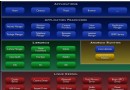
Android 五層架構 Android 系統架構可分為 Linux Kernel、Android Runtime、Libraries、Application Fram