

編輯:初階開發
使用者對操作的回應期待很現實:兩百毫秒之內要有反應,超過五秒還沒動靜,ActivityManager 會毫不客氣地把你砍掉。但有些工作天生就是耗時的,這時就得請出背景行程(background thread)。
背景行程和 UI 之間怎麼溝通?答案是在每個 Activity 中建立一個 Handler 子類的物件,讓背景行程透過兩種方式與它通訊:Message 與 Runnable。兩者的實質都是「往 Handler 的佇列裡丟東西」——Message 丟的是訊息,可以帶參數,由 Handler 判斷該怎麼處理;Runnable 則直接把處理方法打包給你。佇列是依序執行的,Handler 處理完一件才做下一件,因此不會出現多個行程同時搶著更新 UI 而導致的混亂。
佇列中的項目可以要求立刻執行、延遲一段時間執行,或指定某個時刻執行;放到佇列頭部則代表最高優先。對應的 API 有:sendMessage()、sendMessageAtFrontOfQueue()、sendMessageAtTime()、sendMessageDelayed(),以及用來放入 Runnable 的 post()、postAtFrontOfQueue()、postAtTime()、postDelayed()。
一般建議優先使用 Message,設計上更靈活;Runnable 則適合簡單明確的場合。下面用一個進度條實作把三種常見寫法都走過。
<?xml version="1.0" encoding="utf-8"?>
<LinearLayout ...>
    <ProgressBar
        android:id="@+id/c15_progress"
        style="?android:attr/progressBarStyleHorizontal"
        android:layout_width="fill_parent"
        android:layout_height="wrap_content" />
</LinearLayout>
加上 progressBarStyleHorizontal 才會變成傳統的水平進度條,否則會是轉圈圈的那種。
public class Chapter15Test1 extends Activity {
    private ProgressBar bar = null;
    private boolean isRunning = false;

    /* 步驟一:建立 Handler,收到 message 就把進度加 5 */
    Handler handler = new Handler() {
        public void handleMessage(Message msg) {
            bar.incrementProgressBy(5);
        }
    };

    protected void onCreate(Bundle savedInstanceState) {
        super.onCreate(savedInstanceState);
        setContentView(R.layout.chapter_15_test1);
        bar = (ProgressBar) findViewById(R.id.c15_progress);
    }

    /* onStart 在 UI 初始化並顯示時呼叫 */
    protected void onStart() {
        super.onStart();
        bar.setProgress(0);

        /* 步驟二:建立背景行程,run() 內就是要平行處理的內容 */
        Thread background = new Thread(new Runnable() {
            public void run() {
                try {
                    for (int i = 0; i < 20 && isRunning; i++) {
                        Thread.sleep(1000);
                        /* 步驟 2.1:把 Message 丟進佇列 */
                        handler.sendMessage(handler.obtainMessage());
                    }
                } catch (Throwable t) {
                    // 結束行程
                }
            }
        });
        isRunning = true;
        /* 步驟三:啟動 */
        background.start();
    }

    /* onStop 在 UI 停止顯示時呼叫,例如按了返回鍵 */
    protected void onStop() {
        super.onStop();
        isRunning = false;
    }
}
把上面的例子改一改,不需要 handleMessage,只要準備一個 Runnable:
/* 步驟一:不需要處理 Message,Handler 直接 new 出來即可 */
Handler handler = new Handler();

/* 步驟 1.1:定義處理動作;因為會在 Thread 中使用,宣告為 final */
final Runnable r = new Runnable() {
    public void run() {
        bar.incrementProgressBy(5);
    }
};

/* onStart 中的背景行程,改以 post 送出 */
Thread background = new Thread(new Runnable() {
    public void run() {
        try {
            for (int i = 0; i < 20 && isRunning; i++) {
                Thread.sleep(1000);
                handler.post(r);
            }
        } catch (Throwable t) {
            // 結束行程
        }
    }
});
如果工作本身就是「每隔一秒做一次」,其實連背景行程都不必開,靠 Handler 的延遲佇列就能定時:
Handler handler = new Handler();
// ... 在 onStart() 中:
handler.postDelayed(new Runnable() {
    public void run() {
        if (isRunning && step < 20) {
            step++;
            bar.incrementProgressBy(5);
            handler.postDelayed(this, 1000);   // 再排一次,形成週期
        }
    }
}, 1000);
關鍵在 Runnable 的最後把自己重新丟回佇列,於是形成每 1000 毫秒觸發一次的循環。若中途需要中止,可用 removeCallbacks() 或 removeMessages() 清除;不過通常更好的做法是用一個條件判斷讓它自然結束,而不是硬把訊息從佇列中刪掉。
有時候你寫的程式碼會被打包成 JAR 交給別人呼叫,而你無從得知對方是從 UI 行程還是背景行程進入。Activity 提供的 runOnUiThread() 正好解決這個問題:若已在 UI 行程則立刻執行,若在背景行程則把 Runnable 丟進佇列,兩種情況都能安全動作。
Runnable runAction = new Runnable() {
    public void run() {
        // 注意:無法確定 context,別用 Toast.makeText(this, ...)
        Toast.makeText(getApplicationContext(), "Hello!", Toast.LENGTH_SHORT).show();
    }
};

protected void onStart() {
    Thread background = new Thread(new Runnable() {
        public void run() {
            try {
                for (int i = 0; i < 20 && isRunning; i++) {
                    Thread.sleep(5000);
                    handler.sendMessage(handler.obtainMessage());
                    runOnUiThread(runAction);
                }
            } catch (Throwable t) {
                // 結束行程
            }
        }
    });
    isRunning = true;
    background.start();
    runOnUiThread(runAction);
}
Toast 的顯示與隱藏需要一點時間,間隔一秒會看不清,因此範例把 5000 毫秒當成演示值;實際除錯時改用 Log.d 會更乾淨。
前面幾種寫法裡,Handler 的處理其實都跑在 UI 主行程上——背景行程負責做事,需要互動時把訊息或 Runnable 丟給 Handler,再由主行程處理。這是通用情況。
但有個問題:如果 handleMessage 裡出現 sleep 或較重的運算,主行程就會被卡住。為了解決這件事,Android 提供了 HandlerThread——讓一個專用行程去消化 Handler 的佇列,一樣逐個處理、不會混亂,卻不佔用主行程。
// 步驟一:建立 HandlerThread 物件
HandlerThread ht = new HandlerThread("handler_thread");

// 步驟二:啟動這個行程
ht.start();

// 步驟三:建立 Handler 時帶入 Looper
// 注意:必須在 HandlerThread 啟動之後呼叫 getLooper(),否則會拿到 null
Handler handler = new Handler(ht.getLooper()) {
    public void handleMessage(Message msg) {
        // 這裡的程式碼跑在 HandlerThread 上,不在主行程
        // 可用 Thread.currentThread().getName() 驗證
    }
};
這就是 IntentService 背後的模型:一個背景行程加上一個 Looper,把非同步的任務序列化處理。
簡單結論:更新 UI 用 Handler;需要序列化的背景工作用 HandlerThread(或直接繼承 IntentService);只是「等一下再做」用 postDelayed;要傳資料又要在主行程處理,用 Message 並善用 what 與 arg1/arg2 欄位,能省下不少 Bundle 配置。
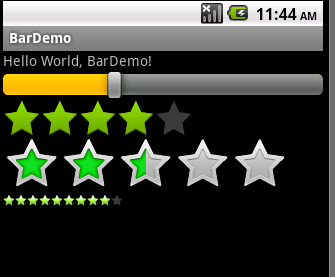 Android 開發實作:SeekBar 與 RatingBar 的用法
SeekBar:可拖動的進度條 先在版面檔裡放進控制項: <SeekBar android:id=@+id/mySeekBar android:la
 Android ApiDemo 圖形與視圖(四):ListView 效能優化與 ProgressBar 全解
本篇繼續整理 ApiDemo「Graphics and Views」第 58 到 69 號範例,主題集中在兩塊:一是 ListView 的選擇模式與高效 Adapter
 用 Gallery 控件打造遊戲選關界面
遊戲開發中幾乎都會有選關頁面。要實現得快,用 ListView 就夠了;想要效果更出彩,可以選擇 Gallery 控件——它支持手指拖動、點擊選中,天生適合做橫向的關卡列
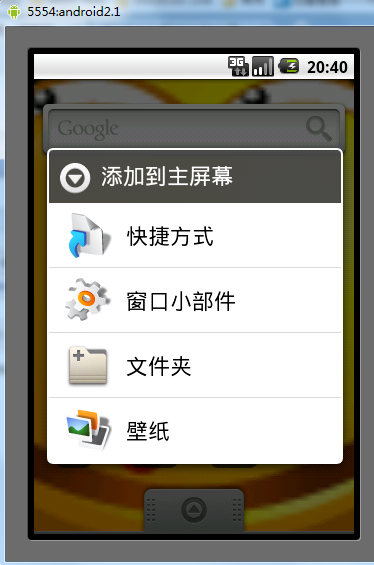 Android 快捷方式(二):讓自己的 Activity 出現在 Launcher 選單裡
在桌面空白處長按,會跳出「加到主畫面」的對話框,接著選擇「捷徑」,系統便会列出所有可建立捷徑的 Activity——每個項目顯示對應應用的圖示與名稱。 問題是:怎麼讓自