

編輯:初階開發
從別人那裡接手 Android 專案,匯進 Eclipse 之後經常會看到紅色驚嘆號。以下兩個問題最常出現,處理方式都不算難。
先透過 User Library 把外部 jar 掛進來,步驟如下:
用這種方式加入的好處是:同一個 User Library 可以被多個專案共用,日後要換版本只需改一處,不必逐案替換。
如果 Eclipse 的 console 出現這行訊息,代表專案指定的 SDK 版本在本機不存在。解法是去改 default.properties 裡的 target 值,把它調高一點試試:
target=android-7
# 或
target=android-8
這裡要注意方向:target 指的是「編譯時使用的 SDK 版本」,應該對應到你在 SDK Manager 中確實下載過的版本,而不是越高越好。填了一個沒安裝的版本,錯誤只會換個樣子再出現。
改完設定後,回頭看 console 還有沒有提示要你修專案。對專案按右鍵,進入 Android Tools,裡頭有個 Fix Project Properties,執行一次可以修掉專案設定被改壞的部分。
最後再 Clean 一次:Eclipse 選單的 Project → Clean…,勾選要清理的專案並重新建置。Clean 會清掉舊的 class 檔與 R.java,很多「明明程式碼對卻一直編不過」的鬼故事,其實到這一步就解決了。
可以試著刪除專案後重新匯入,並在匯入時不要勾選「Copy projects into workspace」以外你想保留的選項;另外,Eclipse ADT 對新版的相容性越來越差,若手上有 Android Studio,直接用它開啟舊專案往往比在 ADT 裡纏鬥省事——匯入時它會自動把 Ant 的建置設定轉成 Gradle。
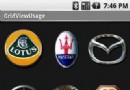 Android GridView 網格版面實作:自定義 ImageAdapter
先前提到過 GridView 也是一種 AdapterView,和 ListView 頗為相似。實際用過一輪之後有些心得,在此分享。 思路 1. 既然與 ListVie
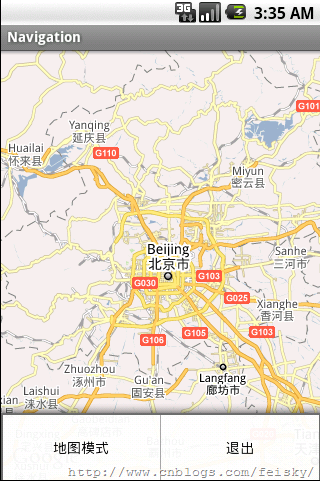 Android 地圖開發入門
一、申請 Maps API Key 先執行 keytool -list -keystore ~/.android/debug.keystore 取得 MD5 指紋,把得到
 用 Android 手機遠端控制電腦
想在被窩裡使用電腦,卻不想離開溫暖的床?透過遠端桌面,Android 手機也能成為控制電腦的終端裝置。只要電腦與手機連上同一網路,就能在手機上操作 Windows 桌面。
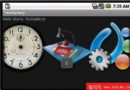 用 Gallery 控件打造遊戲選關界面
遊戲開發中幾乎都會有選關頁面。要實現得快,用 ListView 就夠了;想要效果更出彩,可以選擇 Gallery 控件——它支持手指拖動、點擊選中,天生適合做橫向的關卡列