

編輯:初階開發
先說清楚一件事:這次的工作本質上是「移植」,不是「重寫」。原始 J2ME 版本存在的種種問題,我一併保留了下來,所以這個遊戲玩起來一樣彆扭,非常彆扭。
移植過程中我為了讓 Sprite 機制在 Android 上跑起來,在 androidSprite 類別中補上了幾個方法,同時改寫了 paint 的實作。整段轉換裡最難纏的部分是 Matrix 的使用——它負責處理圖片的翻轉,也是 J2ME 與 Android 繪圖體系差異最大的一環。
先看成品的樣子:
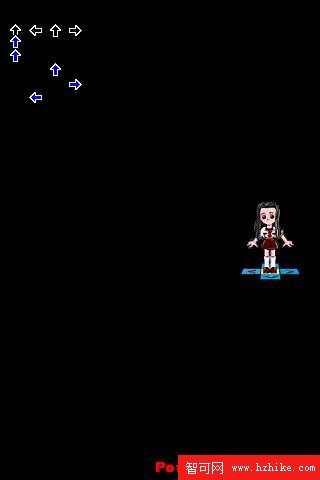
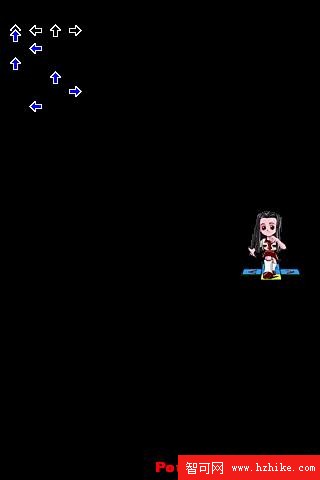
package com.wjh.demon_9;

import com.wjh.midp_me.androidSprite;

import android.content.Context;
import android.graphics.Bitmap;
import android.graphics.BitmapFactory;
import android.graphics.Canvas;
import android.graphics.Color;
import android.graphics.Paint;
import android.media.MediaPlayer;
import android.util.Log;
import android.view.KeyEvent;
import android.view.SurfaceHolder;
import android.view.SurfaceView;
import android.view.SurfaceHolder.Callback;

public class MainView extends SurfaceView implements Callback, Runnable {

    int keyCode = 0;
    String keyAction = "";
    Thread gameThread = null;
    boolean isGame = true;
    SurfaceHolder holder = null;

    public androidSprite m_spDancer;      // 管理 MM 精靈
    public ArrowSprite m_aArr_S[];        // 管理靜態箭頭
    public ArrowSprite m_aArr_M[];        // 管理動態箭頭
    public int m_aSteps[] = {             // 儲存舞步
            1, 0, 2, 3, 1, 0, 1, 3, 0, 1, 2, 3,
            3, 1, 1, 2, 1, 2, 1, 0, 1, 2, 1, 1,
            0, 0, 1, 3, 0, 0, 2, 2, 1, 1, 2, 2,
            1, 0, 2, 1, 3, 3, 0, 3, 0, 0, 2, 0 };
    public int m_nStep = 0;               // 下一個舞步在 m_aSteps 中的索引
    MediaPlayer m_Player;

    Paint backPaint = null;
    Paint forePaint = null;

    public MainView(Context context) {
        super(context);
        setFocusable(true);
        getHolder().addCallback(this);
        holder = this.getHolder();

        // 讀取 MM 精靈圖片,設置 MM 精靈的參考點及位置
        Bitmap image = BitmapFactory.decodeResource(getResources(), R.drawable.dancer);
        m_spDancer = new androidSprite(image, 61, 80);

        // 讀取箭頭圖片,創建兩種箭頭陣列
        Bitmap image2 = BitmapFactory.decodeResource(getResources(), R.drawable.arrow);
        m_aArr_S = new ArrowSprite[4];
        for (int n = 0; n < m_aArr_S.length; n++) {
            m_aArr_S[n] = new ArrowSprite(image2, 15, 15);
            m_aArr_S[n].StartStatic(15 + n * 20, 30, n);
        }

        m_aArr_M = new ArrowSprite[6];    // 最多同時顯示 6 個動態箭頭
        for (int n = 0; n < m_aArr_M.length; n++) {
            m_aArr_M[n] = new ArrowSprite(image2, 15, 15);
        }

        m_Player = MediaPlayer.create(context, R.raw.music);
        m_Player.setLooping(true);
        m_Player.start();

        backPaint = new Paint();
        backPaint.setColor(Color.BLACK);
        forePaint = new Paint();
    }

    @Override
    public void run() {
        // 獲取系統當前時間,並換算成毫秒
        long T1 = System.currentTimeMillis();
        long T2 = T1;

        while (isGame) {
            T2 = System.currentTimeMillis();
            if (T2 - T1 > 100) {          // 間隔 100 毫秒
                T1 = T2;
                input();
                logic();
                doDraw();
            }
        }
    }

    // 開始遊戲主線程
    public void start() {
        m_spDancer.defineReferencePixel(30, 40);
        m_spDancer.setRefPixelPosition(getWidth() - 50, getHeight() / 2);

        if (gameThread == null) {
            gameThread = new Thread(this);
            gameThread.start();
        }
    }

    // 停止遊戲主線程
    public void stop() {
        isGame = false;
        if (gameThread != null) {
            try {
                gameThread.join();
                this.m_Player.stop();
            } catch (InterruptedException e) {
                e.printStackTrace();
            }
        }
    }

    // 輸入判斷
    public void input() {
        m_spDancer.setFrame(0);

        // 按下上鍵,MM 向上跳舞
        if (keyCode == KeyEvent.KEYCODE_DPAD_UP) {
            m_spDancer.setFrame(1);
        }
        // 按下下鍵,MM 向下跳舞
        if (keyCode == KeyEvent.KEYCODE_DPAD_DOWN) {
            m_spDancer.setFrame(2);
        }
        // 按下左鍵,MM 向左跳舞
        if (keyCode == KeyEvent.KEYCODE_DPAD_LEFT) {
            m_spDancer.setFrame(3);
        }
        // 按下右鍵,MM 向右跳舞
        if (keyCode == KeyEvent.KEYCODE_DPAD_RIGHT) {
            m_spDancer.setFrame(4);
        }

        keyCode = -1;
    }

    public long m_LogicT1 = System.currentTimeMillis();

    // 邏輯判斷
    public void logic() {
        for (int n = 0; n < m_aArr_M.length; n++) {
            m_aArr_M[n].Logic();
        }

        long mT2 = System.currentTimeMillis();
        if (mT2 - m_LogicT1 > 1500) {
            m_LogicT1 = mT2;
            for (int n = 0; n < m_aArr_M.length; n++) {
                if (m_aArr_M[n].isVisible() == false) {
                    m_aArr_M[n].StartMove(15 + m_aSteps[n] * 20,
                            110, 30, 1, m_aSteps[n]);
                    break;
                }
            }
            m_nStep++;
            if (m_nStep > m_aSteps.length) {
                m_nStep = 0;
            }
        }
    }

    public void doDraw() {
        Canvas c = null;
        try {
            c = holder.lockCanvas();
            synchronized (holder) {
                paint(c);
            }
        } finally {
            if (c != null) {
                holder.unlockCanvasAndPost(c);
            }
        }
    }

    // 畫圖
    public void paint(Canvas canvas) {
        // 用黑色清屏
        canvas.drawRect(0, 0, getWidth(), getHeight(), backPaint);

        // 顯示 MM 及所有箭頭圖像
        m_spDancer.paint(canvas, forePaint);
        for (int n = 0; n < m_aArr_S.length; n++) {
            m_aArr_S[n].paint(canvas, forePaint);
        }
        for (int n = 0; n < m_aArr_M.length; n++) {
            m_aArr_M[n].paint(canvas, forePaint);
        }
    }

    @Override
    public void surfaceChanged(SurfaceHolder holder, int format, int width, int height) {
    }

    @Override
    public void surfaceCreated(SurfaceHolder holder) {
        start();
    }

    @Override
    public void surfaceDestroyed(SurfaceHolder holder) {
        stop();
    }

    @Override
    public boolean onKeyDown(int keyCode, KeyEvent event) {
        this.keyCode = keyCode;
        return true;
    }
}繪圖架構換掉了。J2ME 靠 Canvas 直接刷新,Android 這邊改走 SurfaceView + SurfaceHolder 的雙緩衝模式:主線程 lockCanvas() 取得畫布,畫完再 unlockCanvasAndPost() 送出。這樣做的好處是繪製不佔用 UI 執行緒,遊戲迴圈才能穩定跑。
幀率靠時間差控制。run() 裡用 System.currentTimeMillis() 每 100 毫秒推進一次 input / logic / doDraw,而不是用固定次數的迴圈,這樣在不同效能的機子上節奏才不會跑掉。
箭頭分成靜態與動態兩組。上方四個是判定用的靜態箭頭,下方六個是落下來的動態箭頭,共用同一張 arrow 圖,靠 StartStatic 與 StartMove 分別初始化。
Matrix 是這次最大的坑。精靈的左右翻轉在 J2ME 裡可以靠一次 API 呼叫解決,在 Android 上則必須自己組 Matrix 做鏡像變換再交給 Canvas.drawBitmap,這也是 androidSprite 需要補方法的根本原因。
整體來說,這份程式碼更像是一份「移植過程的紀錄」而非可直接沿用的範例。若要在真實專案裡做類似的事,建議把 Sprite 與 Matrix 的封裝重新設計乾淨,並把遊戲邏輯與繪製層徹底分離。
 在 Android 專案中引入第三方 JAR 包的兩種做法
Android 平台完全可以使用第三方的外部 JAR 函式庫。在 Eclipse 開發環境中,最快只要三步就能把第三方 jar 掛進來: 做法一:Add Externa
 Step by Step:把 Google Map 整合進 Android 應用
Android 與 Google 自家服務的整合向來順手,而地圖大概是最能立刻提升應用價值的一塊。大量 LBS 應用的核心,正是「移動 + 地圖」。以下按步驟說明如何把
 Android IPC 框架分析:Binder、Service 與 Service Manager
宏觀角度 在 Android 中,Activity 與 Service 可能託管於不同行程。不同行程之間若要交換資料,就屬於 IPC。Binder 是 Android 為
 Android Logcat 無法顯示中文的解決辦法
用 Eclipse 調試 Android 程序時,很多人會遇到 Logcat 裡中文變成問號或亂碼的情況。平時也許無所謂,但一旦需要觀察網絡數據的解析結果,中文可視與否就