

編輯:初階開發
Eclipse 搭配 ADT 作為 App 開發工具相當順手,但若要拿它來讀寫 Android 源碼本身,情況就不太一樣。直接把源碼中的某個工程導入 Eclipse,通常會出現大量找不到套件/類別的錯誤。以下整理官方文件(https://sites.google.com/a/android.com/opensource/using-eclipse)與實作經驗。
三者都位於 development/ide/eclipse/ 目錄下。
1. 必須建立 Java Project,不能是 Android Project。否則 ADT 會自行補上檔案與資料夾,污染源碼目錄。
2. 導入前先檢查 .classpath 中的路徑是否都存在。缺少對應檔案同樣會導致 Eclipse 額外產生檔案,多余的路徑可直接刪掉。
步驟一:建立基本開發環境。請參考官方文件或 Ubuntu 8.10 上的模擬器安裝說明。
步驟二:編譯源碼。在源碼根目錄執行 make,相關設定可參考源碼編譯的專文。
步驟三:複製 Eclipse 設定檔到源碼根目錄。
cp development/ide/eclipse/.classpath ./
chmod u+w .classpath   # 讓複本可寫
步驟四:調整 Eclipse 設定。
1)修改 eclipse.ini(位於 Eclipse 安裝目錄)中的三個值:
-Xms128m
-Xmx512m
-XX:MaxPermSize=256m
2)導入風格設定:在 Window → Preferences → Java → Code Style → Formatter 中導入 android-formatting.xml;在 Code Style → Organize Imports 中導入 android.importorder。
3)(選用)安裝 anyedit 外掛,可從 https://andrei.gmxhome.de/anyedit/ 下載後安裝。
步驟五:把源碼作為專案導入。導入前再次確認 .classpath 中的檔案都存在,然後新增 Java Project,選擇從既有專案導入,名稱自訂。首次導入時 Eclipse 會 build 專案,速度較慢,完成後一般沒有錯誤。
步驟六:在 Eclipse 中除錯源碼程式。
cd <android_source>
. build/envsetup.sh
lunch 1          # 選擇建置 emulator
emulator &       # 會出現手機模擬畫面
ddms &           # 會出現除錯主控台
接著在 Eclipse 中設定:Run → Debug Configurations → 雙擊 Remote Java Application,Host 設為 localhost,Port 設為 8700,Connection Type 選 Standard (Socket Attach),按 Apply。
若按下 Debug 時出現 8700 埠被占用的錯誤,把 DDMS 關掉再重開即可。若是連不上 VM,請注意必須先在 DDMS 中選取某個進程(對應某個應用),才能在 Eclipse 執行 Debug。除錯時可設中斷點、單步執行。
步驟七:編譯模塊。
cd <android_source>
. build/envsetup.sh
此後即可使用 mm/mmm 編譯模塊(涵蓋 C、C++、Java),也可直接在源碼根目錄執行 make <模塊名>。
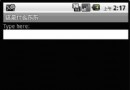 Android RelativeLayout 屬性大全:相對定位用法完整整理
RelativeLayout 是 Android 最靈活的版面之一,它讓元件之間可以彼此參照定位,不必層層巢狀。但屬性名稱相近、方向容易搞混,實在值得整理成一份對照表。
 iOS 與 Android 之爭:從開放與封閉系統看平台勝負
開放與封閉的辯證 近來智慧型手機平台的競爭,常被簡化為開放與封閉之爭。有人認為 iOS 以一致的使用者體驗取勝,也有人相信 Android 的開放生態能帶來更多應用與內
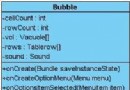 Android 編程實作:捏泡泡小遊戲
這是一個簡單的 Android 小遊戲,主要用來示範 Activity、自訂元件、觸控事件與音效播放。專案包含 Bubble、Vacuole 與 Sound 三個主要類別
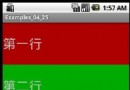 Android 版面配置入門:垂直方向的 LinearLayout
LinearLayout 是最容易上手的版面容器,顧名思義,它把子元件排成一條線。方向由 android:orientation 決定:設為 vertical 時由上而下