

編輯:初階開發
開始前,請準備 JDK、Eclipse 與 Android SDK。可依需求選擇對應版本,並確保作業系統與工具相容。
安裝 JDK 後,將 Eclipse 與 Android SDK 解壓到固定路徑。建議路徑不要包含中文或空格,以降低環境設定問題。
常見變數包括 JAVA_HOME、ANDROID_SDK_HOME、CLASSPATH 與 Path。Windows 可透過系統內容中的環境變數設定;Linux 或 Mac 可編輯 shell 設定檔,將 SDK 的 tools 目錄加入 PATH。
例如,在 Linux 或 Mac 中可加入:
export PATH=PATH:YOUR_SDK_DIR/tools
export ANDROID_HOME=YOUR_SDK_DIR
Windows 則可在 PATH 中加入 YOUR_SDK_DIR/tools。
開啟 Eclipse,進入 Help 的 Install New Software,新增 Android 開發工具網站。安裝 Android Development Tools 後,重新啟動 Eclipse,並在 Preferences 中指定 SDK 位置。
開啟 Android SDK and AVD Manager,新增虛擬裝置,選擇 Target、SD 卡大小等設定,建立 AVD。完成後即可啟動模擬器。
選擇 File 的 New 的 Project,建立 Android Project。輸入專案名稱、應用程式名稱、套件名稱與最低 SDK 版本,即可完成基本專案骨架。
若使用 OPhone SDK,它通常以 Android SDK Add-on 形式提供,包含模擬器映像、皮膚資源、API、文件、範例與開發工具。安裝時不需要另外安裝 ADT,因為 ODT 會作為替代工具。
使用 OPhone SDK 前,請確認 Eclipse、JDT、EMF、GEF 與 WTP 等版本符合要求,並將 tools 目錄加入 PATH。
 Android 執行緒間通信:Handler 與 Looper
Android 提供 Handler 與 Looper 來處理執行緒間的訊息溝通。例如子執行緒從網路下載圖片後,可透過綁定在主執行緒的 Handler 發送訊息,讓 UI
 用 Gallery 控件打造遊戲選關界面
遊戲開發中幾乎都會有選關頁面。要實現得快,用 ListView 就夠了;想要效果更出彩,可以選擇 Gallery 控件——它支持手指拖動、點擊選中,天生適合做橫向的關卡列
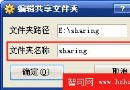 在 XP 主機的 VirtualBox Ubuntu 中成功掛載共享資料夾
原本打算在虛擬機的 Ubuntu 裡編譯 Android 原始碼,但直接從網路下載老是出問題。所幸 Windows 底下已經把 Android 原始碼抓好了,於是目標變成
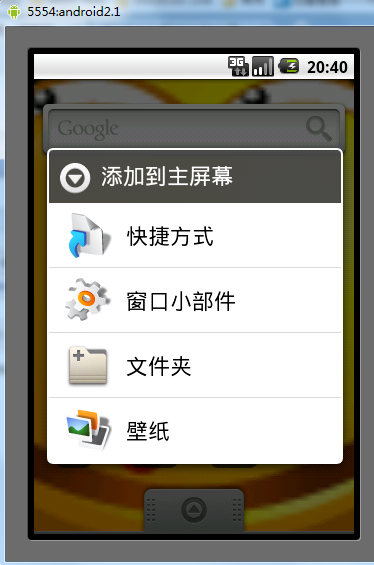 Android 快捷方式(二):讓自己的 Activity 出現在 Launcher 選單裡
在桌面空白處長按,會跳出「加到主畫面」的對話框,接著選擇「捷徑」,系統便会列出所有可建立捷徑的 Activity——每個項目顯示對應應用的圖示與名稱。 問題是:怎麼讓自