

編輯:初階開發
要把「拍一張照並上傳到伺服器」這件事做完,Android 上大致要處理三個環節:叫起相機、把圖片存檔並壓縮、最後以 multipart 方式 POST 出去。以下把三段程式碼串起來說明。
private void imageClient() {

    fileName = UUID.randomUUID().toString();

    try {
        Intent cameraIntent = new Intent(MediaStore.ACTION_IMAGE_CAPTURE);
        imgFile = new File(Environment.getExternalStorageDirectory(),
                fileName + ".jpg");
        Uri outputFileUri = Uri.fromFile(imgFile);
        cameraIntent.putExtra(MediaStore.EXTRA_OUTPUT, outputFileUri);
        startActivityForResult(cameraIntent, 10);
    } catch (Exception ex) {
        ex.printStackTrace();
        Log.e("EP", "" + ex.getMessage());
    }
}
這裡的關鍵是 MediaStore.EXTRA_OUTPUT。如果不指定輸出路徑,相機只會回傳縮圖尺寸的 Bitmap 塞在 result 的 extras 裡;指定之後,原圖會直接寫入我們給的 Uri,畫質完整、也省下把大圖塞進 Intent 的風險。檔名用 UUID 產生,可以避免同一裝置上多張照片互相覆蓋。
@Override
protected void onActivityResult(int requestCode, int resultCode, Intent data) {
    super.onActivityResult(requestCode, resultCode, data);

    switch (resultCode) {
        case RESULT_OK:
            LogUtil.info("onActivityResult");
            Bundle extras = data.getExtras();
            b = (Bitmap) extras.get("data");

            new Thread(new Runnable() {
                public void run() {
                    if (b != null) {
                        try {
                            BufferedOutputStream bos = new BufferedOutputStream(
                                    new FileOutputStream(android.os.Environment
                                            .getExternalStorageDirectory() + "/test.jpg"));
                            // 壓縮圖片
                            b.compress(CompressFormat.JPEG, 75, bos);
                            bos.flush();
                            bos.close();
                        } catch (Exception e) {
                            Log.e("Exception", "file or compress exception");
                            e.printStackTrace();
                        }
                    }
                    imgFile = new File(android.os.Environment
                            .getExternalStorageDirectory() + "/" + fileName + ".jpg");

                    // 送到伺服器
                    if (!HttpUtil.postImg(
                            "https://example.com/nclient/upload", "user", "client", imgFile)) {
                        // 失敗則重送一次
                        HttpUtil.postImg(
                                "https://example.com/nclient/upload", "user", "client", imgFile);
                    }
                }
            }).start();
    }
}
幾個實務上的重點:
b.compress(CompressFormat.JPEG, 75, bos) 的第二個參數是品質,0 到 100,75 是畫質與檔案大小的常見折衷點,行動網路環境下還可以再往下調。
檔案寫入與網路傳輸都放在背景執行緒裡執行,這是必要的——在 Android 上於主執行緒進行檔案 I/O 或網路連線會直接觸發例外。
這裡的失敗重試策略比較粗糙:只重送一次,且沒有任何退避或錯誤回報。正式環境建議加入指數退避重試、失敗佇列與可觀測的錯誤訊息,並用 requestCode 區分不同的結果來源,避免多個 startActivityForResult 互相干擾。
另外,寫入外部儲存與存取網路都需要在 AndroidManifest.xml 註冊權限(WRITE_EXTERNAL_STORAGE、INTERNET);在較新的 Android 版本上,外部儲存權限還必須走執行期動態申請流程。
@SuppressWarnings("deprecation")
public static boolean postImg(String url, String u, String c, File file) {

    PostMethod postMethod = new PostMethod(url);

    Part[] part = new Part[4];
    part[0] = new StringPart("u", u);
    part[1] = new StringPart("c", c);
    try {
        part[2] = new FilePart("Filedata", file);
    } catch (FileNotFoundException ex) {
        ex.printStackTrace();
        Log.e("file exception", ex.getMessage());
    }
    part[3] = new StringPart("flag", "image");

    MultipartRequestEntity mrp = new MultipartRequestEntity(part, postMethod.getParams());
    postMethod.setRequestEntity(mrp);

    HttpClient client = new HttpClient();
    client.getParams().setContentCharset("utf-8");
    try {
        client.executeMethod(postMethod);
        if ("false".equals(postMethod.getRequestEntity().toString())) {
            return false;
        }
    } catch (HttpException e) {
        e.printStackTrace();
        return false;
    } catch (IOException e) {
        e.printStackTrace();
        return false;
    } finally {
        if (client != null) {
            client = null;
        }
        if (postMethod != null) {
            postMethod = null;
        }
    }
    return true;
}
這段用的是 Apache HttpClient 搭配 MultipartRequestEntity,把「兩個文字欄位 + 一個檔案 + 一個旗標」打包成 multipart 表單送出。StringPart 負責文字欄位,FilePart 負責檔案本體,setContentCharset("utf-8") 則確保中文欄位不會亂碼。
要注意的是,判斷成功與否應該看 HTTP 狀態碼(例如 postMethod.getStatusCode() == 200)或伺服器回傳的 body,而不是拿 RequestEntity 的 toString() 來比對——後者並不代表伺服器的反應。此外 Apache HttpClient 早已不在 Android SDK 的建議清單內,新專案改用 HttpURLConnection 或 OkHttp 會更合適,也能拿到連線池與 gzip 等好處。
最後,把三段拼起來就是完整流程:UUID 命名 → 叫相機寫檔 → 背景執行緒壓縮 → multipart 上傳 → 依狀態碼決定是否重試。順手的話,可以在上傳前後各顯示一次進度提示,使用者的等待感受會好很多。
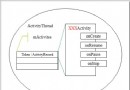 ActivityManager 與 Activity 的關係、狀態追蹤與啟動 resume 流程
先把視角拉回應用開發者最熟悉的那一層。我們日常所寫的 Activity,其實只是「外特性空間」裡的一個客戶端對象;站在 AMS(Activity Manager Serv
 Android 特色開發:帳戶管理(AccountManager)實作解析
本文節選自機械工業出版社《Android 應用開發揭秘》,作者楊豐盛。該書涵蓋 Android 框架、組件、使用者介面、遊戲開發、資料儲存、多媒體與網路開發等基礎,並深入
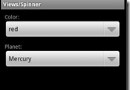 Android ApiDemo 圖形與視圖(五):Spinner、Tab 頁籤與 WebView 入門
本篇是 ApiDemo「Graphics and Views」系列筆記的收尾,涵蓋第 70 到 76 號範例:下拉選單 Spinner、三種不同風格的 Tab 實作、帶切
 Thread、Looper、Handler 與 Message 詳解
在 Android 中,UI 更新通常必須在主執行緒進行,因此耗時任務需放在背景執行緒,再透過 Handler 或 AsyncTask 將結果回傳 UI 執行緒。Thre