

編輯:更多教學
現在大部分家庭路由器都同時發射 2.4GHz 與 5GHz 訊號。理論上 2.4GHz 的網速約在 300~450Mbps,而 5GHz 可達 1Gbps。但儘管 5GHz 更快,我們日常連的多半還是 2.4GHz——原因有兩個:一是 5GHz 穿透力較弱,隔一堵牆就可能讓網速大幅下降;二是手機內部空間有限,天線難以做大,對 5GHz 的接收能力天生吃虧。
而現在許多高階手機採用金屬機身,堅固耐用的代價是金屬外殼會屏蔽無線訊號。因此金屬機身手機必須在後蓋頂部與底部預留天線開孔。
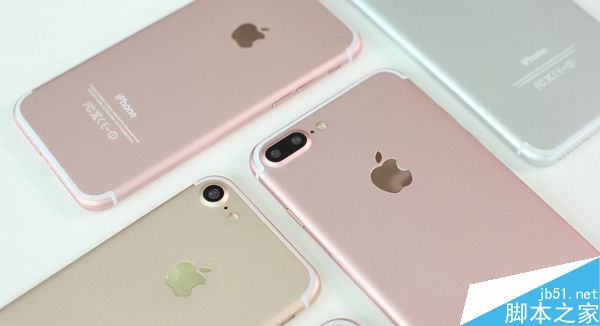
例如 iPhone 7 系列就在金屬後蓋的頂部與底部嵌入兩條 U 形天線,用以接收行動與 WiFi 訊號。這樣的設計已讓天線變得低調,但仔細看仍會覺得不太協調。
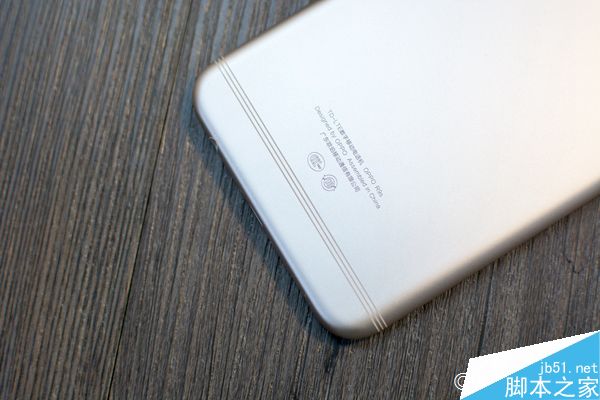
OPPO R9s 則採取另一種思路——「微縫天線」:把原本一條寬度 1.5~2mm 的白帶天線,分割成三條金屬細線,每條寬度不到 0.3mm。這樣做有兩個好處:外觀更乾淨,而且天線數量從兩條變成六條,訊號接收的靈敏度反而提升。
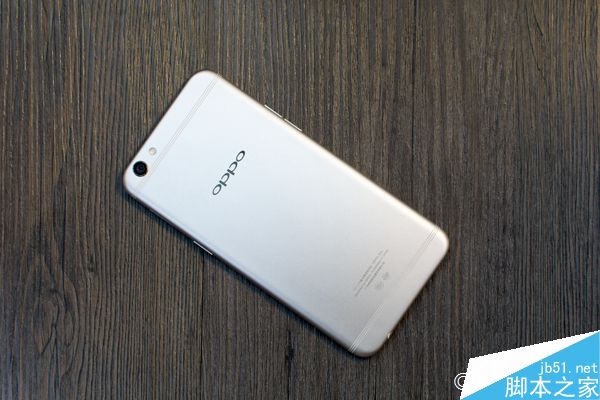
從真機實拍可以看到,六條微縫天線總寬僅 1.8mm,讓機身金屬面積達到 98.8%,原本突兀的天線成了機身上的裝飾元素,整體感更強。
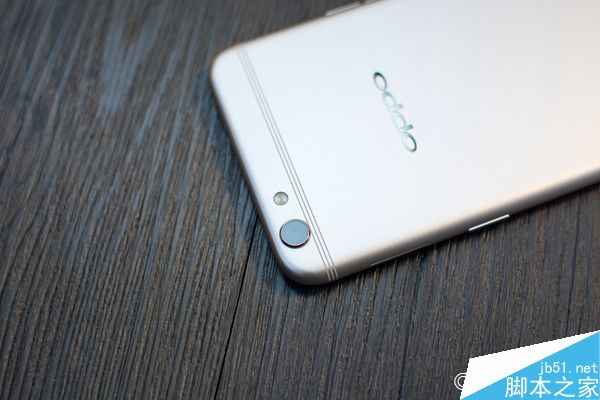
R9s 內部也配合新天線加入了 4G 優選上網技術與 WiFi 訊號放大器。以下就透過實測,看看它在家用路由器環境下的實際表現。
・測試設備:極路由 3、OPPO R9s
・網絡環境:2.4GHz/5GHz 無線熱點,連接收電信百兆寬帶
・測試地點:路由器所在書房、一牆之隔的臥室、距離約 10 公尺且以承重牆分隔的客廳
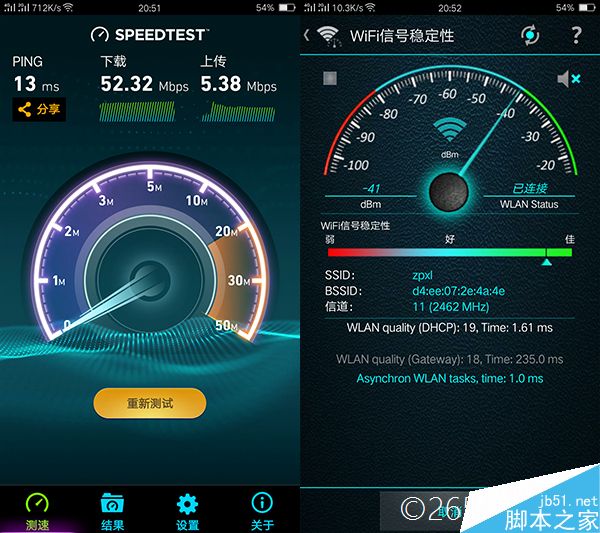
一般來說,設備離路由器越近,網絡狀況越好。在書房測試,2.4GHz 下 R9s 的下載速度達到 52.73Mbps,WiFi 穩定性評為「佳」。雖未達百兆寬帶上限,但這受 2.4GHz 技術本身限制。
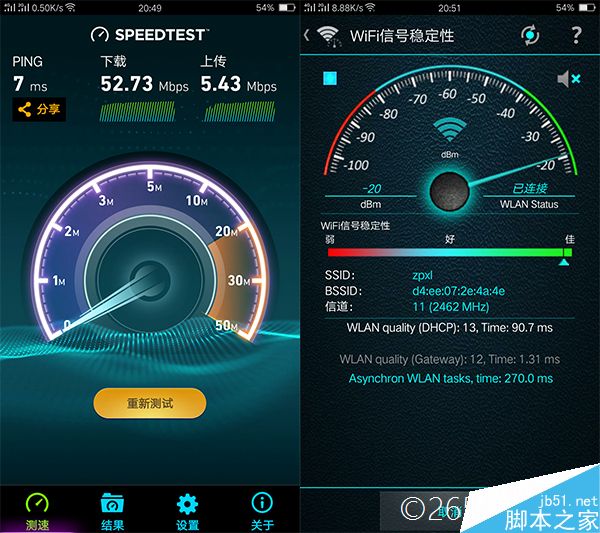
切換到 5GHz 後,下載速度提升到 93.73Mbps,穩定性同樣為「佳」,基本已達家中百兆寬帶的極限。
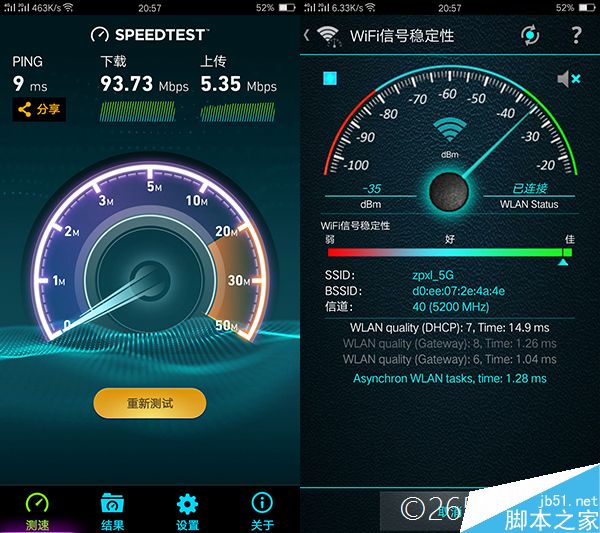
很多人睡前都會玩手機,那麼隔一堵牆之後表現如何?測試發現,2.4GHz 下速度與品質幾乎沒有變化,只有 PING 值從 7ms 上升到 13ms。
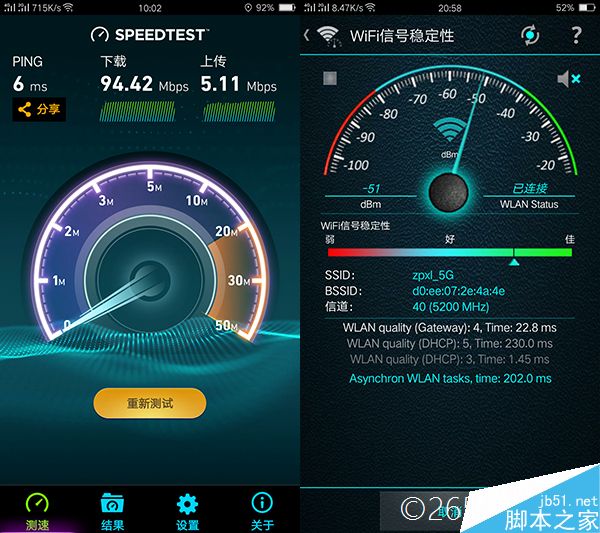
切換到 5GHz 後,下載速度與網絡品質同樣沒有衰減,PING 值甚至從 9ms 降到 6ms。可見普通牆壁的阻擋對 R9s 影響有限,連對網絡環境要求較高的 5GHz 都能維持高品質——這是過去手機很難做到的。
有時手機與路由器明明只隔一堵牆,訊號卻衰減得厲害,原因往往是中間那道是承重牆。承重牆密度大、厚度遠超一般隔間,內部還有鋼筋網格,對無線訊號的影響極大。研究顯示,一般 WiFi 訊號通過承重牆後會衰減約 56%,因此承重牆也被戲稱為「WiFi 殺手」。
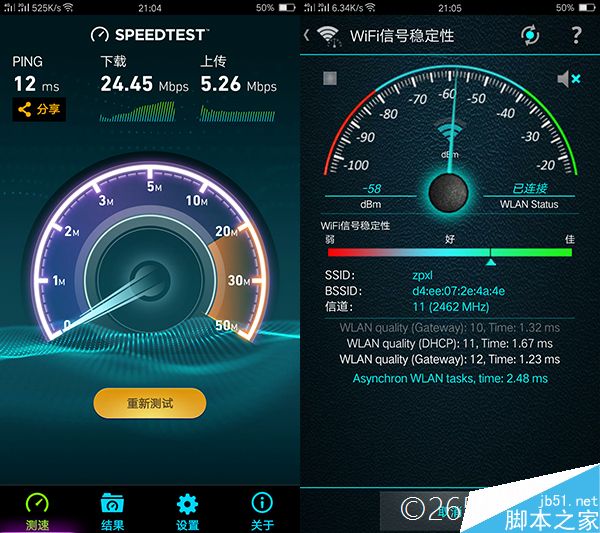
2.4GHz 下,R9s 的下載速度衰減至 24.45Mbps,幾乎只剩一半,也驗證了上述說法。
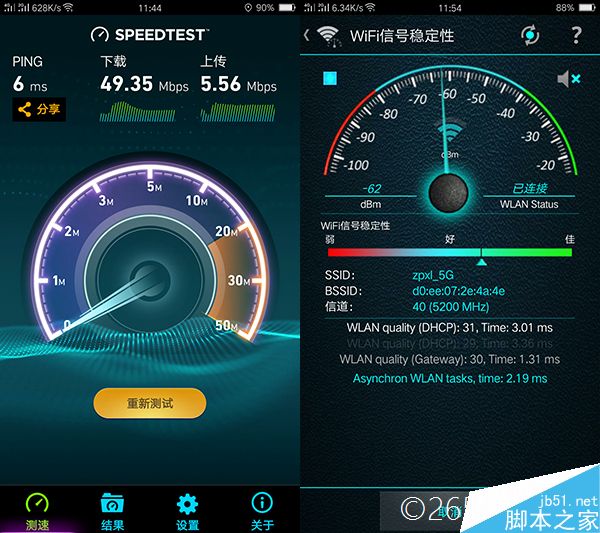
5GHz 環境下則出現波動:起初僅 20Mbps,隨後回升到 50Mbps 左右,最終測得 49.35Mbps,連接品質一直維持在「好」的區間。也就是說,即使有承重牆阻擋,5GHz 仍明顯快於 2.4GHz。
值得一提的是,微縫天線雖強化了 5GHz 的接收能力,但 5GHz 技術本身的穿透限制仍在。若家中面積大、隔間多,2.4GHz 依然是更穩定的選擇。
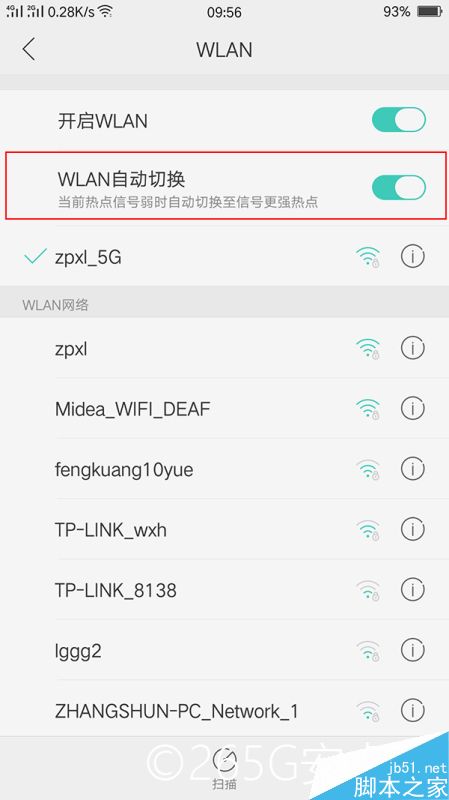
R9s 搭載的 ColorOS 3.0 也提供「WLAN 自動切換」功能,當周圍有多個熱點時會自動切換到訊號更強的那一個,進一步保障連線穩定性。
很多人習慣用手機看影片,對網絡品質要求很高,理論上 5GHz 是最佳選擇。但 5GHz 雖然速度快,一旦遇到較厚的牆壁就會嚴重衰減,這也是許多路由器雖支援 5GHz 卻不實用的原因。
R9s 這次的實測結果頗令人驚喜:一牆之隔的臥室幾乎無衰減;距離較遠且隔著承重牆的客廳仍能維持五成左右的速率;即使在離路由器較遠的角落,2.4GHz 也能穩定連線。可見微縫天線確實提升了訊號的靈敏度與穩定性——這種設計不只是好看,而是真正實用。
 小米 3 要來了:規格傳聞與價格預測
從最新消息來看,小米第三代的規格已經曝光,不再是紙上的概念。小米 2 仍在開放預購,魅族 MX2 也還在排隊,而雷軍顯然已經開始著手下一代產品。只是先前那波「雷軍式」饑餓
 魅藍5怎麼插卡?魅藍5 SIM卡安裝圖文步驟教學
今天下午,魅族在北京舉行新品發表會,正式發表新一代魅藍5智慧型手機。相較上一代魅藍3S,魅藍5在卡槽設計上如出一轍,同樣是單卡槽雙卡位配置,支援全網通與雙卡雙待,並支援T
 安卓手機不 root 也能恢復誤刪照片?完整操作教學
安卓手機誤刪照片怎麼恢復?過去幾乎一定要先 root 才能做資料救援,但現在有了免 root 的方案。 對安卓用戶來說,安裝軟體、卸載程式、恢復資料,往往都避免不了要先
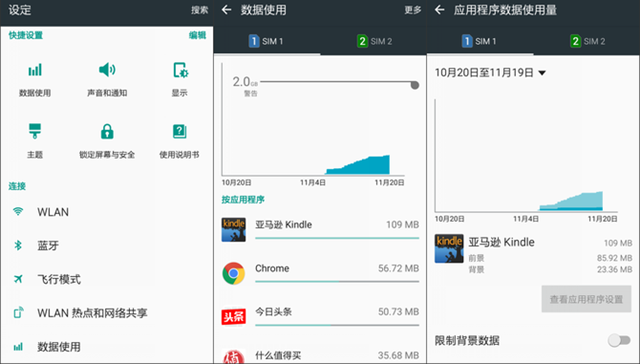 Android 手機省流量實戰:從權限管控到源頭把關
雖然 iOS 常被认为是最好上手的手機系統,但對國內使用者而言,Android 才是真正普及的那一個。只是這未必是好事——Android 碎片化太嚴重,除了版本差異之外,