

編輯:進階開發
在 Android 裡處理圖片,Bitmap 與 Drawable 之間的轉換,以及非等比例的尺寸調整,都是很常遇到的需求。以下兩個小工具函式可以覆蓋大部分場景。
透過 Matrix 做 postScale,就能把圖片拉到指定寬高。要注意的是,這個做法會直接依目標尺寸縮放,若長寬比與原圖不同,畫面會被拉變形。
// 放大/縮小圖片
public static Bitmap zoomBitmap(Bitmap bitmap, int w, int h) {
    int width  = bitmap.getWidth();
    int height = bitmap.getHeight();

    Matrix matrix = new Matrix();
    float scaleWidth  = ((float) w / width);
    float scaleHeight = ((float) h / height);
    matrix.postScale(scaleWidth, scaleHeight);

    return Bitmap.createBitmap(bitmap, 0, 0, width, height, matrix, true);
}
若希望維持原始比例、不要變形,可以先取兩者的比例,再挑較小(或較大,看你想要留白還是裁切)的那個值套用,例如:
float scale = Math.min((float) w / width, (float) h / height);
matrix.postScale(scale, scale);
做法是先依 Drawable 的固有尺寸建立一塊 Bitmap,再讓它把自己畫到 Canvas 上。這裡有個容易忽略的細節:透明度型別會影響像素配置——不透明圖用 RGB_565 省記憶體,含透明通道的則必須用 ARGB_8888,否則透明區域會變成黑塊。
// 將 Drawable 轉化為 Bitmap
public static Bitmap drawableToBitmap(Drawable drawable) {
    int width  = drawable.getIntrinsicWidth();
    int height = drawable.getIntrinsicHeight();

    Bitmap bitmap = Bitmap.createBitmap(width, height,
            drawable.getOpacity() != PixelFormat.OPAQUE
                    ? Bitmap.Config.ARGB_8888
                    : Bitmap.Config.RGB_565);

    Canvas canvas = new Canvas(bitmap);
    drawable.setBounds(0, 0, width, height);
    drawable.draw(canvas);

    return bitmap;
}
最後提醒一下記憶體的問題。Bitmap 在 Android 上是实打实佔用應用程式可用空間的大戶,縮放後的圖會產生新的 Bitmap 物件,原圖不會自動被回收。批量處理圖片時,記得在不再需要時呼叫 recycle(),並善用 inSampleSize 在解碼階段就先降採樣,比事後縮放省下更多資源。
 新一代 Android 手機巡禮:摩托羅拉 OpusOne 與開放源碼聯盟
Android 手機將成為谷歌手機主導的開發平台,最終成為 Android 生態的主要成員,這對諾基亞的 Symbian 與微軟的 Windows Mobile 都帶來了
 Android 應用程式到底用什麼語言寫?兼談它與 Linux 的距離
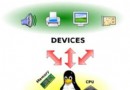
Android 應用程式最初由 Google 開發,是一套基於 Linux 平台的開源手機作業系統,內容涵蓋作業系統、使用者介面與應用程式。Android 還包含一個核心
 Android 通知機制完整教學:建立、更新、取消與大樣式顯示
Toast 類別提供了最省事的方式來向使用者顯示提示訊息,但它並不持久——訊息在螢幕上閃個幾秒就消失了。對於真正重要、需要使用者記得的訊息,我們需要更長效的手段。 這就是
 圖解 Android 應用程式提交與發布到 Android Market 全流程
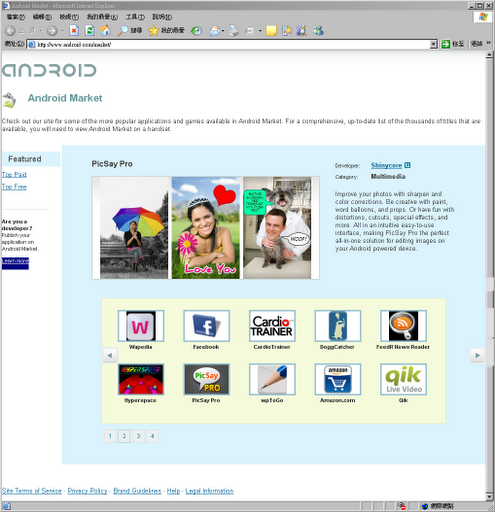
當時 Android Market 尚未向所有國家的開發者開放,但 Google 已承諾會逐步擴大範圍。本文整理自一位台灣地區開發者的實操作流程,從註冊帳號、簽章到上架一