

編輯:進階開發
繼先前分享《在 Ubuntu 下建立 Eclipse 的 Android 開發環境》之後,這次改以 MyEclipse 8.6 為主體,示範如何從零把 Android 開發環境搭起來。
需要 JDK 1.5 以上版本,以及 Eclipse 3.3 以上版本(MyEclipse 亦可)。本例採用 JDK 1.6 搭配 MyEclipse 8.6。


接著安裝 Android SDK 與 ADT 外掛,並在 MyEclipse 中設定 SDK 路徑,確認模擬器(AVD)能正常建立與啟動。這一步完成後,環境即算就緒。
新增一個 Android 專案:
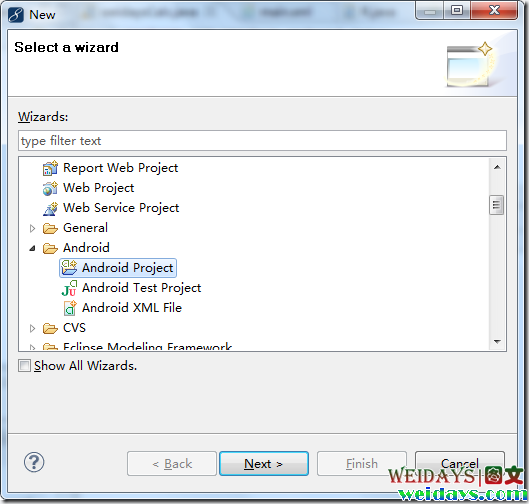
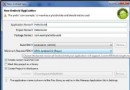
填寫專案名稱、套件名與 Activity 名稱後,點擊 Next。
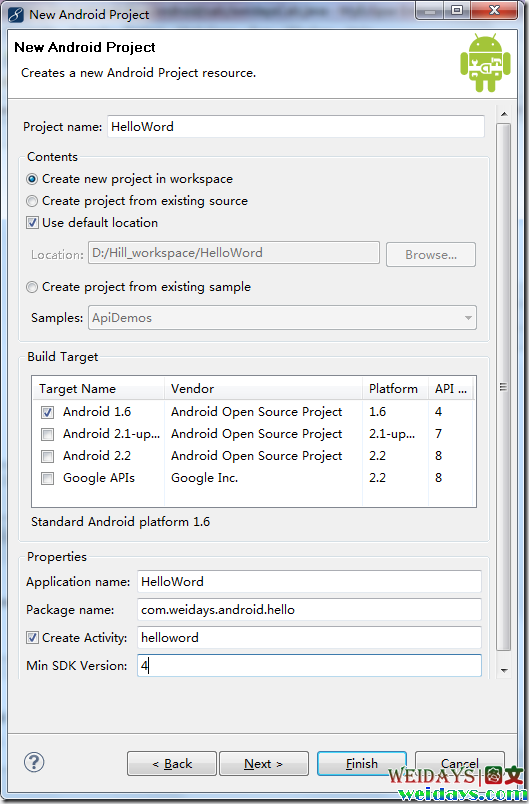
確認設定無誤後,點擊 Finish 完成建立。
在專案上按右鍵,選擇 Run As → Android Application。
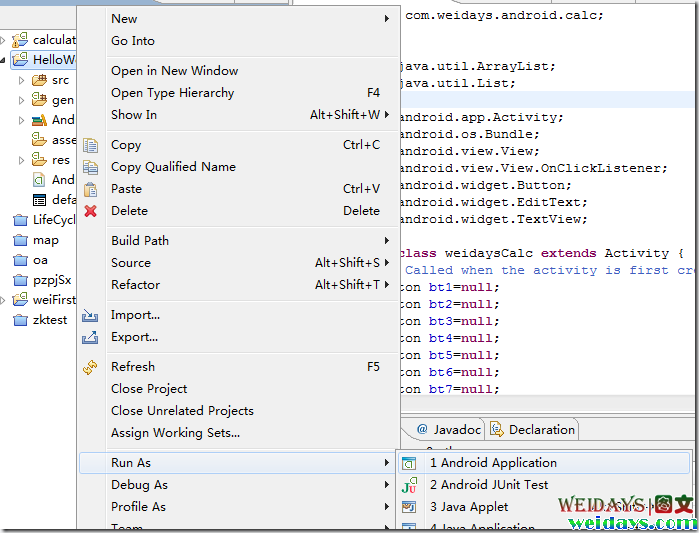
首次執行時,Eclipse 會自動啟動模擬器並部署應用,稍候即可看到成果:
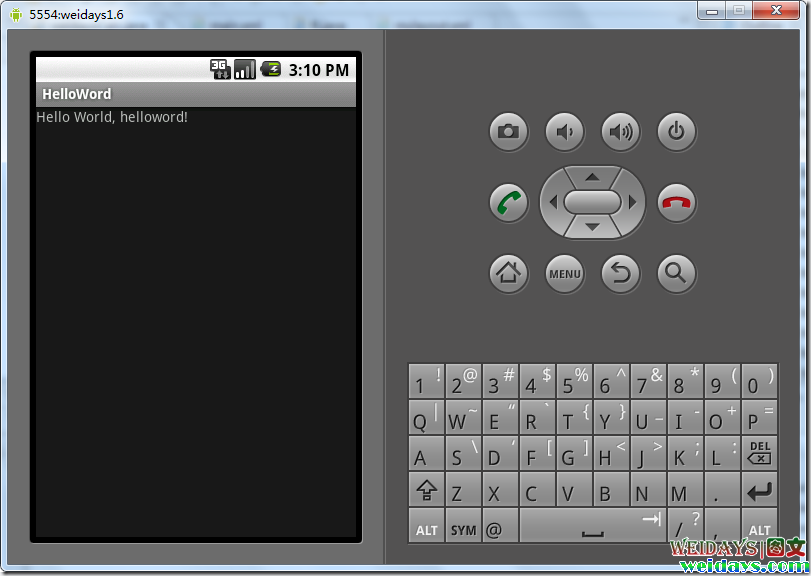
畫面上出現「Hello World」字樣,代表環境搭建成功。接下來就可以開始研究這個程式的結構——從 AndroidManifest.xml 的宣告、res/layout 中的版面配置,到 Activity 的 Java 程式碼,一步步摸清 Android 專案的組成方式。祝各位好運。
 從Android Market看手機體驗:華為U8230與Droid的市場觀察
應用商店成為手機差異化的關鍵 在早期Android手機市場,硬體設計固然重要,但能否提供流暢的應用下載與服務整合,才是吸引消費者的核心。以Apanda首派A60為例,其直
 Android 第一個應用程式:Hello World 完整實作教學
真正動手寫一次程式,是熟悉一個平台最快的方式。本文要帶你從零打造人生第一個 Android App,讓模擬器螢幕上出現那句經典的「Hello World!」。在開始之前,
 Eclipse 開發 Android 入門(5):新建專案的六個欄位怎麼填
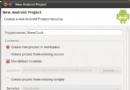
在 Eclipse 裡建立新的 Android 專案時,會遇到這幾個欄位: Project Name: BrewClock Build Target:
 Android 圖形系統剖析:SurfaceFlinger 與 Surface 的Client/Server架構
Android 的圖形系統採用 Client/Server 架構。核心的 SurfaceFlinger 主要由 C++ 撰寫,而 Client 端程式碼則分成兩部分:一部