

編輯:進階開發
我們在《Android 2.2 開發初學者快速入門十一大秘技》中提過一些 Android 元件,這次透過一個完整的小範例,把 TextView、EditText、Button 與 Menu 一起用起來。
目標是這樣:點擊模擬器右側的 Menu 按鈕時,在輸入畫面中顯示一個含「關於」與「退出」的選單。
示例:寫一個計算應用程式,輸入兩個數字,按下按鈕後計算兩者乘積並回傳結果;同時在輸入畫面提供關於與退出的選項。
執行結果:
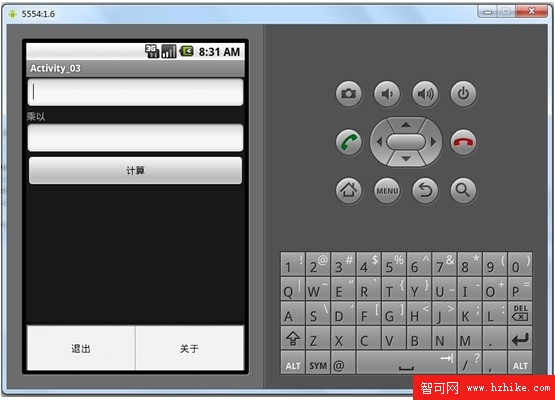
1. 建立一個 Android 專案
2. 在版面配置檔中依序加入 EditText、TextView、EditText、Button
這裡有個容易忽略的細節:務必按照畫面上元件出現的順序來添加,否則 Tab 鍵的焦點跳動順序會與視覺順序不一致,影響操作體驗。
3. 再建一個版面配置檔,用來顯示計算結果
這個檔案裡需要一個 LinearLayout 與一個 TextView。預設的 main.xml 本身已含一個 LinearLayout,不必手動加;新建的空版面檔則要自己補上。
4. 撰寫第一個 Activity
a) 讓 Activity 繼承 android.app.Activity;
b) 覆寫 onCreate();
c) 用 setContentView() 指定版面配置檔;
d) 依元件 id 取得元件物件;
e) 設定元件的文字內容。這裡的值引用 string.xml,所以記得先在 string.xml 裡定義好——建議一律走 string.xml,日後要做多語系會輕鬆很多(當然也可以在版面檔裡直接寫死)。
5. 建立第二個 Activity:ResultActivity
a) 同樣繼承 android.app.Activity;
b) 覆寫 onCreate();
c) 設定它自己的版面配置檔;
d) 依 id 取得要更新結果的元件。
6. 在第一個 Activity 中撰寫 Button 的監聽器
a) 取出兩個 EditText 的值;
b) 建立 Intent 物件;
c) 把這兩個值放進 Intent;
d) 用 Intent 啟動 ResultActivity;
e) 把監聽器綁到 Button 上。
跨 Activity 傳值時,記得字串進來之後要轉成 int 才能運算,並對非數字輸入做防呆處理,否則使用者隨便打字就會讓程式崩潰。
7. 在 ResultActivity 中接收 Intent
a) 取出 Intent 中的值並轉型為 int;
b) 計算兩者乘積;
c) 把結果寫回元件。
8. 覆寫 onCreateOptionsMenu()
回到第一個 Activity,覆寫 onCreateOptionsMenu() 來加入選單項,本例加兩項:關於與退出。
9. 覆寫 onOptionsItemSelected()
這個方法在使用者點選某個選單項時被呼叫。在裡面判斷是哪一項,若是「退出」就呼叫 finish() 結束程式。
這個範例雖然簡單,卻涵蓋了 Android 開發最基礎的三件事:版面配置檔與 string.xml 的資源分離、Activity 之間用 Intent 傳遞資料,以及 Options Menu 的定義與事件處理。把這三者摸熟,再往下的元件多半都能觸類旁通。
 圖文詳解 Android 3.0 SDK 安裝與模擬器啟動
我們已經為喜歡 Android 3.0 的朋友提供了 SDK 下載,本文接著說明安裝流程。整體思路與 Android 2.3 的安裝教學大同小異。 先提醒一句:跑模擬器對
 Google 工程師多圖詳解 Android 系統架構
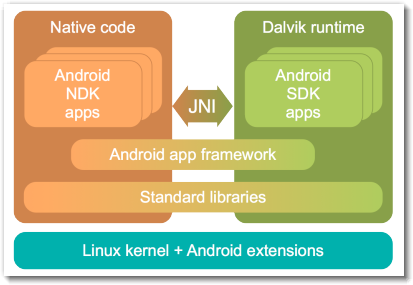
近日,Google 工程師 Sans Serif 發表了一篇博文,相當清楚地描述了 Android 的系統架構,並獲得不少業界人士轉發推薦。以下為該文的整理。 Andro
 Android 開發入門教程(一):建立你的第一個專案
建立新專案其實很簡單。只要裝好了 Eclipse 外掛,且 Eclipse 版本在 3.2 或 3.3 以上,就可以開始了。 先看整體流程 要做出一個「Hello, Wo
 Dashboard 與 Action Bar 在 Android 專案中的落地實作
Action Bar 與 Dashboard 幾乎可以用在多數 Android 專案裡,作為介面設計的基礎圖案。 Dashboard 專案組已著手一個開源專案,目的是把可