

編輯:關於 Android 程式設計
系統自帶的 TabHost 樣式相當樸素,要做出產品等級的視覺,得動手改幾個地方:頁籤的寬高、標題文字顏色、底部那兩塊討厭的白角,以及切換時的背景狀態。本文示範如何用程式碼完成這些客製化。
需要说明的是,TabActivity 早已被官方標示為老舊 API(它本身就是一個 Activity,這在設計上並不理想),現代專案應改用 TabLayout 搭配 ViewPager 或 Fragment。以下做法仍有參考價值,特別是維護既有專案時。
 import android.app.TabActivity;
 import android.content.Intent;
 import android.os.Bundle;
 import android.widget.*;
 import android.widget.TabHost.OnTabChangeListener;
 import android.os.Build;
 import android.view.View;
 import java.lang.reflect.Field;

 public class TestTabActivity extends TabActivity {

     @Override
     public void onCreate(Bundle savedInstanceState) {
         super.onCreate(savedInstanceState);

         int width = 45;
         int height = 48;

         final TabHost tabs = getTabHost();
         final TabWidget tabWidget = tabs.getTabWidget();

         Field mBottomLeftStrip;
         Field mBottomRightStrip;

         // 把自訂的頁籤版面配置填進 TabContentView
         LayoutInflater.from(this).inflate(R.layout.tab_views, tabs.getTabContentView(), true);

         tabs.addTab(tabs.newTabSpec("first tab")
                 .setIndicator("信息", getResources().getDrawable(R.drawable.m))
                 .setContent(new Intent(TestTabActivity.this, OneActivity.class)));
         tabs.addTab(tabs.newTabSpec("second tab")
                 .setIndicator("收藏", getResources().getDrawable(R.drawable.n))
                 .setContent(R.id.content));
         tabs.addTab(tabs.newTabSpec("third tab")
                 .setIndicator("設置", getResources().getDrawable(R.drawable.s))
                 .setContent(R.id.content));

         for (int i = 0; i < tabWidget.getChildCount(); i++) {
             /** 設定寬高(寬度因為填滿父容器,實際上不會生效) */
             tabWidget.getChildAt(i).getLayoutParams().height = height;
             tabWidget.getChildAt(i).getLayoutParams().width = width;

             /** 標題文字預設是黑色,在深色背景下幾乎看不見,要改白 */
             final TextView tv = (TextView) tabWidget.getChildAt(i).findViewById(android.R.id.title);
             tv.setTextColor(getResources().getColorStateList(android.R.color.white));

             /**
              * 移除系統預設的白色底角。
              * TabWidget 中的 mBottomLeftStrip、mBottomRightStrip 是私有欄位,
              * 只能靠反射存取;由於不同 API 版本的欄位可能不同,需加上版本判斷。
              */
             if (Float.valueOf(Build.VERSION.RELEASE) <= 2.1) {
                 try {
                     mBottomLeftStrip = tabWidget.getClass().getDeclaredField("mBottomLeftStrip");
                     mBottomRightStrip = tabWidget.getClass().getDeclaredField("mBottomRightStrip");
                     if (!mBottomLeftStrip.isAccessible()) {
                         mBottomLeftStrip.setAccessible(true);
                     }
                     if (!mBottomRightStrip.isAccessible()) {
                         mBottomRightStrip.setAccessible(true);
                     }
                     mBottomLeftStrip.set(tabWidget, getResources().getDrawable(R.drawable.no));
                     mBottomRightStrip.set(tabWidget, getResources().getDrawable(R.drawable.no));
                 } catch (Exception e) {
                     e.printStackTrace();
                 }
             }

             // 依是否為當前頁籤,套用不同背景
             View vvv = tabWidget.getChildAt(i);
             if (tabs.getCurrentTab() == i) {
                 vvv.setBackgroundDrawable(getResources().getDrawable(R.drawable.tab_button));
             } else {
                 vvv.setBackgroundDrawable(getResources().getDrawable(R.drawable.bar));
             }
         }

         // 切換頁籤時同步更新各項背景
         tabs.setOnTabChangedListener(new OnTabChangeListener() {
             @Override
             public void onTabChanged(String tabId) {
                 for (int i = 0; i < tabWidget.getChildCount(); i++) {
                     View vvv = tabWidget.getChildAt(i);
                     if (tabs.getCurrentTab() == i) {
                         vvv.setBackgroundDrawable(getResources().getDrawable(R.drawable.tab_button));
                     } else {
                         vvv.setBackgroundDrawable(getResources().getDrawable(R.drawable.bar));
                     }
                 }
             }
         });
     }
 }
反射不是好主意,但常常沒得選。 用反射改私有欄位(這裡是拿掉底部白角)在 Android 版本更迭後極易失效,甚至直接拋出 NoSuchFieldException。上面的版本判斷就是為了避開已知的差異,正式專案務必包在 try-catch 裡,並做好降級方案。
標題顏色要用 ColorStateList。 直接 setTextColor() 會失去按下/選取的狀態變化,改用 getColorStateList() 搭配 color selector 才能正確反應狀態。
為什麼第二、三個頁籤的 content 都是 R.id.content? 這是刻意示範同一個容器可被多個頁籤共用(以版面配置中的 id 為內容),而第一個頁籤則跳轉到獨立的 Activity。實務上兩種做法都常見,但共用容器時要留意各頁籤的狀態會互相影響。
若你在新專案中看到這段程式碼,建議改用 TabLayout + ViewPager2:頁籤樣式直接在 XML 或用 TabItem 定義,選取狀態由 AppBarLayout 的 color selector 處理,完全不需要反射,也不需要自行切換背景。上面這套邏輯之所以麻煩,正是因為它試圖在系統元件的外面纏上一層客製化。
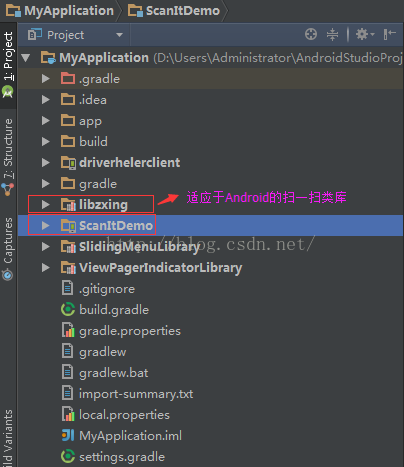 Android二維碼的掃描與生成實戰教程
今天我們一起來動手實現二維碼的「掃一掃」與「生成」兩大功能。要完成它們,首先得了解二維碼的基本特性與相關知識。 QRCode簡介 QRCode全稱Quick Respo
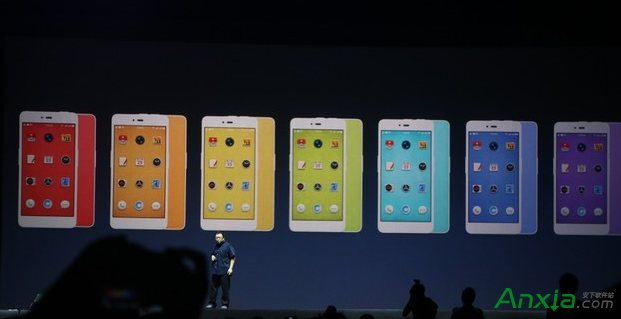 堅果手機哪個版本更值得買 16GB與32GB怎麼選
一般手機常分兩個版本,而當年iPhone 6S一口氣推出了三個。那麼昨晚發表的堅果手機分了幾版? 從存儲角度看,堅果手機目前有16GB與32GB兩個版本,售價分別為89
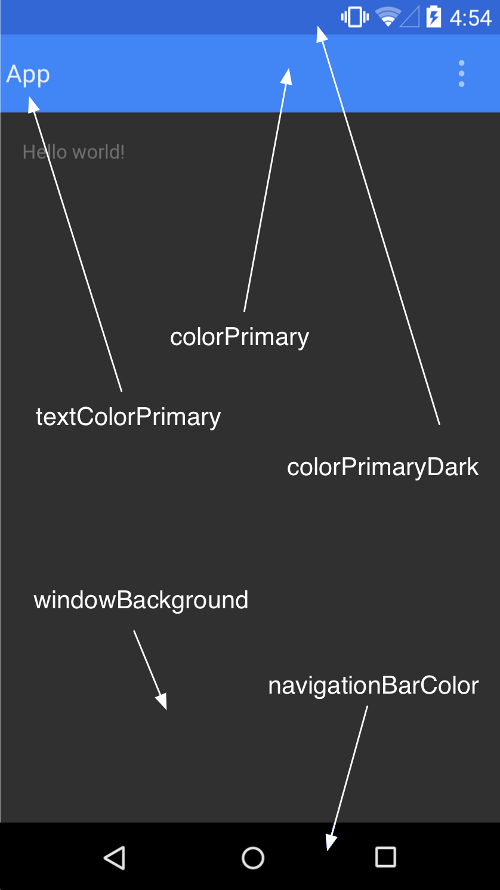 Android 5.x Theme 與 ToolBar 實戰指南
隨著 Material Design 逐漸普及,Android 5.x 之後的介面設計越來越重視色彩、層次與操作一致性。開發者可以透過自訂 Theme 調整應用程式的整體
 仿美團點評:Android 購買欄懸浮吸頂效果實作解析
用戶體驗細節,往往決定成敗 在電商或團購 App 中,購買按鈕是否隨捲動保持可見,會直接影響操作順暢度與轉換意願。美團、大眾點評這類產品之所以順手,很大程度來自這些看似不