

編輯:關於 Android 程式設計
隨著 Material Design 逐漸普及,Android 5.x 之後的介面設計越來越重視色彩、層次與操作一致性。開發者可以透過自訂 Theme 調整應用程式的整體視覺風格,並使用 ToolBar 取代傳統 ActionBar,獲得更靈活的排版與互動能力。
在 Android 5.x 中,常見的 Material 主題包括深色、淺色與帶有深色 ActionBar 的版本。若需要相容舊版本,通常會使用 AppCompat 提供的對應主題。
自訂主題時,最常被調整的顏色包括:
colorPrimary:主要顏色,常用於 ActionBar 或 ToolBar。colorPrimaryDark:較深的狀態欄顏色。colorAccent:強調色,常用於輸入框、選取狀態與部分互動元件。在 Android 5.0 以上,可以直接設定狀態欄顏色;在較低版本中,則需要透過相容方案處理。
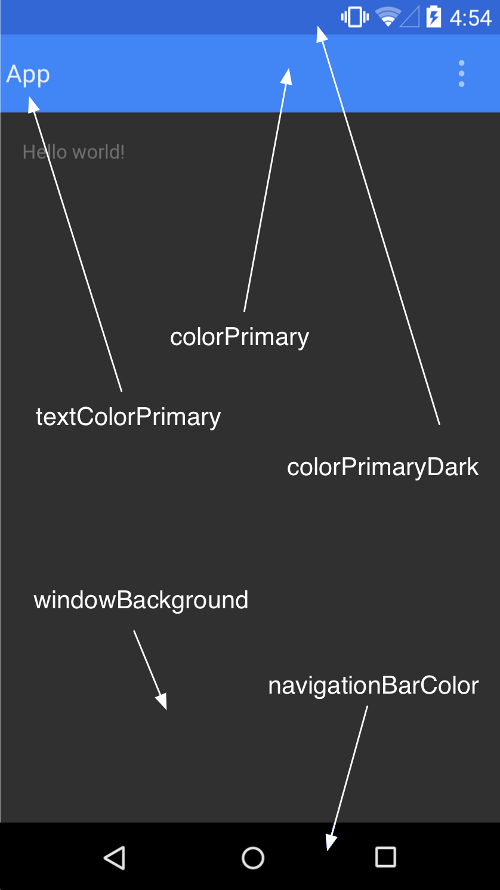
若希望狀態欄在不同版本中有一致表現,通常會在 values-v21 中額外指定狀態欄顏色。
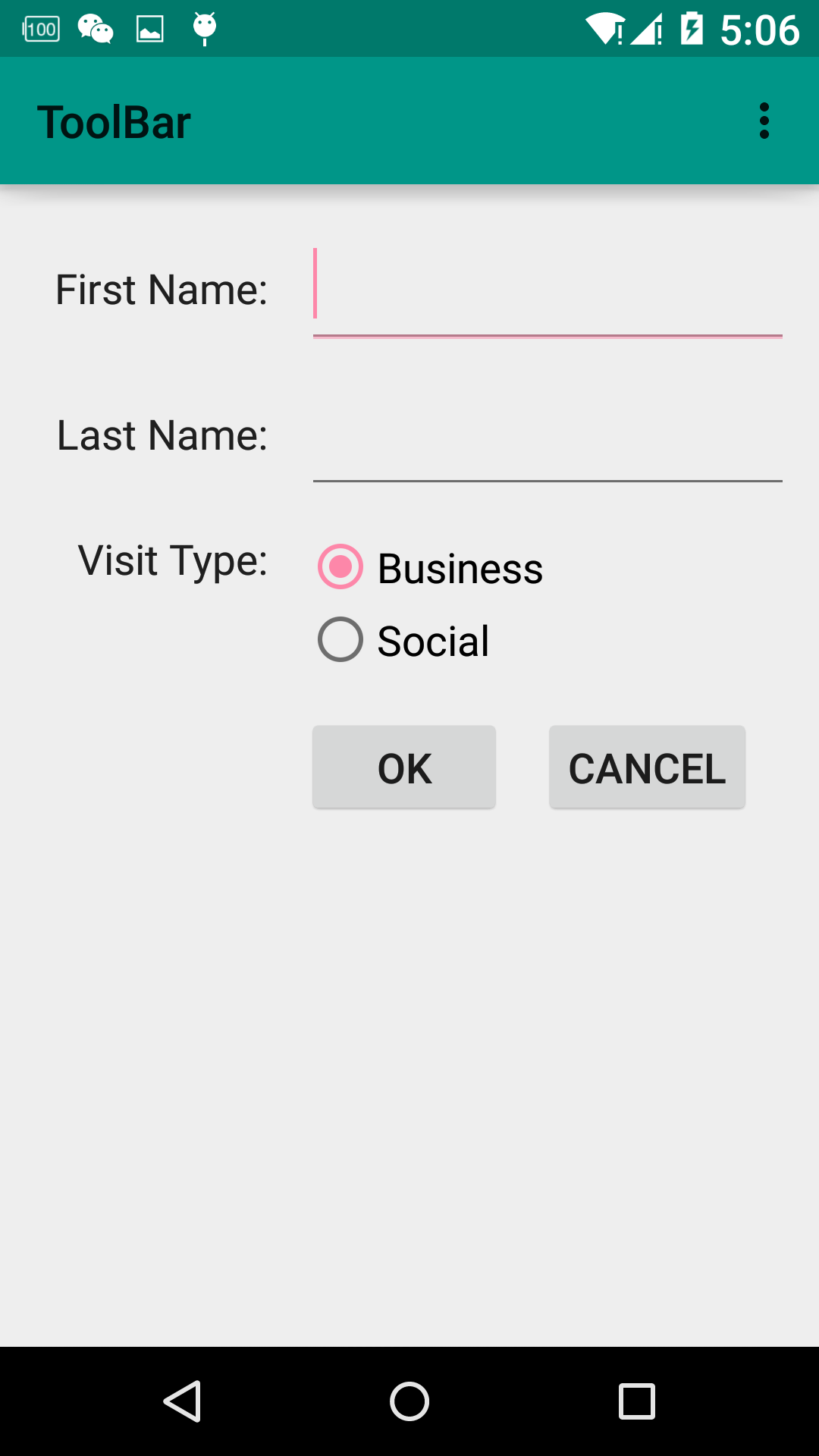
傳統 ActionBar 在客製化上有許多限制,例如標題樣式、圖示間距與布局彈性。ToolBar 本質上是一個 ViewGroup,因此可以像普通元件一樣放入布局檔中,並自由設定背景、標題、子標題、導覽圖示與選單。
使用 ToolBar 的基本步驟如下:
完成後,即可設定標題、副標題、導覽圖示與選單項目。
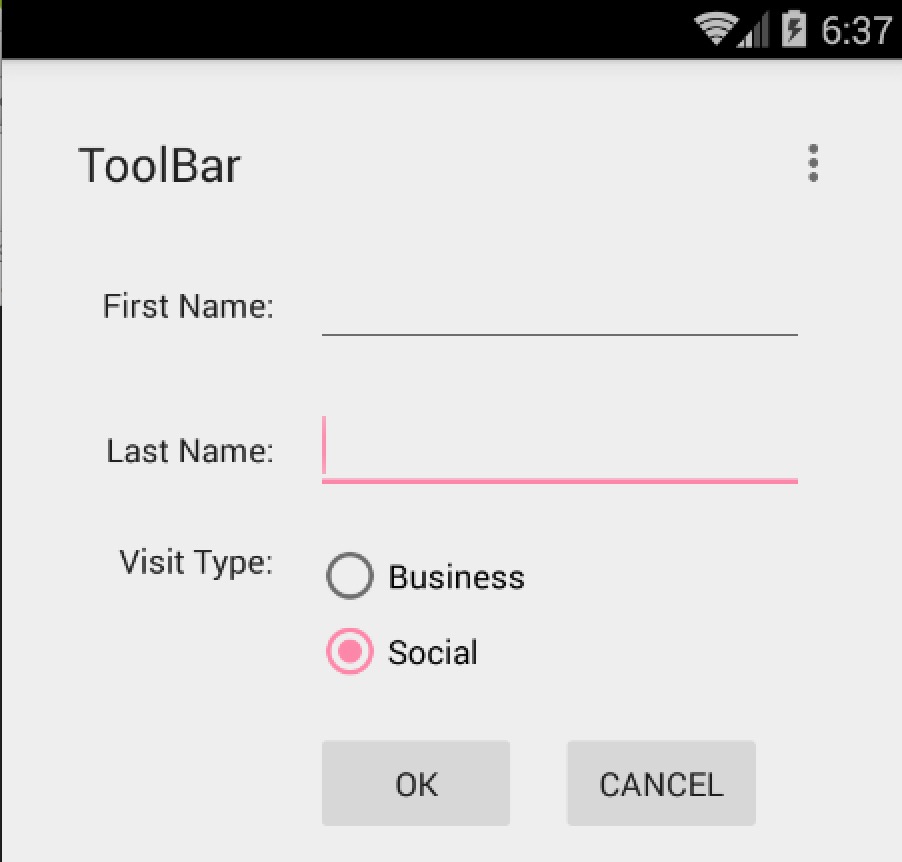
若需要更完整的視覺效果,還可以透過屬性或程式碼設定標題文字樣式、背景顏色與選單點擊行為。
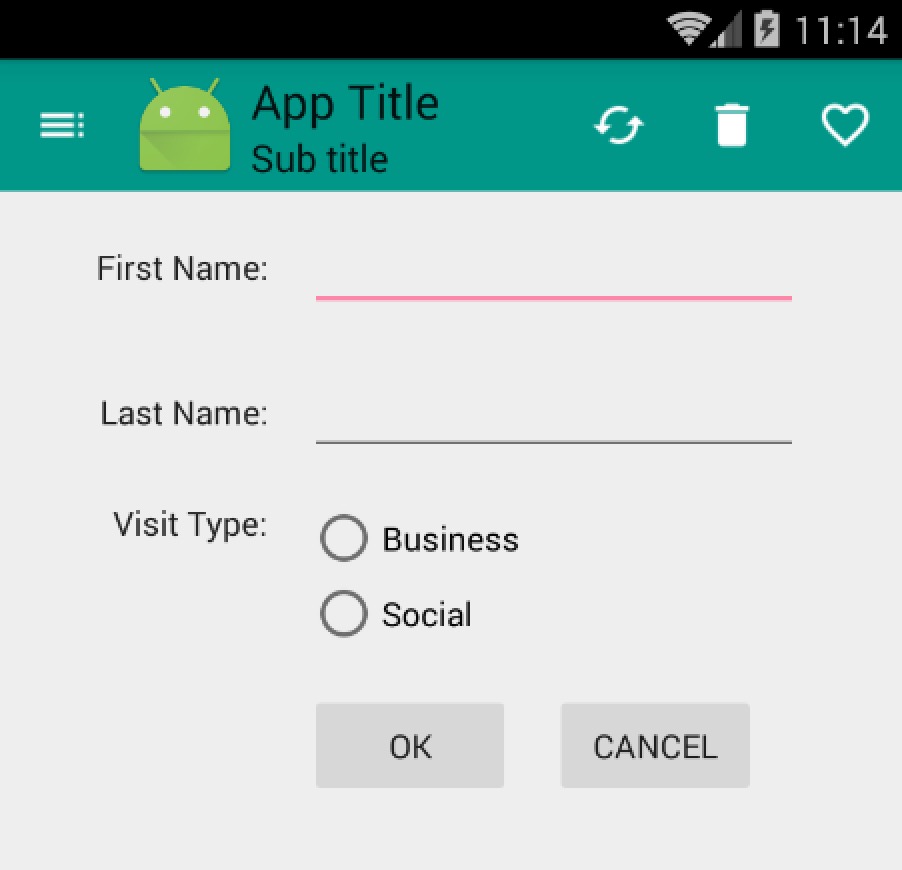
ToolBar 很常與 DrawerLayout 一起使用,形成常見的側邊選單結構。透過 ActionBarDrawerToggle,可以讓左上角導覽圖示在選單開啟與關閉時呈現對應動畫。
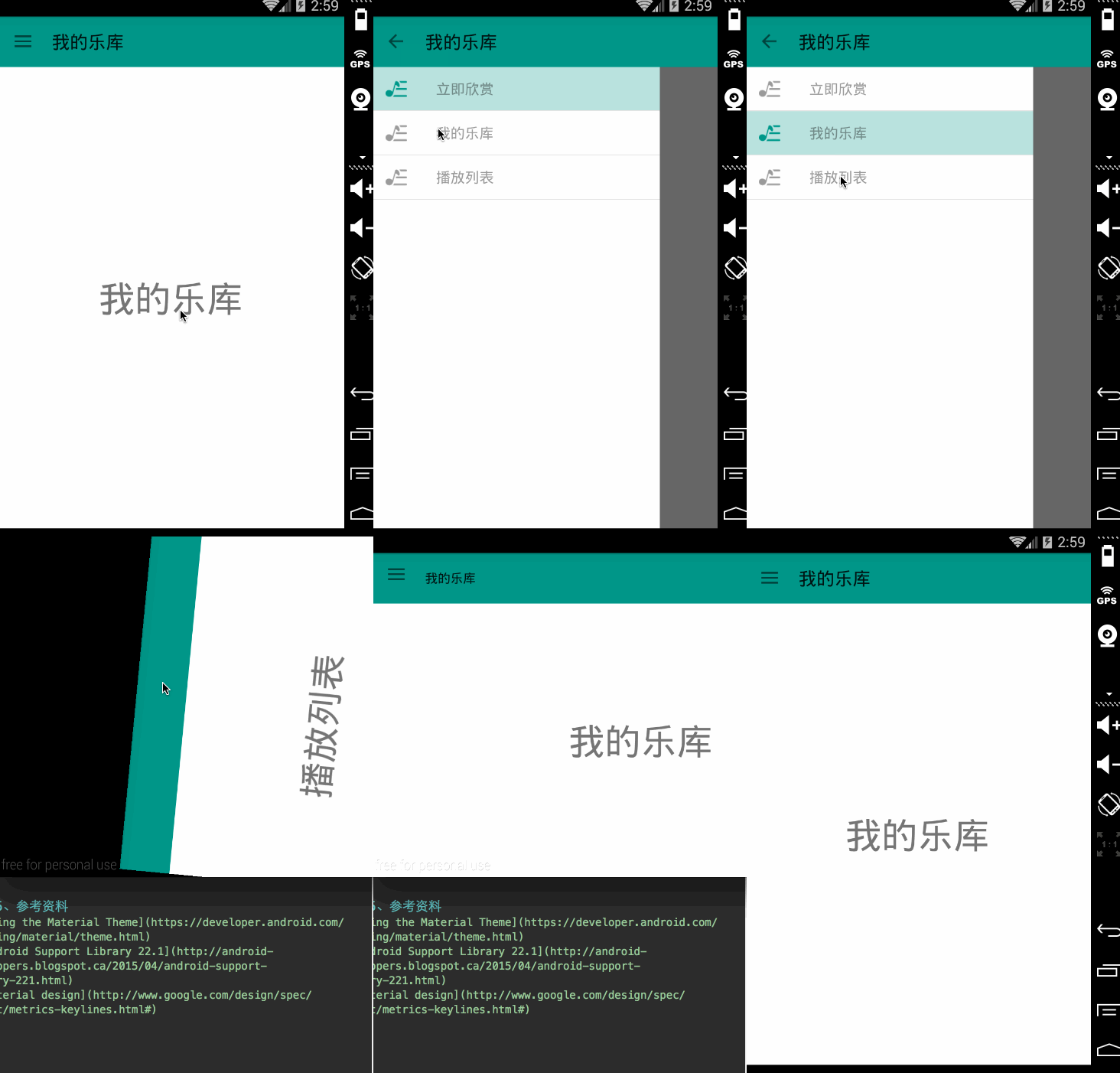
在這種架構中,左側選單通常是一個 Fragment,內容區域也是 Fragment。使用者點擊選單項目後,可以切換內容 Fragment,並同步更新 ToolBar 標題。
若使用 hide 與 show 切換 Fragment,可以避免頻繁重建 View 造成的卡頓;但也要注意 Fragment 的記憶體占用。若畫面結構過於複雜,仍可能需要調整實作方式。
整體而言,Android 5.x 的 Theme 與 ToolBar 讓開發者能更靈活地打造符合 Material Design 的介面。只要掌握顏色配置、ToolBar 初始化與 Fragment 切換,就能建立現代感十足且操作流暢的應用程式。
 adb 連線失敗?逐步排查 Android 模擬器埠被佔用的問題
一、問題描述 今天在 Eclipse 執行 Android 專案時遇到這個錯誤: The connection to adb is down, and a severe
 Android 開發步步為營(31):TabActivity 用法與把 Tab 顯示在底部
Tab 標籤頁是非常常用的控制項。.NET 裡有 multipage+tabstrip 的組合透過標籤切換頁面,HTML 裡常用 frameset 來實現;而在 Andr
 使用 AlarmManager 實現 Android 每日定時任務
介紹 參考 Android 官方文檔:AlarmManager。在 Android 平台上,除了 AlarmManager,也可以用 Timer 或 Handler 來實
 Android 透過 ContentProvider 讀取聯絡人資訊完整教學
在 Android 開發中,讀取系統聯絡人是相當常見的需求,而 ContentProvider 正是官方推薦用來在應用程式之間安全共享資料的元件。本文將帶你一步步實作如何