

編輯:關於 Android 程式設計
不同平板、不同手機的觸控面板靈敏度天生不一樣,同一套程式碼裝在不同裝置上,有人覺得滑得太「颯」,有人覺得遲鈍。當產品要求「捲動的手感要再慢一點」時,該從哪裡下手?
翻過 ScrollView 的官方文件與原始碼,你會發現它並沒有暴露任何可以設定捲動速度的屬性或方法。這種時候,正解不是到處找 API,而是繼承它、覆寫關鍵方法。
使用者快速滑動後,ScrollView 會依速度做一段「甩動」的慣性滾動,而這個慣性速度的來源就是 fling(int velocityY) 傳入的參數。既然它是 protected 方法且帶有參數,那麼攔下來做個除法即可。
 /**
 * 可調整滑動速度的 ScrollView
 */
 public class SlowScrollView extends ScrollView {

     public SlowScrollView(Context context, AttributeSet attrs, int defStyle) {
         super(context, attrs, defStyle);
     }

     public SlowScrollView(Context context, AttributeSet attrs) {
         super(context, attrs);
     }

     public SlowScrollView(Context context) {
         super(context);
     }

     /** 滑動事件:把速度降到原本的四分之一 */
     @Override
     public void fling(int velocityY) {
         super.fling(velocityY / 4);
     }
 }
整段程式碼的關鍵只有 velocityY / 4 這幾個字:把傳進來的垂直速度除以 4,再交給原本的實作。想更快就把除數換小(例如 /2),想更慢就換大(例如 /6)。若還想更精細,也可以搭配 VelocityTracker 自行計算速度後再決定倍率。
使用方式與一般 ScrollView 完全相同,只要把版面配置中的標籤換成自訂類別的完整名稱:
 <com.example.widget.SlowScrollView
     android:layout_width="match_parent"
     android:layout_height="match_parent">

     <!-- 原本的內容 -->
</com.example.widget.SlowScrollView>
這個技巧的可貴之處不在程式碼本身,而在思路:當官方 API 沒有提供你要的旋鈕時,先去看那個行為是「由哪個方法觸發的」,再決定要不要覆寫。ScrollView 的慣性滾動來自 fling,同理,若想改 List 的甩動手感,就該去覆寫 RecyclerView 的 fling();若想改 ViewPager 的切頁靈敏度,則要動 ViewConfiguration 的 touch slop 與 scrollingViewFriction。
最後提醒一個實務上的取捨:改動系統預設手感是一體兩面的。若你的 App 有多個捲動容器,只改其中一個會造成操作不一致,反而讓使用者困惑。除非有明確的設計理由,否則保持系統預設往往是最安全的選擇。
 Android 7 Shortcuts 快捷方式開發解析
Shortcuts 是什麼 Android 7 引入 Shortcuts,讓使用者在桌面長按應用圖示時,可直接進入常用功能。開發者可自訂捷徑,提升操作效率。 Stati
 努比亞 nubia 線刷遇到 Modem 內部版本不匹配怎麼辦
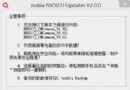
部分努比亞使用者從 MIUI 或其他 ROM 還原時,會遇到「檢查 modem 內部版本失敗,modem 內部版本不匹配」的提示。 處理方式 先找到線刷工具的安裝路徑。
 Android 編譯流程全解析:從原始碼到 APK,以及 IDE、注解與 Gradle 建置
建議先讀過 Android Studio 入門、Groovy 腳本基礎與 Gradle 腳本基礎三篇作為背景知識,本文才有辦法完整串起來。核心其實就一句話:我們平時按一下
 安卓手機的 ROM 和 RAM 到底差在哪
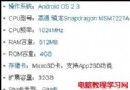
買安卓手機時,規格表上最容易讓人頭暈的就是 ROM 和 RAM 這兩個縮寫。不少使用者搞不清差別,而這剛好給了宣傳文案發揮的空間。下面用最白話的方式說明一次,之後挑手機就