

編輯:關於 Android 程式設計
建議先讀過 Android Studio 入門、Groovy 腳本基礎與 Gradle 腳本基礎三篇作為背景知識,本文才有辦法完整串起來。核心其實就一句話:我們平時按一下 IDE 的執行鈕就拿到 APK,但中間那段路非常長。
關於 Gradle 的 Android 插件本文不多談,只給個方向:多數個人化建置設定其實是 Gradle 與 Groovy 的功勞,跟 Android 插件本身關係不大,所以重點始終在 Groovy 與 Gradle。而在建置之前,得先搞清楚流程、IDE 與編譯特性。
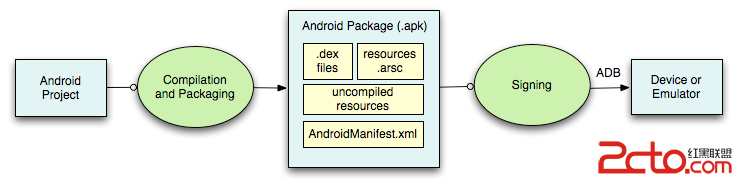
Android 應用的編譯,本質上就是打包成 .apk。這個 apk 其實是個壓縮檔(把副檔名改掉就能解壓),裡面至少包含:
.class 轉換而來的 .dex 檔AndroidManifest.xmlresources.arsc打包完之後,執行前還必須做簽章。
Android 建置系統就是負責建置、測試、執行與封裝的工具箱,可以透過已整合好的 Android Studio 或命令列使用。整個過程會產出大量中間檔案,最後才生出 APK。
建置系統會依設定的 product flavors、build types 與 dependencies 合併所有資源。若不同資料夾出現同名資源,覆蓋優先序為:dependencies 蓋過 build types,build types 蓋過 product flavors,product flavors 蓋過 main 資源夾。
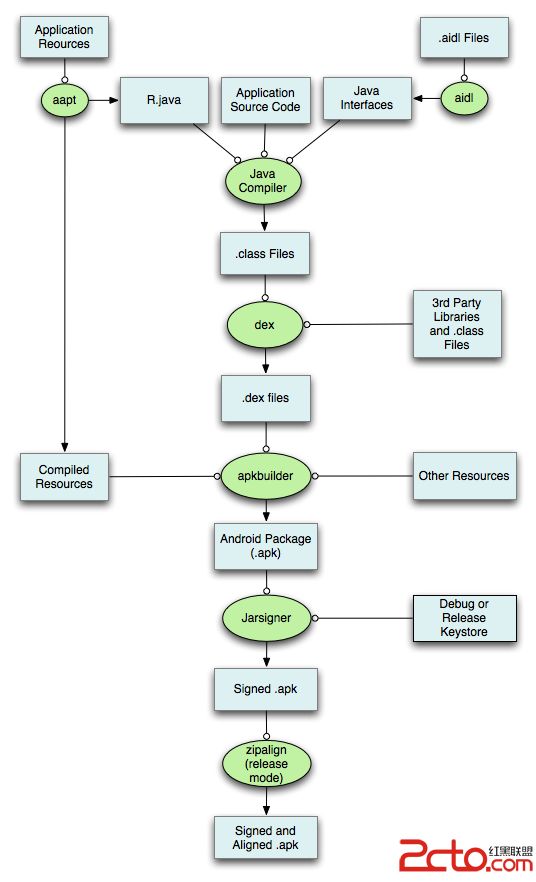
典型的建置流程如下:
AndroidManifest.xml 與各 Activity 相關的 XML,並產出 R.java——這就是 Java 程式碼與資源之間的橋梁。.aidl 檔轉成 Java 介面。.class。.class(含第三方 jar)轉成 Dalvik 位元組碼 .dex。所有產出預設都在 app/build 目錄下,中間產物與最終產物都包含在其中。
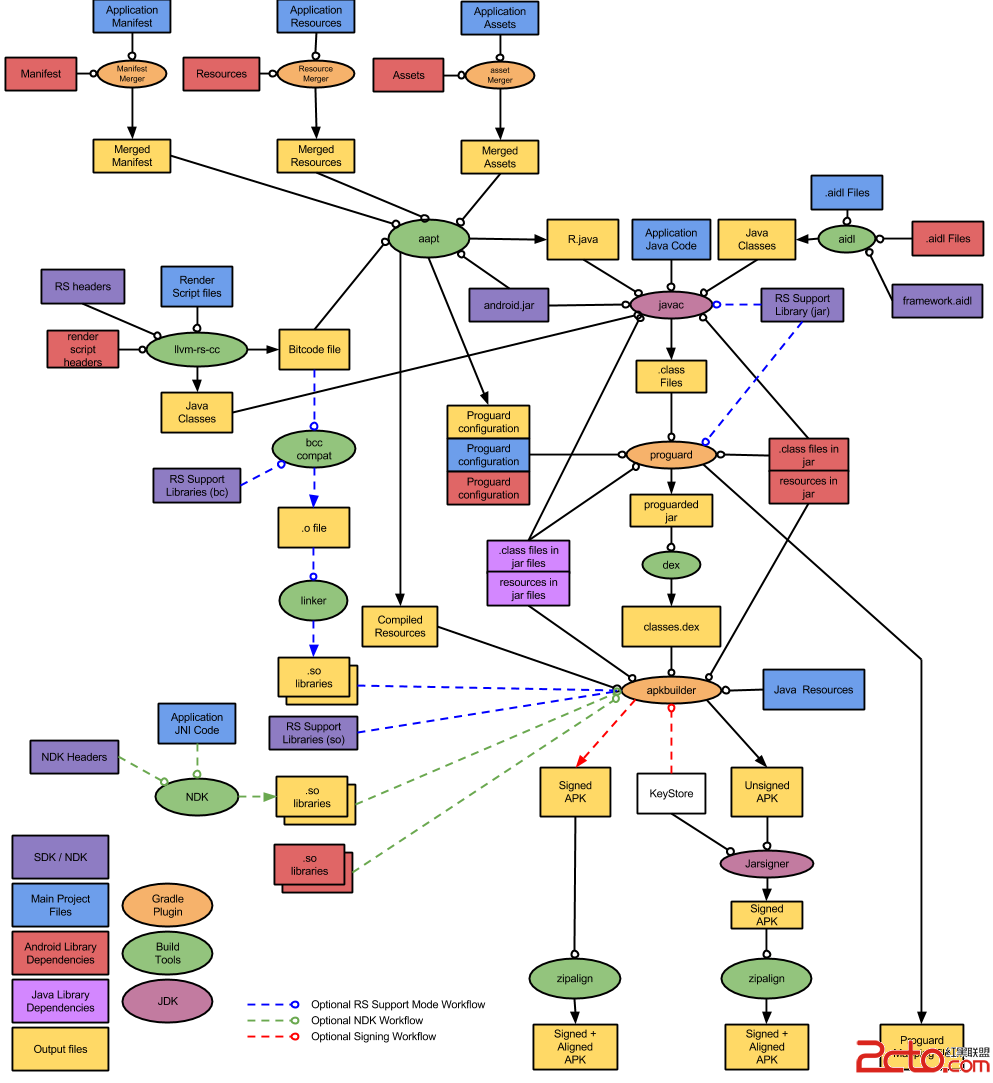
特別注意 64K 方法數上限。超過就會拋出:
Unable to execute dex: method ID not in [0, 0xffff]: 65536
大型專案或大量引入開源框架時很容易撞到,成因與解法見後文。
位於 SDK 的 tools 目錄,可檢視、建立、更新 ZIP 系格式檔案(zip/jar/apk),也能把資源編譯成二進位。平時很少直接用它,建置框架會自動代為呼叫。
在終端輸入 aapt 再按 Enter 可看到說明文件。最實用的是這兩個:
# 列出壓縮包內容
aapt l [-v] [-a] file.{zip,jar,apk}

# 檢視 APK 中指定內容
aapt d file.{zip,jar,apk}

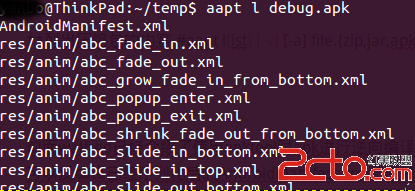
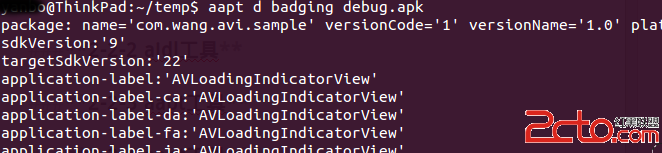
第二個指令特別實用——想快速知道一個 App 的 package 名稱與版本資訊時,不必反編譯,一行命令就出來了。aapt 也能打包資源、為壓縮包增刪檔案,這是建置系統生成 R.java 的核心工具。
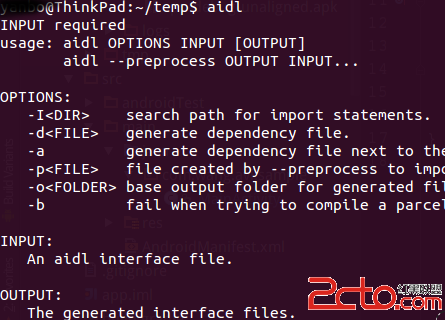
AIDL(Android Interface Definition Language)是一種 IDL 語言,用來產生跨進程通訊(IPC)所需的程式碼。當你在某個進程中要呼叫另一個進程的物件,就用 AIDL 產生可序列化的參數來傳遞。開發時我們依規則寫 .aidl,然後會發現 build 目錄下多出了對應的 Java 介面檔——那就是 aidl 工具的成果。
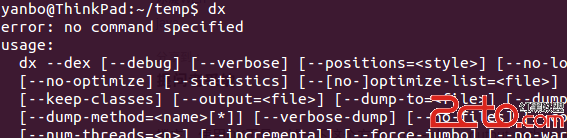
aapt 產出 R.java、aidl 產出介面檔,Java 編譯器把它們編成 .class。對純 Java 來說 .class 就是 JVM 可執行的位元組碼,但 Android 的 Dalvik/ART 無法直接執行 .class,它們吃的是 .dex。所以需要 SDK tools 目錄下的 dx 工具做這道轉換。
apk、dex、odex 的關係:dex 是 Dalvik VM Executes 的縮寫(ART 也沿用同一套指令集與格式)。dex 在執行前通常會先被優化,優化後的檔案通常比原始 dex 更大,而發生時機分兩種:
系統預置應用:在建置系統時就直接產出以 .odex 為副檔名的優化檔,啟動時不必解包取 dex,效率高。所以預置應用會看到「不含 dex 的 apk」加上一個對應的 odex 檔。
非預置應用:建置直接產生含 dex 的 apk,dex 在執行時才被優化,結果存到快取裡。
這正好解釋了為何編譯預置 App 原始碼會看到 odex 與不含 dex 的 apk,而獨立 App 只看得到內含 dex 的 apk。做過盒子上的人應該都遇過這個疑惑。
dex 的 65536 方法數限制從哪來:Dalvik 指令集用 16 位元暫存器保存專案中所有的方法引用,2 的 16 次方是 65536,所以單一 dex 檔最多只能引用 65536 個方法。這就是那個經典錯誤的根源。官方的解法有兩個方向:
.dex,直接突破 65536 上限。這個錯誤幾乎只出現在大量引入第三方庫的專案,值得先有心理準備。
這個名字已經有點過時,較新版本的 SDK 把它拿掉了。它的實質是對 /android-sdk-linux/tools/lib/sdklib.jar 裡 ApkBuilderMain 等類別的封裝,所以即使工具沒了,自己包一層也能做到。新版建置框架會自動處理,我們不必手動介入。它做的事本質上近似壓縮工具,只是指定了壓縮方式與深度,把資源與 dex 打包成 apk。
簽章的本質是在 App 的特定欄位寫入標記資訊,用來表示這支軟體已通過簽署者審核。簽章有三個作用:識別作者、偵測程式是否被竄改、確認是否為同一個應用。一般流程是先用 keytool 產生簽章私鑰,再用 jarsigner 以該私鑰簽名。這部分相當直觀,不再展開。
zipalign 會把 apk 內的資料做 4 位元組對齊,讓 CPU 能以「4 個位元組」為單位高效存取。對齊之後,Android 系統可以用 mmap() 直接映射檔案,進程讀取資源就像讀記憶體一樣,透過共享記憶體做 IPC 就能拿到更好的效能。若沒對齊,就必須明確呼叫 read 等方法操作資料,執行較慢且耗更多記憶體。
ProGuard 能壓縮、優化並混淆 Java 位元組碼:刪掉無用的類別、欄位、方法、屬性與註解,並用短而無意義的名稱重新命名剩下的成員。它常被用來提高反編譯門檻,但以今日的技術水準,混淆的價值已不在「防破解」,而在「瘦身」——把用不到的資源與程式碼清乾淨。
這個嚴格說來不屬於常規編譯流程,而是 Android 的擴充特性。從 Android 2.3 起,系統加入了 OBB 檔案系統(一個權限隔離的檔案系統)與 StorageManager 類別,用來管理外部儲存上的資料安全。
如果你裝過《紀念碑谷》或《機械迷城》這類遊戲,就很好理解了:安裝完幾十 MB 的主程式後,還要再下載兩百多 MB 的壓縮包,放到 Android/obb/[GamePackageName] 目錄下才能玩。原因是遊戲包含大量圖片、影片、音樂,直接打包進 APK 可能高達數百 MB,而系統對 APK 大小有安裝限制。
你可能會想:把資源直接丟 SD 卡不就完了?問題是這樣系統的媒體庫會立刻索引到這些素材。有個折衷做法是把資源副檔名拿掉,媒體掃描器就認不出來——Android 系統郵件程式的附件就是這樣設計的。
jobb 就是為了解決 OBB 的格式問題而生:它允許產生加密或不加密的 OBB 擴充檔,作為獨立於 APK 之外的資源檔存在。

看到這裡你應該也覺得建置流程相當漫長。Google 官方顯然也意識到了,並在 Google I/O 上提出了解法,其中值得注意的是 Jack 與 Jill 這兩個編譯器(當時仍標示為 Experimental,不夠健壯,仍在收集 bug,且尚未支援注解處理與 Java 8,所以要審慎評估)。官方說它們旨在簡化編譯流程——說白了就是加快建置。
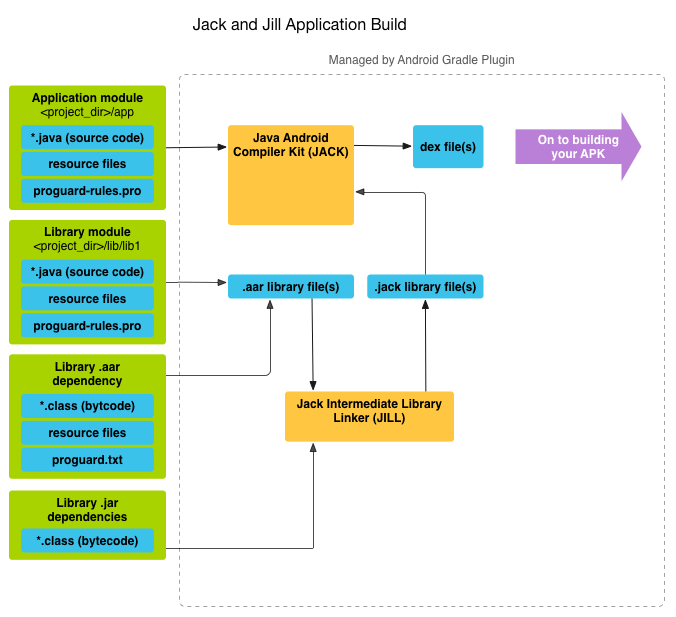
Jill 把 Java 庫位元組碼轉成名為 jayce 的中間格式 .jack 檔;Jack 則是一個基於 Java 編譯器與 ProGuard 的工具,同時吃 Java 原始碼與 jayce 位元組碼,直接產出優化後的 dex。不過當時 Jack 尚未支援 ProGuard 的部分進階功能,例如移除日誌程式碼。
要試用需 Build Tools 21.1.1 以上,Gradle 設定如下:
android {
    ...
    buildToolsVersion '21.1.2'
    defaultConfig {
        // 啟用實驗性的 Jack 建置工具
        useJack = true
    }
    ...
}
結論是:當時還太年輕,值得觀望。這裡知道有這麼一回事即可。
在 Android Studio 中編譯自己的庫時,會同時產生 jar 與 aar 兩個包,輸出路徑分別是:
| 類型 | 輸出路徑 |
|---|---|
| jar | /build/intermediates/bundles/debug[release]/classes.jar |
| aar | /build/outputs/aar/library.aar |
| 類型 | 內容 |
|---|---|
| jar | 只含 class 檔,不含資源,適合純 Java 庫 |
| aar | 含全部 class 與 res 等資源,適合 UI 庫 |
兩者本質都是壓縮檔,解開就看得很清楚。
命名空間 URI 是 https://schemas.android.com/tools。這個命名空間是專為開發者設計的,只在設計階段有效,不會被打進最終 apk。它分成兩大類:Lint 相關與設計相關。
綁定方式:
<FrameLayout
    xmlns:android="https://schemas.android.com/apk/res/android"
    xmlns:tools="https://schemas.android.com/tools"
    android:layout_width="match_parent"
    android:layout_height="match_parent">
    ...
</FrameLayout>
常用屬性:
tools:ignore——讓 Lint 忽略指定警告,多個用逗號分隔。
<string name="show_all_apps" tools:ignore="MissingTranslation">All</string>
tools:targetApi——指定 API 等級,作用等同 Java 中的 @TargetApi。
<GridLayout tools:targetApi="ICE_CREAM_SANDWICH"></GridLayout>
tools:locale——告知字串資源的語言,避免拼字檢查誤報。
<resources tools:locale="es"
    xmlns:tools="https://schemas.android.com/tools"></resources>
tools:context——關聯版面配置與 Activity,預覽時才知道該套用哪個主題,同時能從 Java 檔直接跳轉索引。
tools:layout——用在 fragment 節點,指定開發階段預覽時顯示的樣子。
<fragment android:name="com.example.master.ItemListFragment"
    tools:layout="@android:layout/list_content" />
tools:listitem / listheader / listfooter——為 ListView、GridView 等指定預覽時的項目與頭尾樣式。
<ListView android:id="@android:id/list"
    android:layout_width="match_parent"
    android:layout_height="match_parent"
    tools:listitem="@android:layout/simple_list_item_2" />
tools:showIn——設在被 include 的版面根節點上,讓預覽時知道它會被放進哪個母版面。
tools:menu——指定預覽時顯示的選單樣式。若已設定 tools:context,IDE 會自動去關聯 Activity 的 onCreateOptionsMenu 找選單,這個屬性可用來覆寫。
tools:actionBarNavMode——指定 ActionBar 預覽模式,可選 standard、list、tabs。
最後一類是設計時屬性:tools 可以替換幾乎所有 android 屬性,只在設計階段生效。最常見的場景就是不想在 XML 裡寫死初始文字,但又想在預覽畫面看到內容:
<TextView
    android:layout_width="wrap_content"
    android:layout_height="wrap_content"
    tools:text="Name:"
    tools:visibility="invisible" />
這組屬性讓開發過程的靈活度與可預測度都提高不少,而編譯時又會被無視,不進最終產物。要不要用,看專案習慣。
Android Support Library 19.1 版加入了一個注解包,用來標註程式碼以便及早發現問題;22.2 版又新增了 13 個注解。它們能讓 IDE 更嚴格地檢查你的程式。
引入方式:注解包預設不會自動包含,但使用 appcompat 時會被動帶入(因為 appcompat 自己用了)。手動引入:
dependencies {
    compile 'com.android.support:support-annotations:22.2.0'
}
非 Android 專案可改用本地 maven 倉庫:
repositories {
    jcenter()
    maven { url '<your-sdk-path>/extras/android/m2repository' }
}
Null 相關:@Nullable 標註參數或回傳值可為 null;@NonNull 則表示不可為 null。若把一個 null 變數傳給標了 @NonNull 的參數,AS 會立即提示潛在崩潰。
@Nullable
@Override
public View onCreateView(String name,
                         @NonNull Context context,
                         @NonNull AttributeSet attrs) {
    ...
}
資源類型注解:Android 的資源值全都是 R 檔映射出來的整數 ID,所以把 layout 資源誤傳到 string 參數這種錯誤,編譯器完全看不出來。資源類型注解補上了這一層檢查。例如下面把 string 資源傳給 setContentView:
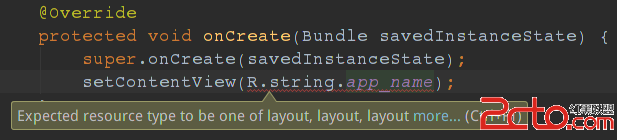

這類注解很多:@AnimatorRes、@AnimRes、@AnyRes、@ArrayRes、@AttrRes、@BoolRes、@ColorRes、@DimenRes、@DrawableRes、@FractionRes、@IdRes、@IntegerRes、@InterpolatorRes、@LayoutRes、@MenuRes、@PluralsRes、@RawRes、@StringRes、@StyleableRes、@StyleRes、@XmlRes 等,命名規則就是 @FooRes。其中 @AnyRes 較特別,用來標註「任意型別但必須是資源」,例如 getResourceName(@AnyRes int resId) 可以接受 drawable 或 string,但不能接受裸的 42。
IntDef / StringDef:出於效能考量,Android 開發常用整數常數取代列舉。這類注解就是為此而生,以 AppCompat 為例:
public abstract class ActionBar {

    @IntDef({NAVIGATION_MODE_STANDARD, NAVIGATION_MODE_LIST, NAVIGATION_MODE_TABS})
    @Retention(RetentionPolicy.SOURCE)
    public @interface NavigationMode {}

    public static final int NAVIGATION_MODE_STANDARD = 0;
    public static final int NAVIGATION_MODE_LIST     = 1;
    public static final int NAVIGATION_MODE_TABS     = 2;

    @NavigationMode public abstract int getNavigationMode();
    public abstract void setNavigationMode(@NavigationMode int mode);
}
原有的常數與 API 一行未改,只是多了一個 @interface NavigationMode,用 @IntDef 標明合法取值,再用 @Retention(RetentionPolicy.SOURCE) 告訴編譯器這個注解不必寫進 .class。之後傳入不在清單內的值,IDE 立刻報錯。
也可以標註為「旗標型」,用 |、& 運算元同時傳多個值:
@IntDef(flag = true, value = {
    DISPLAY_USE_LOGO, DISPLAY_SHOW_HOME, DISPLAY_HOME_AS_UP,
    DISPLAY_SHOW_TITLE, DISPLAY_SHOW_CUSTOM
})
@Retention(RetentionPolicy.SOURCE)
public @interface DisplayOptions {}
@StringDef 作用相同,只是針對字串。
執行緒注解(Support Library 22.2 以上):@UiThread、@MainThread、@WorkerThread、@BinderThread。若類別中所有方法有相同執行緒需求,可直接標在類別上。以 AsyncTask 為例:
@WorkerThread
protected abstract Result doInBackground(Params... params);

@MainThread
protected void onProgressUpdate(Progress... values) { }

沒照注解的執行緒呼叫就會報錯。
數值範圍約束:
// float / double 範圍
public void setAlpha(@FloatRange(from = 0.0, to = 1.0) float alpha) { }

// int / long 範圍
public void setAlpha(@IntRange(from = 0, to = 255) int alpha) { ... }

// 集合不為空
@Size(min = 1)
// 字串最長 23 字
@Size(max = 23)
// 陣列必須恰好 2 個元素
@Size(2)
// 陣列大小必須是 2 的倍數
@Size(multiple = 2)
權限注解:
@RequiresPermission(Manifest.permission.SET_WALLPAPER)
public abstract void setWallpaper(Bitmap bitmap) throws IOException;

// 需要其中任一權限
@RequiresPermission(anyOf = {
    Manifest.permission.ACCESS_COARSE_LOCATION,
    Manifest.permission.ACCESS_FINE_LOCATION })
public abstract Location getLastKnownLocation(String provider);

// 需要全部權限
@RequiresPermission(allOf = {
    Manifest.permission.READ_HISTORY_BOOKMARKS,
    Manifest.permission.WRITE_HISTORY_BOOKMARKS })
public static final void updateVisitedHistory(
        ContentResolver cr, String url, boolean real) { ... }
Intent 的權限可直接標在其常數欄位上;ContentProvider 若要區分讀寫,則用 @RequiresPermission.Read 與 @RequiresPermission.Write:
@RequiresPermission.Read(@RequiresPermission(READ_HISTORY_BOOKMARKS))
@RequiresPermission.Write(@RequiresPermission(WRITE_HISTORY_BOOKMARKS))
public static final Uri BOOKMARKS_URI =
        Uri.parse("content://browser/bookmarks");
其他實用注解:@CallSuper 要求覆寫時必須呼叫父類實作;@CheckResult 標註回傳值應該被使用;@VisibleForTesting 標註僅供測試使用的成員;@Keep 標註的內容不會被混淆(當時 Gradle 插件對它的支援還不完善)。
若在自己的庫中使用這些注解並打包成 aar,Android Gradle 插件會把注解資訊抽出,放進 aar 裡一個名為 annotations.zip 的檔案(IntelliJ 擴展注解的 XML 格式),供使用方參閱。
掌握 Groovy 語法與 Gradle 框架之後,剩下的就是查 Android DSL 的 API 與規則,這裡給一個常用模板。
// 套用 Android 建置插件
apply plugin: 'com.android.application'

android {
    // 注意:buildToolsVersion 一定要 >= compileSdkVersion
    compileSdkVersion 19
    buildToolsVersion 19.0.0

    // 核心設定,會覆蓋 AndroidManifest.xml 中的對應值
    // 注意:defaultConfig 的值預設套用於所有 build variant,
    //      除非在 variant 中重新覆寫
    defaultConfig {
        // applicationId 只能寫在這裡,不能寫在 AndroidManifest.xml
        applicationId "com.example.my.app"
        minSdkVersion 8
        targetSdkVersion 19
        versionCode 1
        versionName "1.0"
    }

    // 建置系統預設定義 debug 與 release 兩型
    // debug 預設含除錯符號與 debug key;release 預設不含簽章
    buildTypes {
        release {
            minifyEnabled true    // 啟用 ProGuard 混淆
            proguardFiles getDefaultProguardFile('proguard-android.txt'),
                          'proguard-rules.pro'
        }
    }
}

// dependencies 位於 android 元素之外
dependencies {
    compile project(':lib')                            // 模組依賴
    compile 'com.android.support:appcompat-v7:19.0.1'  // 遠端二進位依賴
    compile fileTree(dir: 'libs', include: ['*.jar'])   // 本地二進位依賴
}
同一套程式碼要同時產出「試玩版」與「完整版」,靠 productFlavors 就能解決,三步即可:
android {
    ...
    defaultConfig { ... }
    signingConfigs { ... }
    buildTypes { ... }

    productFlavors {
        demo {
            applicationId "com.buildsystemexample.app.demo"
            versionName "1.0-demo"
        }
        full {
            applicationId "com.buildsystemexample.app.full"
            versionName "1.0-full"
        }
    }
    ...
}
這裡產生了 applicationId 與版本名稱都不同的兩個 apk。實務上的建議是:把各 flavor 共通的屬性都放在 defaultConfig,只在 flavor 裡寫差異項,因為 defaultConfig 的值預設套用於所有 variant。
接著在 src 下建立 demo 與 full 兩個資源目錄,各自放專屬資源(不同圖示、不同功能開關字串等),最後在 Android Studio 的 Build Variants 面板選擇要編譯的類型即可。
至於 Android Plugin 的完整 DSL 清單,官方文件已經寫得很完整,用時查閱即可。
把本文串起來看,會發現日常開發中「按一下執行鈕」背後其實是七八個工具接力:aapt 編資源並產出 R.java、aidl 生成跨進程介面、javac 編出 class、dx 轉成 dex、apkbuilder 打包、keytool 與 jarsigner 簽章、zipalign 對齊,ProGuard 則負責瘦身與混淆。
理解這條流水線有三個實際好處:撞到 64K 上限時知道該往哪個環節下手;建置太慢時知道哪一階段可以優化;要排查「資源找不到」「簽章不一致」這類問題時,能直接定位到對應工具而不是盲猜。再加上 tools 命名空間與 Support 注解這兩套「只影響開發階段、不進最終產物」的輔助機制,整個開發體驗會穩妥很多。
 Android ViewPager 切換動畫大補帖:setPageTransformer 用法、向下相容與自訂效果
先前寫過一篇關於自訂 ViewPager 做出個性化切換效果的文章,有朋友提醒:ViewPager 本身已經內建了 setPageTransformer 可以用來設定切換
 用 Dagger 2 在 Android 專案實作依賴注入
原文:Dependency Injection with Dagger 2 on Android 依賴注入是一種以「鬆耦合、可擴展、易維護」為目標的軟體設計模式。這篇要說
 Android ListView 效能優化入門:從 View 復用到 ViewHolder
為什麼 ListView 需要優化 在 Android 開發中,ListView 是呈現大量清單資料的常見元件。無論是聯絡人、訊息還是商品列表,只要資料量一多,若沒有做好
 Android 自定義控件實現拼圖小遊戲
先看效果: 玩法是把一張圖切成多份打亂,點擊兩塊交換位置,拼回完整圖案。關卡設計也很靈活,3×3、4×4、5×5、6×6 一路遞進即可。加上交換的切換動畫後,手感相當不