

編輯:關於 Android 程式設計
本文系統梳理 Android 中 WebView 的用法,涵蓋基本配置、事件監聽與常見屬性設置,供感興趣的讀者參考。
Android 內置了一款高性能的 WebKit 內核浏覽器,SDK 將其封裝為 WebView 組件。
WebView 基本使用:
(1)添加權限:必須在 AndroidManifest.xml 中聲明 "android.permission.INTERNET",否則會出現 Web page not available 錯誤。
(2)在 Activity 中創建 WebView 組件:WebView webView = new WebView(this);
(3)設置 WebView 基本信息:
webview.getSettings().setJavaScriptEnabled(true);// 設置支持Javascript requestFocus();// 觸摸焦點起作用 setScrollBarStyle(SCROLLBARS_OUTSIDE_OVERLAY);// 取消滾動條
(4)設置要顯示的網頁:
webView.loadUrl("https://www.google.com");// 互聯網 webView.loadUrl("file:///android_asset/XX.html");// 本地文件,本地文件存放在:assets文件中
(5)若希望點擊鏈接時由 WebView 自己加載而非調起系統瀏覽器,需設置 WebViewClient 並重寫 shouldOverrideUrlLoading:
public boolean shouldOverrideUrlLoading(WebView view,String url) { view.loadUrl(url); return true; }
其他可重寫的方法:
(1)接收到 Http 請求的事件:onReceivedHttpAuthRequest(WebView view, HttpAuthHandler handler, String host, String realm)
(2)打開鏈接前的事件:
public boolean shouldOverrideUrlLoading(WebView view, String url) { view.loadUrl(url); return true; }
(3)頁面加載完成的事件:
public void onPageFinished(WebView view, String url) { }
(4)頁面開始加載的事件:
public void onPageStarted(WebView view, String url, Bitmap favicon) { }
通常可以在 onPageStarted 中顯示一個加載中的頁面,提示用戶程序正在等待網絡響應。
一、處理返回鍵,實現網頁回退而非退出瀏覽器
如果用 WebView 連續看了很多頁,不做任何處理時按返回鍵,整個 Activity 會直接 finish 退出。若希望返回鍵先回退網頁,需要在 Activity 中攔截並消費 Back 事件,覆蓋 onKeyDown 方法:
public boolean onKeyDown(int keyCode,KeyEvent event){ if(webView.canGoBack() && keyCode == KeyEvent.KEYCODE_BACK){ webview.goBack();// goBack()表示返回webView的上一頁面 return true; } return false; }
二、loadData() 與 loadDataWithBaseURL() 的區別
loadData() 中的 HTML 內容不能包含 '#'、'%'、'\'、'?' 這四種特殊字符,否則會解析錯誤,頁面只顯示部分代碼甚至報「找不到網頁」。處理方法是先用 URLEncoder 編碼,或直接改用 loadDataWithBaseURL。以下兩種寫法均可(data 為 string 類型的 html 代碼):
//(1)webView.loadData(URLEncoder.encode(data, "utf-8"), "text/html", "utf-8"); //(2)webView.loadDataWithBaseURL(null, data, "text/html", "utf-8", null);
WebView 常見屬性設置:
(1)設置 WebView 為透明:
android:background="#00000000" android:cacheColorHint="#00000000" WebView.setBackgroundColor(0);
(2)WebView 顯示 SD 卡圖片:webView.loadDataWithBaseURL(null, "", "text/html" , "utf-8", null);
(3)WebView 顯示字符串:webView.loadDataWithBaseURL("", "", "text/html", "utf-8", "");
(4)設置 WebView 中字體大小:
public static final TextSize[] FONT_SIZES = new TextSize[] { TextSize.SMALLER, TextSize.NORMAL, TextSize.LARGER }; private WebSettings wb; wb = mWebViewRightContent.getSettings(); wb.setTextSize(FONT_SIZES[iFontSizeId]);
字體大小枚舉:
public enum TextSize { SMALLEST(50), SMALLER(75), NORMAL(100), LARGER(150), LARGEST(200); TextSize(int size) { value = size; } int value; }
(5)若希望 WebView 顯示 HTML 時達到與 PC 瀏覽器完全一致的效果,只需設置初始縮放比例即可(適應全屏為 39,豎屏、橫屏按需調整):webView.setInitialScale(39); 需注意,若 HTML 字體本身較小(一般為 6、7 號字),在手機上顯示也會偏小。
(6)WebView 設置漸變:
android:fadingEdge="vertical" android:fadingEdgeLength="20px" <!-- (垂直方向,上下漸變區域為20px)-->
(7)設置 WebView 支持觸摸放大縮小:mWebView.getSettings().setBuiltInZoomControls(true);
(8)雙擊放大、再雙擊還原:webView.getSettings().setUseWideViewPort(true);
(9)提升 WebView 加載渲染優先級:webView.getSettings().setRenderPriority(RenderPriority.HIGH); 也可用 webView.getSettings().setBlockNetworkImage(true); 把圖片加載放到最後,優先渲染文本。
(10)將字符串按 HTML 格式顯示:
// 獲取的字符串 String sDetails = cursor.getString(cursor.getColumnIndex("sChinese")); // 按行截取字符串,將其存放在數組中 String[] str = sDetails.split("\n"); String s1 = ""; // 遍歷數組進行判斷,如果條件成立,就添加設定的css樣式 for (int i = 0;i < str.length;i ++) { if (str[i].trim().startsWith("vt.")) { str[i] = "<h3 style=\"font-size:10px; color:#000; background:#FCFCFC; padding:3px 5px;\">" + str[i] + "<h3>" + "\n"; } else if (getMark(str[i].trim())) { str[i] = "<h4 style=\"font-size:10px; color:#F60; font-weight:normal;\">" + str[i] + "</h4>" + "\n"; } else if (str[i].trim().startsWith("〖")) { str[i] = "<span style=\"color:#333; font-size:10px; color:#F60\">" + str[i] + "</span>" + "\n"; } else { str[i] = "<p style=\"line-height:16px; font-size:10px;color:#666;\">" + str[i] + "</p>" + "\n"; } // 將修改後的字符串拼接起來 s1 += str[i]; } // 用WebView將字符串以HTML的形式顯示出來 webView.loadDataWithBaseURL("fake://not/needed", s1, "text/html", "utf-8", "");
需要補充的是,部分 API(如 setRenderPriority、setBlockNetworkImage)在後續版本中已廢棄,新項目中應留意替代方案;同時加載外部網頁時務必做好 URL 校驗,避免安全風險。
希望本文所述對大家的 Android 開發有所幫助。
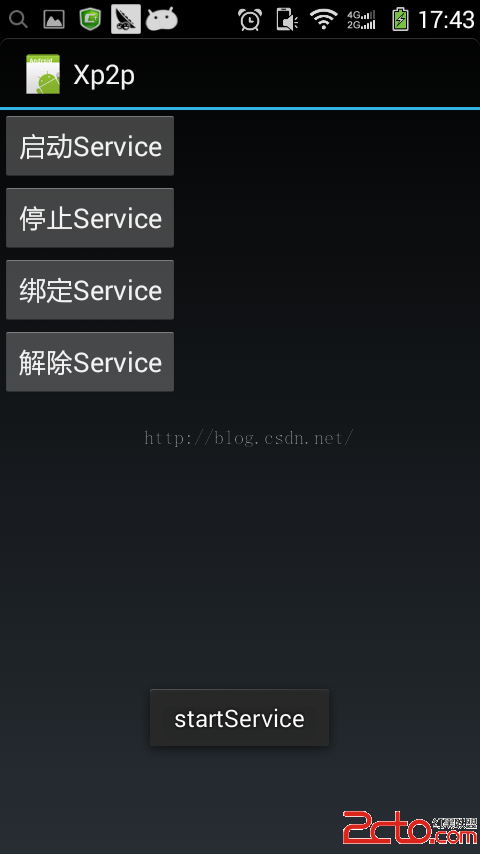 Android Service 入門 Demo:startService 與 bindService 完整示例
Service 是 Android 四大元件中相當重要的一塊。網路上現成的範例不少,看起來都不難,但要真正用得順手,還是得自己動手寫一遍。 本文以程式碼為主,不多談理論。
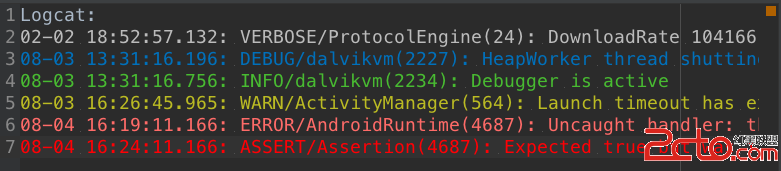 Android Studio 技巧:給 LogCat 換上高辨識度的配色
LogCat 默認配色偏素,各級別日誌混在一起時很不醒目。花一分鐘改一下顏色,排查問題的效率會明顯提升。 一、先看效果 二、設置步驟 打開 File → Setti
 Android ListView 出現「The specified child already has a parent」的原因與解法
在 Android 的 ListView 開發中,若於 getView 裡把外部傳入的 Poker 控制項直接加入 convertView,上下滑動時很容易看到「The
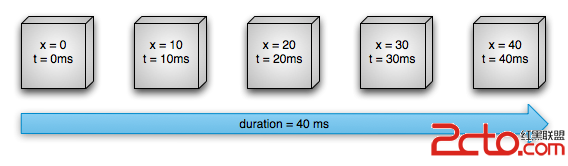 Android 屬性動畫圖文詳解:從原理到 Animator、ValueAnimator、ObjectAnimator 與 AnimatorSet
Android 的動畫大致分為視圖動畫(View Animation)、屬性動畫(Property Animation)與 Drawable 動畫三類。從 Android