

編輯:關於 Android 程式設計
日常開發中,列表的「按住拖曳調整順序」與「往旁邊一劃就刪除」幾乎是標配互動。若畫面用的是 ListView,通常得自己繼承 View、處理大量觸控細節;改用 RecyclerView 之後,官方 API 早已把這兩件事包裝妥當,只要一個 ItemTouchHelper 就能搞定。
寫法相當精簡,建立物件後呼叫 attachToRecyclerView 即可:
 RecyclerView recyclerView = (RecyclerView) findViewById(R.id.recyclerView);
 recyclerView.setLayoutManager(new LinearLayoutManager(this, LinearLayoutManager.VERTICAL, false));
 RecyclerViewAdapter adapter = new RecyclerViewAdapter();
 ItemTouchHelper helper = new ItemTouchHelper(new MyItemTouchCallback(adapter));
 helper.attachToRecyclerView(recyclerView);
建構 ItemTouchHelper 時必須傳入一個 ItemTouchHelper.Callback 的實作,排序與刪除的所有判斷邏輯都收在這個 Callback 裡。
新增 MyItemTouchCallback 並繼承 ItemTouchHelper.Callback:
 public class MyItemTouchCallback extends ItemTouchHelper.Callback {
 private final RecyclerViewAdapter adapter;

 public MyItemTouchCallback(RecyclerViewAdapter adapter) {
 this.adapter = adapter;
 }

 @Override
 public int getMovementFlags(RecyclerView recyclerView, RecyclerView.ViewHolder viewHolder) {
 return 0;
 }

 @Override
 public boolean onMove(RecyclerView recyclerView, RecyclerView.ViewHolder viewHolder, RecyclerView.ViewHolder target) {
 return false;
 }

 @Override
 public void onSwiped(RecyclerView.ViewHolder viewHolder, int direction) {
 }
}
先看 getMovementFlags(),這裡依 LayoutManager 分成兩種情況處理:
 @Override
 public int getMovementFlags(RecyclerView recyclerView, RecyclerView.ViewHolder viewHolder) {
 int dragFlag;
 int swipeFlag;
 RecyclerView.LayoutManager layoutManager = recyclerView.getLayoutManager();
 if (layoutManager instanceof GridLayoutManager) {
 dragFlag = ItemTouchHelper.DOWN | ItemTouchHelper.UP | ItemTouchHelper.RIGHT | ItemTouchHelper.LEFT;
 swipeFlag = 0;
 } else {
 dragFlag = ItemTouchHelper.DOWN | ItemTouchHelper.UP;
 swipeFlag = ItemTouchHelper.END;
 }
 return makeMovementFlags(dragFlag, swipeFlag);
 }
接著是 onMove():
 @Override
 public boolean onMove(RecyclerView recyclerView, RecyclerView.ViewHolder viewHolder, RecyclerView.ViewHolder target) {
 int fromPosition = viewHolder.getAdapterPosition();
 int toPosition = target.getAdapterPosition();
 if (fromPosition < toPosition) {
 for (int i = fromPosition; i < toPosition; i++) {
 Collections.swap(adapter.getDataList(), i, i + 1);
 }
 } else {
 for (int i = fromPosition; i > toPosition; i--) {
 Collections.swap(adapter.getDataList(), i, i - 1);
 }
 }
 recyclerView.getAdapter().notifyItemMoved(fromPosition, toPosition);
 return true;
 }
參數中的 viewHolder 代表使用者目前抓住的 item,target 則是被拖曳路徑覆蓋到的那一項。也就是說,這裡要做的事就是把它們之間的所有資料位置依序搬移,最後呼叫 notifyItemMoved 讓 RecyclerView 重繪。
最後是 onSwiped():
 @Override
 public void onSwiped(RecyclerView.ViewHolder viewHolder, int direction) {
 int position = viewHolder.getAdapterPosition();
 if (direction == ItemTouchHelper.END) {
 adapter.getDataList().remove(position);
 adapter.notifyItemRemoved(position);
 }
 }
使用者往側邊滑動時會回呼此方法,邏輯很單純:取出被滑掉的那一項,從資料來源移除並通知列表更新。
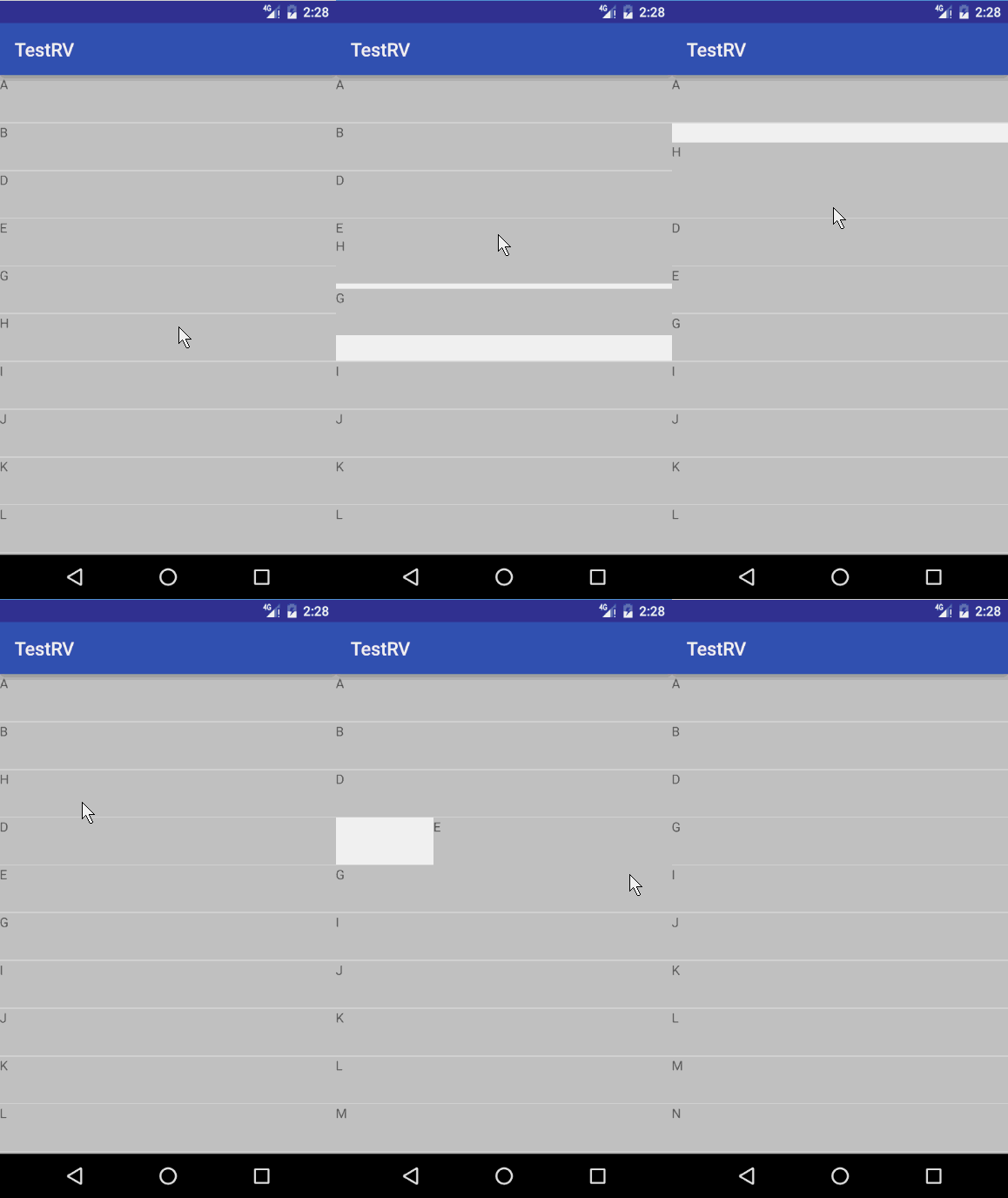
寫到這裡功能就齊全了,成果如下:
效果圖
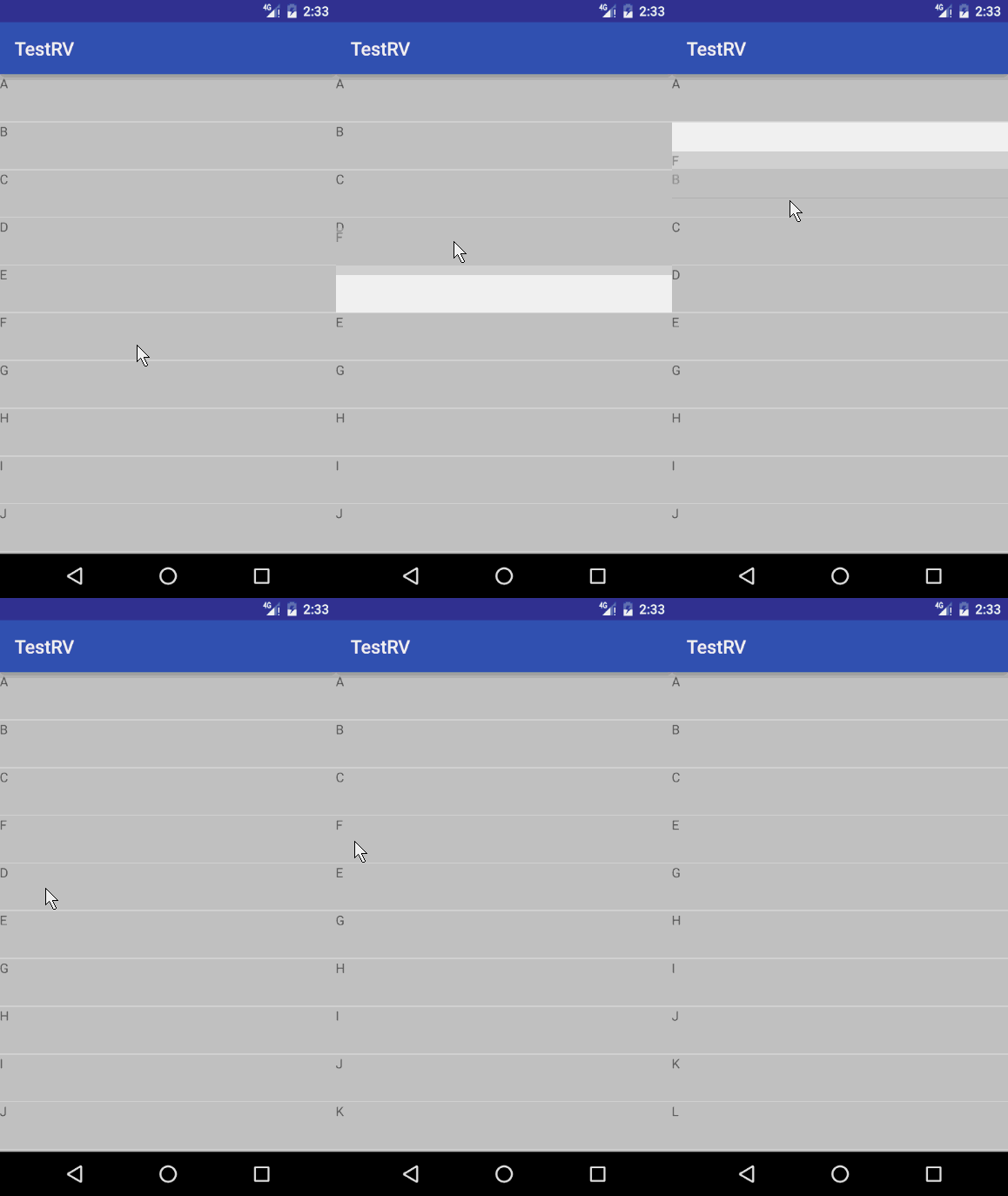
仔細看會發現還有可以打磨的地方:拖曳時若能讓被抓住的 item 有明顯的視覺變化,使用者就能清楚知道自己在操作哪一項。做法是覆寫 onSelectedChanged(),在進入拖曳狀態時上色:
 @Override
 public void onSelectedChanged(RecyclerView.ViewHolder viewHolder, int actionState) {
 super.onSelectedChanged(viewHolder, actionState);
 if (actionState == ItemTouchHelper.ACTION_STATE_DRAG) {
 viewHolder.itemView.setBackgroundColor(Color.BLUE);
 }
 }
手指離開後當然要還原,這時覆寫 clearView():
 @Override
 public void clearView(RecyclerView recyclerView, RecyclerView.ViewHolder viewHolder) {
 super.clearView(recyclerView, viewHolder);
 viewHolder.itemView.setBackgroundColor(0);
 }
調整後的效果:
改進效果圖
完整專案下載:TestRV.rar
 Android App Widget 桌面插件開發完整教程
一、什麼是 App Widget App Widget 是嵌入在其他應用(最典型的就是桌面)中的微型應用視圖,它能接收週期性更新。你可以透過一個 AppWidgetPro
 利用廣播機制統一退出應用的所有 Activity
概述 上一篇《Android 退出程式(上)——單例模式》介紹了用單例搭配迴圈遍歷 finish 所有 Activity 的做法。本篇換一個角度:透過廣播來解決同樣的問題
 Android 圖片選擇器:配置豐富、易於擴充的開源庫
最近專案剛好需要,我便動手做了一個 Android 圖片選擇器的庫。它支援圖庫多選/單選、圖片裁剪、拍照,以及自訂圖片載入庫,大幅簡化了使用流程。 截圖 主要優點 1、
 View 分區點擊實作方案(一):用座標範圍判斷
很久沒寫 Android 的東西了。這陣子手邊事情不少:除了公司的專案,前陣子剛做完廣播相關的功能,現在又和同事一起做 Launcher 的某個模組,裡面要用到 Ope