

編輯:關於 Android 程式設計
實作懸浮按鈕(FAB)時,常需要知道狀態列高度才能把元件精準定位。網路上流傳的做法很多,以下兩個是相對合理的方案,主要參考自 Stack Overflow 的討論。
 private double getStatusBarHeight(Context context){
 double statusBarHeight = Math.ceil(25 * context.getResources().getDisplayMetrics().density);
 return statusBarHeight;
 }
只有一行運算,翻譯成白話就是:狀態列高度 = 25 × 螢幕密度比例,並向上取整。
這裡的 density 並不是實體的 dpi,而是一個相對值,基準密度為 160dpi。以我測試的 HTC One M8 為例,實體密度約 441dpi,換算成相對值約 2.75,density 便取 3。各解析度對應如下:
因此狀態列高度算得 25 × 3 = 75。
這個做法的限制在於它完全靠估算:如果 App 因需求隱藏了狀態列,或機型本身沒有狀態列,實際高度應該是 0,但這段程式依然會回傳一個非零值。
 private int getStatusBarHeight(Context context) {
 int result = 0;
 int resourceId = context.getResources().getIdentifier("status_bar_height", "dimen", "android");
 if (resourceId > 0) {
 result = context.getResources().getDimensionPixelSize(resourceId);
 }
 return result;
 }
關鍵是 getIdentifier():第一個參數是資源名稱,這裡填 "status_bar_height";第二個參數是資源類型,取尺寸所以填 "dimen";第三個參數是包名,狀態列屬於系統資源,因此填 "android"。
接著用 getDimensionPixelSize() 依資源 ID 取得像素值,就是狀態列的實際高度。
這個做法的好處是:當狀態列不存在時,取得的高度自然為 0,比單純換算 density 準確得多。
綜合來看,若只是粗略估算,方法一堪用;若要求精準並兼顧無狀態列的情境,方法二才是正解。
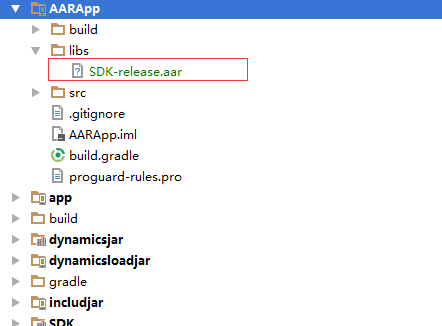 Android Studio 如何添加 aar 依賴
在 Android Studio 中引入本地 aar 檔案,其實只要四個步驟就能搞定。 1、把 aar 複製到專案的 libs 目錄 2、在 module 的 buil
 使用 CheckBox 打造簡易 Android 計算機
本文以 CheckBox 為核心,實作一個簡易的 Android 計算機。使用者輸入兩個數字後,透過勾選加、減、乘、除其中一項,即可顯示對應的計算結果。 互動設計 畫面
 Android 實現炫酷的直播彈幕效果(DanmakuFlameMaster 實戰)
網絡直播越來越火,主播也逐漸成了一種新興職業。而做直播,彈幕幾乎是標配功能,效果大概如下圖: 一、先想清楚彈幕是怎麼實現的 動手之前先把結構拆開看。最底層肯定是視頻播放
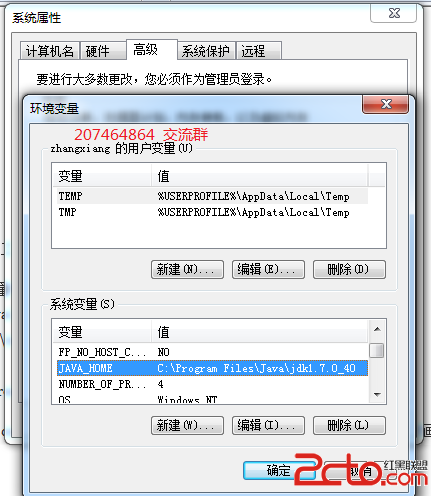 .NET 工程師轉戰 Android 開發(一):從零開始的環境建置
對沒碰過 Android 的人來說,第一印象往往是「門檻有點高」。但其實只要把環境準備好,後面的路就跟學任何一套新框架一樣:搞懂生命週期、搞懂資源管理、搞懂 UI 與資料