

編輯:關於 Android 程式設計
聯絡簿、音樂 App 的曲目清單、設定頁的分類列表——這些「標題列 + 底下幾筆資料」的樣式,要做到好其實有幾個眉角:標題列不能點、不同型別的列要用不同版面,而這些都要在單一 Adapter 裡解決。以下示範一個改良過的寫法。
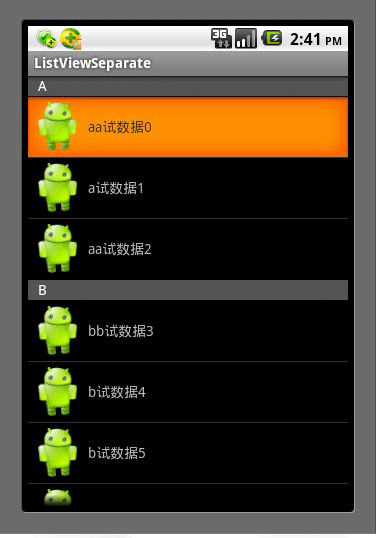
關鍵在於用一個獨立的 listTag 清單記住「哪些項目是標題」,然後在 Adapter 中覆寫 areAllItemsEnabled() 與 isEnabled() 讓標題列不可點擊,並在 getView() 中依型別 inflate 不同版面。
package whu.iss.wuxianglong;

import java.util.ArrayList;
import java.util.List;
import android.app.Activity;
import android.content.Context;
import android.os.Bundle;
import android.view.LayoutInflater;
import android.view.View;
import android.view.ViewGroup;
import android.widget.ArrayAdapter;
import android.widget.ListView;
import android.widget.TextView;

public class SeparateListView extends Activity {

    ListView listView;
    MyAdapter myAdapter;
    public List<String> listTag = new ArrayList<String>();

    /** Called when the activity is first created. */
    @Override
    public void onCreate(Bundle savedInstanceState) {
        super.onCreate(savedInstanceState);
        setContentView(R.layout.main);
        listView = (ListView) findViewById(R.id.list);
        myAdapter = new MyAdapter(this, android.R.layout.simple_expandable_list_item_1, getData());
        listView.setAdapter(myAdapter);
    }

    private List<String> getData() {
        List<String> data = new ArrayList<String>();
        int i = 0;
        data.add("A");
        listTag.add("A");
        data.add("aa 測試數據" + (i++));
        data.add("a 測試數據" + (i++));
        data.add("aa 測試數據" + (i++));

        listTag.add("B");
        data.add("B");
        data.add("bb 測試數據" + (i++));
        data.add("b 測試數據" + (i++));
        data.add("b 測試數據" + (i++));
        data.add("b 測試數據" + (i++));

        listTag.add("C");
        data.add("C");
        data.add("c 測試數據" + (i++));
        data.add("c 測試數據" + (i++));

        listTag.add("D");
        data.add("D");
        data.add("d 測試數據" + (i++));
        data.add("d 測試數據" + (i++));
        data.add("d 測試數據" + (i++));

        listTag.add("E");
        data.add("E");
        data.add("e 測試數據" + (i++));
        data.add("e 測試數據" + (i++));
        data.add("e 測試數據" + (i++));

        listTag.add("F");
        data.add("F");
        data.add("f 測試數據" + (i++));

        return data;
    }

    class MyAdapter extends ArrayAdapter<String> {

        public MyAdapter(Context context, int textViewResourceId, List<String> objects) {
            super(context, textViewResourceId, objects);
        }

        @Override
        public boolean areAllItemsEnabled() {
            return false;
        }

        @Override
        public boolean isEnabled(int position) {
            // 屬於標題的項目不可點選
            return !listTag.contains(getItem(position));
        }

        @Override
        public View getView(int position, View convertView, ViewGroup parent) {
            View view = convertView;
            // 依型別載入不同的版面範本
            if (listTag.contains(getItem(position))) {
                // 標題列
                view = LayoutInflater.from(getContext())
                        .inflate(R.layout.group_list_item_tag, null);
            } else {
                // 資料列
                view = LayoutInflater.from(getContext())
                        .inflate(R.layout.group_list_item, null);
            }
            TextView textView = (TextView) view.findViewById(R.id.group_list_item_text);
            textView.setText(getItem(position));
            return view;
        }
    }
}
<?xml version="1.0" encoding="utf-8"?>
<LinearLayout xmlns:android="https://schemas.android.com/apk/res/android"
    android:orientation="vertical"
    android:layout_width="fill_parent"
    android:layout_height="fill_parent" >
    <ListView
        android:id="@+id/list"
        android:layout_width="fill_parent"
        android:layout_height="wrap_content">
    </ListView>
</LinearLayout>
<?xml version="1.0" encoding="utf-8"?>
<LinearLayout xmlns:android="https://schemas.android.com/apk/res/android"
    android:orientation="horizontal"
    android:layout_width="fill_parent"
    android:layout_height="wrap_content"
    android:padding="5dip">
    <ImageView
        android:src="@drawable/icon"
        android:layout_width="50px"
        android:layout_height="50px">
    </ImageView>
    <TextView
        android:id="@+id/group_list_item_text"
        android:layout_width="wrap_content"
        android:layout_height="fill_parent"
        android:paddingLeft="5dip"
        android:gravity="center_vertical">
    </TextView>
</LinearLayout>
<?xml version="1.0" encoding="utf-8"?>
<LinearLayout xmlns:android="https://schemas.android.com/apk/res/android"
    android:layout_width="fill_parent"
    android:layout_height="wrap_content"
    android:background="#555555"
    android:paddingLeft="10dip">
    <TextView
        android:id="@+id/group_list_item_text"
        android:layout_width="wrap_content"
        android:layout_height="20dip"
        android:textColor="#ffffff"
        android:gravity="center_vertical">
    </TextView>
</LinearLayout>
相較於直接沿用範本提供的 simple_expandable_list_item_1,這裡的改進有三點:一是用 listTag 明確標記標題位置,型別判斷一目了然;二是覆寫 isEnabled() 讓標題列無法被點選,避免使用者誤觸後沒有反應;三是為兩種列型各準備一份獨立版面,樣式可以各自變化而不互相牽制。
還可以再加強的地方:getView() 目前完全沒有複用 convertView,每次都重新 inflate,長清單下會明顯卡頓,建議搭配本文前述的 ViewHolder 模式並實作 getItemViewType() 與 getViewTypeCount(),讓 ListView 知道有哪些型別可以回收;另外,若你的 minSdk 已達 API 21,直接用 RecyclerView 搭配多個 ViewHolder 會省下不少功夫,也更容易做出標題列隨捲動吸頂的效果。
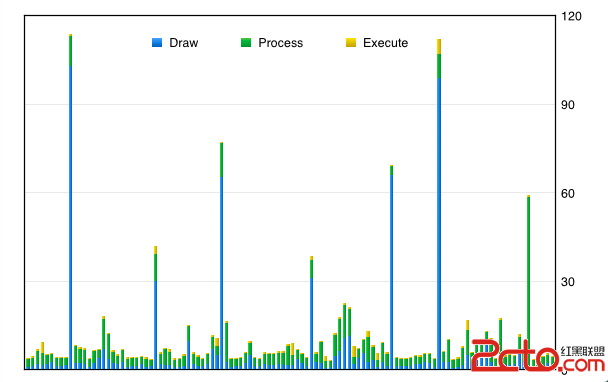 Android 幀率測試:SurfaceFlinger 與 gfxinfo 分析
要評估 Android 畫面流暢度,可以從系統服務與開發者工具兩個方向著手。SurfaceFlinger 負責管理視窗與幀緩衝,而 dumpsys gfxinfo 則能輸
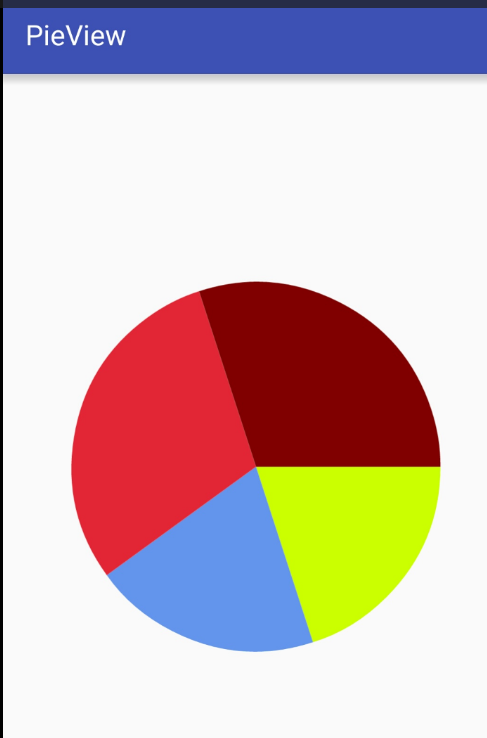 安卓(Android)自訂 Pie 圖(餅圖)實作教學
先來看看效果圖 先分析餅圖的構成:很明顯,餅圖由一個又一個扇形組成,每個扇形都有不同顏色,並對應名稱、數值與百分比。 由此可推得,餅圖最基本的資料應包括:名稱、數值、百
 Android 遊戲開發入門:一個小球彈跳的完整實例
能在 Android 上寫出遊戲,是很多開發者入門時的動力所在。本文從零做一個極簡示例:一顆小球在屏幕內四壁反彈。麻雀雖小,SurfaceView、雙緩衝、線程與幀率控制
 自製 Android 控件實作:Well Swipe 拖拽排序與刪除動畫
最近動手寫了一個名為 Well Swipe 的客製化控件,主要解決列表項目的手勢互動問題,整體重點放在兩個體驗細節上。 核心功能 這個控件主要實現了兩件事:一是項目左右滑