

編輯:關於 Android 程式設計
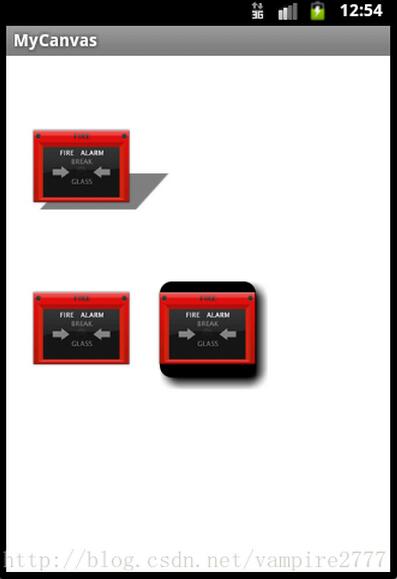
本文分享一段以 Canvas 繪製 ImageView 陰影與圖層疊加效果的實作程式碼,供需要的朋友參考。
import android.app.Activity; import android.content.Context; import android.graphics.Bitmap; import android.graphics.BitmapFactory; import android.graphics.Canvas; import android.graphics.Color; import android.graphics.Paint; import android.graphics.PorterDuff; import android.graphics.PorterDuff.Mode; import android.graphics.PorterDuffXfermode; import android.graphics.Rect; import android.graphics.RectF; import android.graphics.drawable.Drawable; import android.os.Bundle; import android.view.View; public class MyCanvasActivity extends Activity { /** Called when the activity is first created. */ @Override public void onCreate(Bundle savedInstanceState) { super.onCreate(savedInstanceState); setContentView(new ImageEffect(this)); } class ImageEffect extends View{ Paint paint; public ImageEffect(Context context){ super(context); paint= new Paint(); //初始化畫筆,為後面陰影效果使用。 paint.setAntiAlias(true);//去除鋸齒。 paint.setShadowLayer(5f, 5.0f, 5.0f, Color.BLACK); //設置陰影層,這是關鍵。 paint.setXfermode(new PorterDuffXfermode(Mode.SRC_IN)); } public void onDraw(Canvas canvas){ super.onDraw(canvas); int posX = 20; int posY = 50; int PicWidth,PicHeight; Drawable drawable = getResources().getDrawable(R.drawable.pic); Drawable dbe = getResources().getDrawable(R.drawable.pic).mutate();//如果不調用mutate方法,則原圖也會被改變,因為調用的資源是同一個,所有對象是共享狀態的。 Drawable drawTest = getResources().getDrawable(R.drawable.pic); Bitmap bmp = BitmapFactory.decodeResource(getResources(), R.drawable.pic); PicWidth = drawable.getIntrinsicWidth(); PicHeight = drawable.getIntrinsicHeight(); drawTest.setBounds(posX, (2 * posY) + PicHeight, posX + PicWidth, (2 * posY) + 2 * PicHeight ); drawable.setBounds(posX,posY,posX+PicWidth,posY+PicHeight); dbe.setBounds(0, 0, PicWidth, PicHeight); canvas.drawColor(Color.WHITE);//設置畫布顏色 canvas.save(Canvas.MATRIX_SAVE_FLAG); dbe.setColorFilter(0x7f000000,PorterDuff.Mode.SRC_IN); canvas.translate(posX + (int)(0.9 * PicWidth/2), posY + PicHeight/2);//圖像平移為了剛好在原圖後形成影子效果。 canvas.skew(-0.9F, 0.0F);//圖像傾斜效果。 canvas.scale(1.0f, 0.5f);//圖像(其實是畫布)縮放,Y方向縮小為1/2。 dbe.draw(canvas);//此處為畫原圖像影子效果圖,比原圖先畫,則會在下層。 drawable.clearColorFilter(); canvas.restore(); canvas.save(Canvas.MATRIX_SAVE_FLAG); drawable.draw(canvas);//此處為畫原圖像,由於canvas有層次效果,因此會蓋在影子之上。 canvas.restore(); //默認無效果原圖 canvas.save(Canvas.MATRIX_SAVE_FLAG); drawTest.draw(canvas); canvas.restore(); //圖片陰影效果 Rect rect = new Rect(2*posX + PicWidth + 3, 2*posY + PicHeight + 3, 2*posX + 2*PicWidth - 2, 2*posY + 2*PicHeight - 2); //由於圖片的實際尺寸比顯示出來的圖像要大一些,因此需要適當更改下大小,以達到較好的效果 RectF rectF = new RectF(rect); canvas.drawRoundRect(rectF, 10f, 10f, paint);//在原有矩形基礎上,畫成圓角矩形,同時帶有陰影層。 canvas.drawBitmap(bmp, 2*posX + PicWidth, 2*posY + PicHeight, null);//畫上原圖。 canvas.restore(); } } }
這段程式碼裡有兩個容易忽略的細節值得留意:一是 mutate() 必須呼叫,因為同一個資源取出的 Drawable 是共享狀態的,不隔離的話改動會連帶影響原圖;二是繪製順序決定層次,先畫影子再畫原圖,Canvas 的疊層特性會自然把原圖蓋在上方。
效果圖:
以上就是本文的全部內容,希望對你的學習有所幫助。
 Android 增量更新實戰:bsdiff + CMake 構建 so
一直想搞明白增量更新是怎麼回事,趁著查資料的機會折騰了幾天,順手把 NDK 開發也練了一遍。 效果預覽 環境 Android Studio 2.2.1 for Wi
 LitePal 上手實戰:告別繁瑣的 SQLite 原生寫法
我們都遇過這樣的場景:聊天軟件裡翻到幾個月前的對話記錄,換了新機卻再也找不回來。原因很簡單——那類數據被保存在本地資料庫中,檢索起來極快。在 Android 開發裡,「把
 Android ListView 使用方式
ListView 是 Android 常見的列表控制項,適合用來顯示名稱、設定或資料項目。建立資料可先準備字串陣列或自訂物件清單,再建立 ArrayAdapter 或 S
 在 Android 中用 ZXing 實作 QR Code 掃描(精簡版)
最近公司做了一款 OTP 動態密碼令牌的激活產品。原本激活手機令牌需要輸入大量激活資訊才能完成,使用一段時間後發現易用性不佳。於是便思考:如果能加入 QR Code 掃碼