

編輯:關於 Android 程式設計
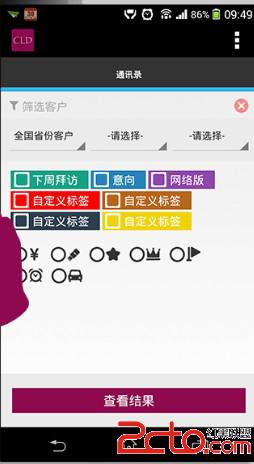
我想改的就是上方那條藍色的指示線,把它換成紅色。
這個問題困擾了我很久。一開始照著官方文件的說明試,改了半天卻完全沒有效果,畫面還是那條藍線。

後來才找到真正的原因:官方文件描述的是「自訂主題」的做法,而你如果用的是系統內建的 Holo 主題,就必須去覆寫 Holo 對應的那組樣式名稱,否則你的設定根本不會被讀取。換句話說,樣式名稱寫錯了,整個 item 就是個空轉。
API 14 以上的版本,要改的是 values-v14 資料夾下的檔案:
<style name="AppBaseTheme" parent="android:Theme.Holo.Light.DarkActionBar">
    <!-- API 14 的主題自訂項目 -->
    <item name="android:actionBarStyle">@style/my_actionbar_style</item>
    <item name="android:actionOverflowButtonStyle">@style/MyCustomTheme.OverFlow</item>

    <!-- 返回箭頭 -->
    <item name="android:homeAsUpIndicator">@drawable/upcaret</item>

    <!-- 設置 ActionBar Tab 的樣式:指示線、Tab 間距都在這裡調 -->
    <item name="android:actionBarTabStyle">@style/myTabView</item>

    <!-- 設置 Tab 字體樣式 -->
    <!-- <item name="android:actionBarTabTextStyle">@style/myTabText</item> -->
</style>
關鍵那一行是 android:actionBarTabStyle。它指向的樣式必須繼承 Holo 對應的 TabView 樣式,這樣你的覆寫才會生效:
<style name="myTabView"
       parent="@android:style/Widget.Holo.Light.ActionBar.TabView">
    <item name="android:background">@drawable/tab_indicator</item>
    <item name="android:paddingLeft">8dip</item>
    <item name="android:paddingRight">8dip</item>
</style>
這裡做了兩件事:把背景換成我們自己的 selector,以及用 padding 撐開 Tab 之間的間距。
在 res/drawable 資料夾下(若沒有就自己建一個)新增這個檔案:
<selector xmlns:android="https://schemas.android.com/apk/res/android">
    <item android:state_selected="false"
          android:state_pressed="false"
          android:drawable="@android:color/transparent" />
    <item android:state_selected="false"
          android:state_pressed="true"
          android:drawable="@android:color/transparent" />
    <item android:state_selected="true"
          android:state_pressed="false"
          android:drawable="@drawable/base_tabpager_indicator_selected" />
    <item android:state_selected="true"
          android:state_pressed="true"
          android:drawable="@drawable/base_tabpager_indicator_selected" />
</selector>邏輯很直白:未選中的 Tab 一律透明,選中的才顯示指示圖。所以那條線只會出現在當前 Tab 底下。
至於 base_tabpager_indicator_selected 這張圖,我在這裡放了一份可以下載的版本,你可以在它的基礎上改顏色、改高度。連結:https://pan.baidu.com/s/1ozNKM
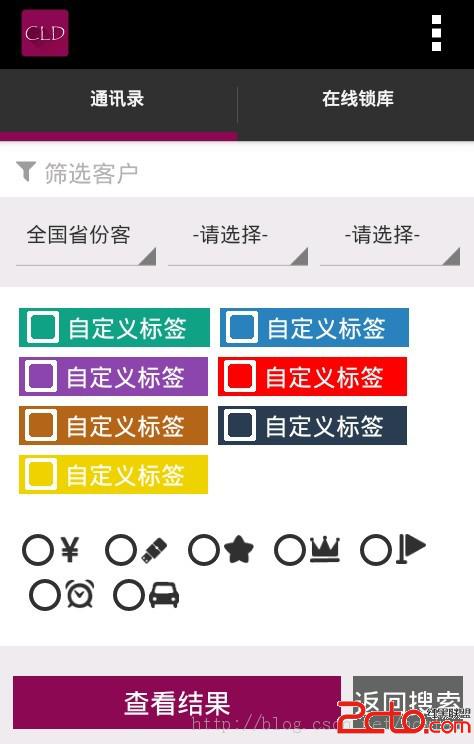
那條藍線換成紅色了。
為什麼要放在 values-v14?
因為 actionBarTabStyle 這個屬性要到 API 14 才存在。放在 values-v11 裡會讓低版本編譯失敗。若你需要支援 API 11–13,那區間沒有這個屬性可用,只能接受預設外觀。
用 shape 取代圖片會更靈活
與其依賴一張 PNG,你也可以直接用 <shape> 畫出指示線,改顏色只要改一個色值,不必每次重製圖:
<shape xmlns:android="https://schemas.android.com/apk/res/android"
       android:shape="rectangle">
    <solid android:color="#FF0000" />
    <size android:height="3dp" />
</shape>
不過要注意:單純的 shape 會鋪滿整個 Tab 背景。若只想在底部顯示一條線,可以搭配 <layer-list> 加上 android:top 的負偏移把上方遮掉,或者干脆 continued 用一張九宮格圖。
記得清專案
改完 styles 之後偶爾會遇到資源沒更新的狀況,Project → Clean 一次通常就能解決。
 CollapsingToolbarLayout 詳解:Android 5.0 折疊式標題欄
CollapsingToolbarLayout 提供了一個可折疊的 Toolbar。它繼承自 FrameLayout,透過 layout_scrollFlags 設定,可
 Android XML 資料的三種解析方式:DOM、SAX 與 Pull 對比
Android 平台上解析 XML 主要有三種選擇:DOM、SAX 與 Pull。本文會把三者都實作一遍,最後說明 SAX 與 Pull 在本質上的差異。 內容提要 X
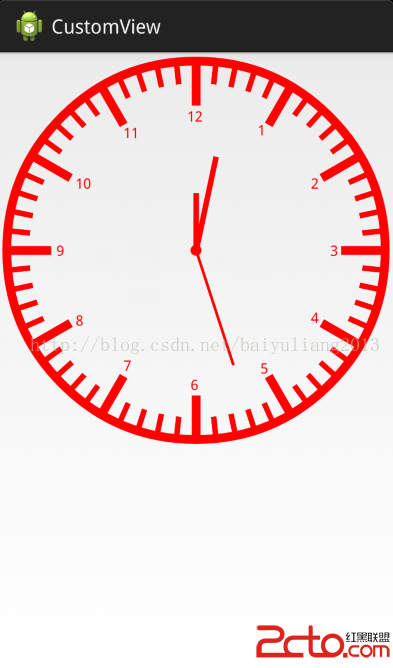 安卓自定義 View 打造經典指針鐘錶
以前做過 HTML5 版的鐘錶,HTML5 同樣有一塊叫 Canvas 的畫布,但相較於 Android 的 Canvas,HTML5 的功能要強大得多。就拿鐘錶的實現來
 Android Activity 四大啟動模式詳解
為什麼需要指定啟動模式 在 AndroidManifest.xml 中,可以透過 android:launchMode 屬性配置 Activity 的載入模式,共有四種取