

編輯:關於 Android 程式設計
用過手機 QQ 的更換頭像功能就知道,那種「拖動 + 縮放 + 圓形預覽」的交互體驗相當順手。本文自己動手實現一個,順帶把 Canvas 繪製與圖片矩陣變換這塊知識梳理一遍。
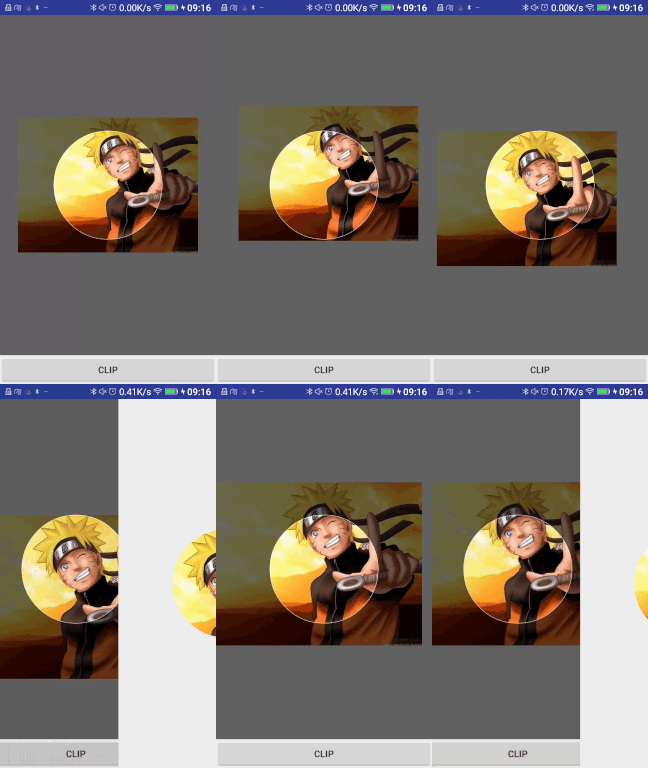
整個效果用兩個重疊的 View 就能搞定:
涉及的核心知識點:
Matrix——圖片的平移與縮放;Paint.setXfermode()——圖層合成,用來「挖洞」;最終封裝成三個類:下層 ClipPhotoView、上層 ClipPhotoCircleView,以及組合兩者的 ClipPhotoLayout 作為對外門面。
@Override
protected void onDraw(Canvas canvas) {
    super.onDraw(canvas);
    drawMask(canvas);
}

/** 繪製蒙版 */
private void drawMask(Canvas canvas) {
    // 1. 先鋪一層半透明底色
    Bitmap bitmap = Bitmap.createBitmap(getWidth(), getHeight(), Bitmap.Config.ARGB_8888);
    Canvas c1 = new Canvas(bitmap);
    c1.drawARGB(150, 0, 0, 0);
    Paint strokePaint = new Paint();
    strokePaint.setAntiAlias(true);
    strokePaint.setColor(Color.WHITE);
    strokePaint.setStyle(Paint.Style.STROKE);
    strokePaint.setStrokeWidth(STROKE_WIDTH);
    c1.drawCircle(getWidth() / 2, getHeight() / 2, getRadius(), strokePaint);

    // 2. 再畫一個圓,準備把它從底色中扣掉
    Bitmap circleBitmap = Bitmap.createBitmap(getWidth(), getHeight(), Bitmap.Config.ARGB_8888);
    Canvas c2 = new Canvas(circleBitmap);
    Paint circlePaint = new Paint();
    circlePaint.setStyle(Paint.Style.FILL);
    circlePaint.setColor(Color.RED);
    circlePaint.setAntiAlias(true);
    c2.drawCircle(getWidth() / 2, getHeight() / 2, getRadius(), circlePaint);

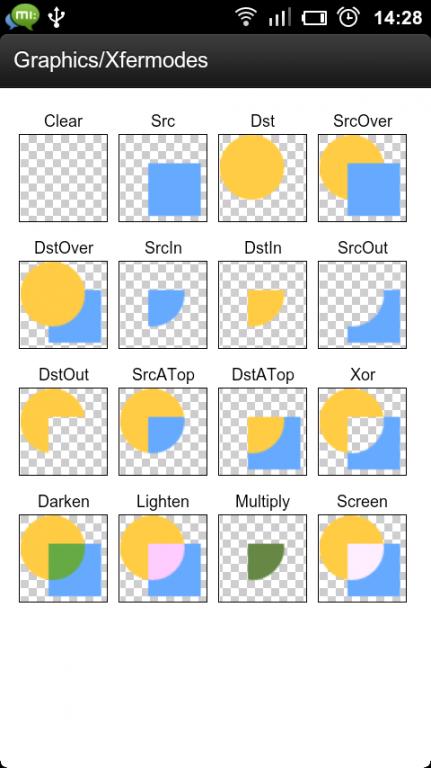
    // 3. 兩層合成:DST_OUT 表示保留目標中未被來源覆蓋的部分
    Paint paint = new Paint();
    paint.setXfermode(new PorterDuffXfermode(PorterDuff.Mode.DST_OUT));
    c1.drawBitmap(circleBitmap, 0, 0, paint);
    paint.setXfermode(null);

    canvas.drawBitmap(bitmap, 0, 0, null);
}
關鍵就是 PorterDuff.Mode.DST_OUT:
這個 View 繼承 ImageView,用 ScaleGestureDetector 處理雙指縮放,用 onTouch 處理單指拖動,並始終把圖片約束在圓形區域之內。
/**
 * 顯示圖片的 View,支持拖動和縮放
 */
public class ClipPhotoView extends ImageView
        implements View.OnTouchListener, ScaleGestureDetector.OnScaleGestureListener {

    private static final String TAG = ClipPhotoView.class.getSimpleName();
    private static final float MAX_SCALE = 4.0f;
    private static float MIN_SCALE = 1.0f;
    private static final float MATRIX_ARR[] = new float[9];

    private static final class Mode {
        private static final int NONE = 0;
        private static final int DRAG = 1;
        private static final int ZOOM = 2;
    }

    private int mMode = Mode.NONE;
    private ScaleGestureDetector mScaleDetector;
    private Matrix mMatrix = new Matrix();
    private PointF mPrevPointF = new PointF();
    private int mRadius;
    private boolean firstTime = true;

    public ClipPhotoView(Context context) { this(context, null); }
    public ClipPhotoView(Context context, AttributeSet attrs) { this(context, attrs, 0); }

    public ClipPhotoView(Context context, AttributeSet attrs, int defStyleAttr) {
        super(context, attrs, defStyleAttr);
        mScaleDetector = new ScaleGestureDetector(context, this);
        mRadius = Util.getRadius(getContext());
        setOnTouchListener(this);          // 必須設置才能收到觸摸事件
        setScaleType(ScaleType.MATRIX);
    }

    private void init() {
        if (getDrawable() == null) return;
        initPosAndScale();
    }

    /** 初始化縮放比例與居中位置 */
    private void initPosAndScale() {
        if (!firstTime) return;
        Drawable drawable = getDrawable();
        int width = getWidth();
        int height = getHeight();
        int dw = drawable.getIntrinsicWidth();
        int dh = drawable.getIntrinsicHeight();
        float scaleX = 1.0f;
        float scaleY = 1.0f;
        boolean isScaled = false;

        if (width < getDiameter()) { scaleX = getDiameter() * 1.0f / width; isScaled = true; }
        if (height < getDiameter()) { scaleY = getDiameter() * 1.0f / height; isScaled = true; }

        float scale = Math.max(scaleX, scaleY);
        if (isScaled) {
            MIN_SCALE = scale;
        } else {
            MIN_SCALE = Math.max((getDiameter() * 1.0f) / dw, getDiameter() * 1.0f / dh) + 0.01f;
        }
        mMatrix.postScale(scale, scale, getWidth() / 2, getHeight() / 2);
        mMatrix.postTranslate((width - dw) / 2, (height - dh) / 2);
        setImageMatrix(mMatrix);
        firstTime = false;
    }

    @Override
    public boolean onScale(ScaleGestureDetector detector) {
        float scale = getScale();
        float scaleFactor = detector.getScaleFactor();
        if ((scale >= MIN_SCALE && scaleFactor > 1.0f) || (scale <= MAX_SCALE && scaleFactor < 1.0f)) {
            if (scale * scaleFactor <= MIN_SCALE) {
                scaleFactor = MIN_SCALE / scale;
            } else if (scale * scaleFactor >= MAX_SCALE) {
                scaleFactor = MAX_SCALE / scale;
            }
            mMatrix.postScale(scaleFactor, scaleFactor, detector.getFocusX(), detector.getFocusY());
            checkTrans();
            setImageMatrix(mMatrix);
        }
        return true;
    }

    @Override public boolean onScaleBegin(ScaleGestureDetector detector) { mMode = Mode.ZOOM; return true; }
    @Override public void onScaleEnd(ScaleGestureDetector detector) { mMode = Mode.NONE; }

    @Override
    public boolean onTouch(View v, MotionEvent event) {
        if (getDrawable() == null) return false;
        mScaleDetector.onTouchEvent(event);
        switch (event.getAction() & MotionEvent.ACTION_MASK) {
            case MotionEvent.ACTION_DOWN:
                mMode = Mode.DRAG;
                mPrevPointF.set(event.getX(), event.getY());
                break;
            case MotionEvent.ACTION_UP:
                mMode = Mode.NONE;
                break;
            case MotionEvent.ACTION_MOVE:
                if (mMode == Mode.DRAG && event.getPointerCount() == 1) {
                    float x = event.getX();
                    float y = event.getY();
                    float dx = x - mPrevPointF.x;
                    float dy = y - mPrevPointF.y;
                    RectF rectF = getMatrixRectF();
                    // 寬度不足以鋪滿裁剪框時禁止左右移動,高度同理
                    if (rectF.width() <= getDiameter()) dx = 0;
                    if (rectF.height() <= getDiameter()) dy = 0;
                    mMatrix.postTranslate(dx, dy);
                    checkTrans();
                    setImageMatrix(mMatrix);
                    mPrevPointF.set(x, y);
                }
                break;
        }
        return true;
    }

    /** 移動邊界檢查,避免把圖片拖出裁剪框 */
    private void checkTrans() {
        RectF rect = getMatrixRectF();
        float deltaX = 0;
        float deltaY = 0;
        int width = getWidth();
        int height = getHeight();
        int horizontalPadding = (width - getDiameter()) / 2;
        int verticalPadding = (height - getDiameter()) / 2;

        if (rect.width() + 0.01 >= getDiameter()) {
            if (rect.left > horizontalPadding) deltaX = -rect.left + horizontalPadding;
            if (rect.right < width - horizontalPadding) deltaX = width - horizontalPadding - rect.right;
        }
        if (rect.height() + 0.01 >= getDiameter()) {
            if (rect.top > verticalPadding) deltaY = -rect.top + verticalPadding;
            if (rect.bottom < height - verticalPadding) deltaY = height - verticalPadding - rect.bottom;
        }
        mMatrix.postTranslate(deltaX, deltaY);
    }

    public int getDiameter() { return mRadius * 2; }

    private float getScale() { return getMatrixValue(Matrix.MSCALE_X); }

    private float getMatrixValue(int index) {
        mMatrix.getValues(MATRIX_ARR);
        return MATRIX_ARR[index];
    }

    private RectF getMatrixRectF() {
        RectF rect = new RectF();
        Drawable d = getDrawable();
        if (d != null) {
            rect.set(0, 0, d.getIntrinsicWidth(), d.getIntrinsicHeight());
            mMatrix.mapRect(rect);
        }
        return rect;
    }

    @Override
    protected void onDraw(Canvas canvas) {
        super.onDraw(canvas);
        init();
    }

    /** 摳圖:先把當前 View 完整繪製到位圖,再截取中心正方形 */
    Bitmap clip() {
        Bitmap bitmap = Bitmap.createBitmap(getWidth(), getHeight(), Bitmap.Config.ARGB_8888);
        Canvas canvas = new Canvas(bitmap);
        draw(canvas);
        int x = (getWidth() - getDiameter()) / 2;
        int y = (getHeight() - getDiameter()) / 2;
        return Bitmap.createBitmap(bitmap, x, y, getDiameter(), getDiameter());
    }
}
縮放與平移依賴 postScale() 和 postTranslate(),難點在邊界控制——checkTrans() 的作用就是把超出裁剪框的部分拉回來。摳圖邏輯在 clip() 裡:新建一張與 View 等大的空白 Bitmap,把當前 View 的繪製結果複製進去,再按中心坐標裁出正方形區域。
public class ClipPhotoLayout extends FrameLayout {
    private ClipPhotoCircleView mCircleView;
    private ClipPhotoView mPhotoView;

    public ClipPhotoLayout(Context context) { this(context, null); }
    public ClipPhotoLayout(Context context, AttributeSet attrs) { this(context, attrs, 0); }

    public ClipPhotoLayout(Context context, AttributeSet attrs, int defStyleAttr) {
        super(context, attrs, defStyleAttr);
        init();
    }

    private void init() {
        mCircleView = new ClipPhotoCircleView(getContext());
        mPhotoView = new ClipPhotoView(getContext());
        android.view.ViewGroup.LayoutParams lp = new LinearLayout.LayoutParams(
                android.view.ViewGroup.LayoutParams.MATCH_PARENT,
                android.view.ViewGroup.LayoutParams.MATCH_PARENT);
        addView(mPhotoView, lp);
        addView(mCircleView, lp);
    }

    public void setImageDrawable(Drawable drawable) { mPhotoView.setImageDrawable(drawable); }
    public void setImageDrawable(int resId) { setImageDrawable(getContext().getDrawable(resId)); }
    public Bitmap clipBitmap() { return mPhotoView.clip(); }
}
public class MainActivity extends Activity {
    private ClipPhotoLayout mClipPhotoLayout;
    private int[] pictures = {R.drawable.mingren, R.drawable.cute, R.drawable.tuxi};

    @Override
    protected void onCreate(Bundle savedInstanceState) {
        super.onCreate(savedInstanceState);
        setContentView(R.layout.scale);
        setTitle("移動和縮放");
        mClipPhotoLayout = (ClipPhotoLayout) findViewById(R.id.clip_layout);
        mClipPhotoLayout.setImageDrawable(pictures[0]);
    }

    public void doClick(View view) {
        Bitmap bitmap = mClipPhotoLayout.clipBitmap();
        Intent intent = new Intent(this, ResultActivity.class);
        intent.putExtra("photo", bitmap);
        startActivity(intent);
    }
}
<LinearLayout xmlns:android="https://schemas.android.com/apk/res/android"
    android:layout_width="match_parent"
    android:layout_height="match_parent"
    android:orientation="vertical">

    <com.caocong.image.widget.ClipPhotoLayout
        android:id="@+id/clip_layout"
        android:layout_width="match_parent"
        android:layout_height="0dp"
        android:layout_weight="1.0"/>

    <Button
        android:layout_width="match_parent"
        android:layout_height="wrap_content"
        android:onClick="doClick"
        android:text="clip" />
</LinearLayout>
如果產品要求頭像是圓形或圓角矩形,只需把 getDiameter() 換成對應的裁剪框計算,並同步調整 clip() 的取樣邏輯,整體結構不用動。
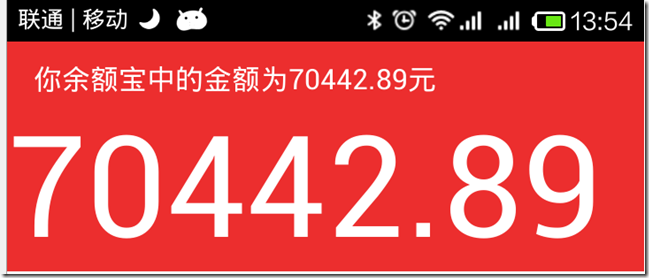 Android 實作:打造類似支付寶餘額快速跳動的動態數字效果
本文分享如何做出類似支付寶那種「餘額進場時數字嘩啦啦往上跳」的動態效果,提供給有相同需求的開發者參考。 如下圖所示,靜態圖片看不出差別,但實際執行時數字會快速跳動。 先
 在 Android 應用內瀏覽網頁:WebView 實作教學
有時候我們會希望在應用程式內部直接瀏覽網頁。雖然可以呼叫系統瀏覽器來開啟,但這種方式在許多情境下並不適用——例如想保留自訂的介面風格、需要攔截頁面載入事件,或單純不想跳出
 Activity 深入解析:生命週期、四種狀態與常見特殊用法
Activity 是 Android 四大元件之一,也是我們最直接用來承載畫面的角色。很多人直覺認為「Activity 就是用來顯示 View 的」,這個說法其實只對了一
 Android Interpolator 一覽:九種動畫變化率含義與用法
Interpolator 用來修飾動畫效果,本質是定義「動畫進度隨時間的變化率」。同一段位移動畫,換一個插值器,可以是勻速、可以是起步緩慢後加速,也可以是超過目標再彈回。