

編輯:關於 Android 程式設計
前言
做 Android 開發時常遇到一個困擾:真機除錯次數一多,USB 埠容易受損,長期插著充電對電池也不好。既然如此,能不能改用 USB 除錯以外的方式?網上搜尋後發現確實可行,只是多數文章寫得過於繁瑣,因此這裡用三條指令把流程濃縮到最精簡。
我們需要的工具是 adb,它本身就是建立在 TCP 協議之上的,因此改用網路連線並不需要額外的元件。
步驟一:把手機切換到 TCP/IP 模式
這一步需要先用 USB 線連接手機:
adb tcpip 端口號(任選一個較大的數字,例如 5555)
執行完這道指令後,USB 線就功成身退了。
步驟二:查詢手機的 IP 位址
查法很多,若想用指令(注意:使用指令查詢時 USB 還不能拔,查完再拔):
adb shell ifconfig wlan0
不想用指令的話,直接在手機的 WLAN 設定中查看也可以。
步驟三:建立連線
adb connect 手機ip
步驟四:中斷連線
adb disconnect 手機ip
這樣就完成了。要注意的前提是手機與電腦必須處於同一個 WiFi 網路下,實際上只要電腦能 ping 通手機的 IP 就沒有問題。如果手邊沒有路由器,電腦上的 WiFi 共享功能也能勝任。
補充:切換回 USB 模式
adb usb
切換回去之後,下次要再無線連線仍需用數據線重新開啟 TCP/IP 模式;反之若不切回,往後的除錯就再也不用插線了。
實務上有幾個小提醒:WiFi 除錯對網路穩定度要求較高,若公司網路有做 AP 隔離,adb connect 可能會失敗;另外重開機後手機通常會退回 USB 模式,需要重新執行一次 adb tcpip。若連線出現異常,可用 adb kill-server 重啟 adb 服務後再試。
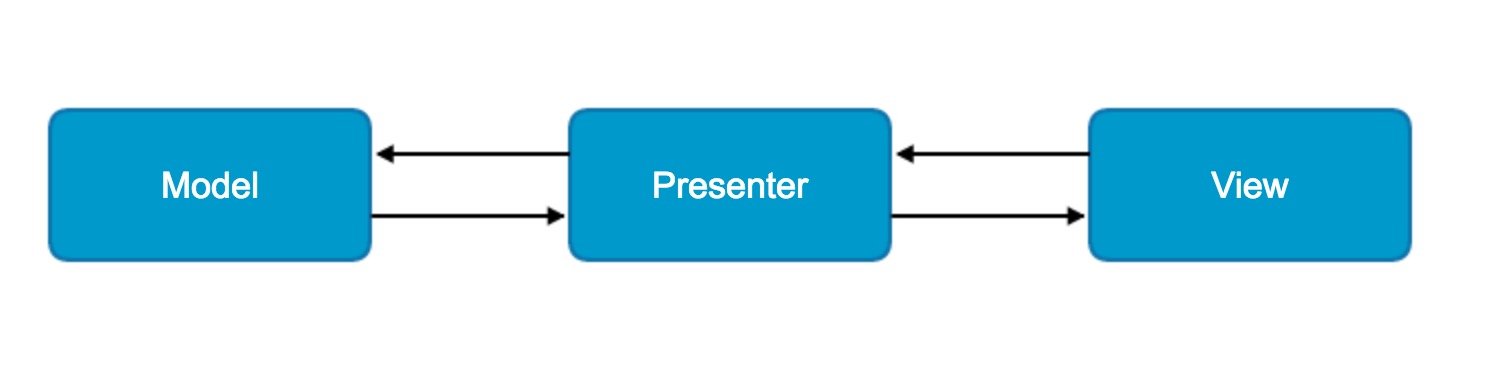 淺談 Android 官方 MVP 架構:從 MVC 的困境到三層職責分離
一、為什麼要從 MVC 換到 MVP Android 應用本身可以視為一套 MVC:XML 佈局充當 View,Activity 充當 Controller。但實踐中 A
 Android 4.2.2 SurfaceFlinger 中 Layer 與 BufferQueue 創建流程
Layer 與 Surface 的關係 在 SurfaceFlinger 中,客戶端請求的 Surface 在服務端通常以 Layer 形式存在。Client 的 cre
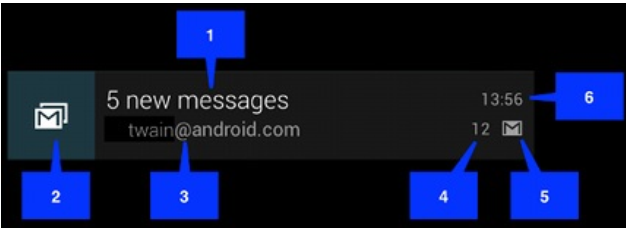 Android 通知消息 Notification 總整理
Notification 是 Android 中常見的全域提示,會出現在狀態列,可承載標題、內容、圖示與點擊行為。它很適合在應用未開啟或執行於背景時,提醒使用者有需要注意
 【FastDev4Android 框架開發】ViewDragHelper 完全解析:自定義 ViewGroup 的滑動從此不再頭疼(三十三)
一、前言 最近在錄製實戰項目,整體交互參照了 QQ 5.X 的側滑效果。要做這種效果,常見路子有幾條:自己從零寫一個 ViewGroup、直接搬開源的 MenuDrawe