

編輯:關於 Android 程式設計
上一節我們把 Android 常見的傳感器掃過一遍,這次直接進到實戰:做一個計步器 App。
由於商業因素的關係,我實際上線的版本暫時無法開源,所以文末會附上功能相近的 pedometer 範例專案供大家研究。
答案可能出乎意料:計步器用的是方向傳感器。原理並不複雜——人拿著手機走路時,每一步都會產生規律的震動,方向傳感器回傳的 values 陣列會隨之起伏。只要比較連續兩次 values[1] 的差值,就能判斷使用者是否走了一步。
核心判斷邏輯:
public void onSensorChanged(SensorEvent event) {
    // 兩次 values[1] 之差的絕對值大於 8,就認定走了一步
    if (Math.abs(event.values[1] - lastPoint) > 8) {
        lastPoint = event.values[1];
        count++;
    }
}
動手寫之前,先規劃畫面需要哪些資訊。我設計的主要介面大致包含:一個表頭顯示當前任務狀態、一個區塊記錄每分鐘步數、一個區塊記錄今日累計步數,以及開始/停止按鈕。
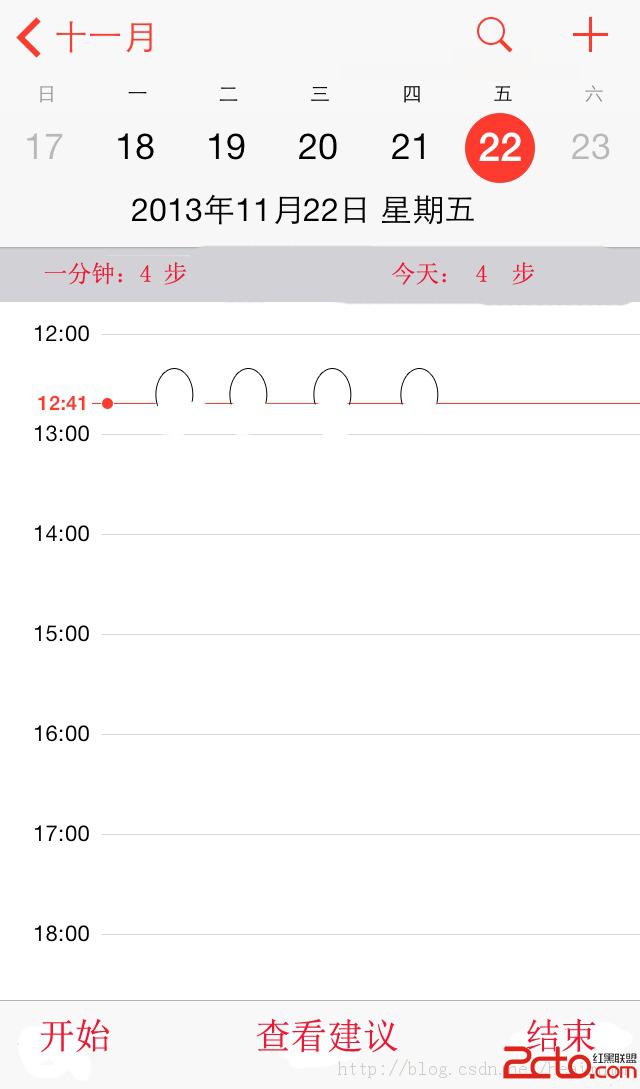
看起來元素不少,實際上資料流很單純:Service 負責感測與累計,透過廣播把最新步數丟給 Activity,Activity 收到後刷新畫面。
public class StepUpdateReceiver extends BroadcastReceiver {
    public void onReceive(Context context, Intent intent) {
        Bundle bundle = intent.getExtras();      // 取得 Bundle
        int steps = bundle.getInt("step");       // 讀取步數

        view1.stepsPerMin = steps + PerMin;      // PerMin 記錄每分鐘走了幾步
        view1.stepsToday = steps + Today;        // Today 記錄今天走了幾步
        view1.isMoving = true;                   // 標記使用者正在走路
        view1.updateView();                      // 刷新並重繪介面
    }
}
使用者按下按鈕時送出廣播,由這個接收器判斷要啟動還是結束服務:
class ManagerReceiver extends BroadcastReceiver {
    public void onReceive(Context context, Intent intent) {
        int result = intent.getIntExtra("result");
        switch (result) {
            case WalkingService.CMD_STOP:      // 停止服務
                stopSelf();
                break;
            case WalkingService.CMD_START:     // 啟動服務
                isActivityOn = true;
                Intent i = new Intent();
                i.setAction("MainActivity");
                i.putExtra("step", steps);
                sendBroadcast(i);
                break;
        }
    }
}
這裡有幾個重點:在 onCreate() 初始化並註冊傳感器監聽;在 onStart() 註冊廣播接收器並啟動定時刷新;在 onDestroy() 完整釋放資源。
public class WalkingService extends Service {

    SensorManagerSimulator mySensorManager;
    WalkingListener wl;                       // 自訂的傳感器監聽類別

    int steps = 0;
    boolean isActivityOn = false;             // Activity 是否執行中
    boolean isServiceOn = false;
    NotificationManager nm;                   // 通知管理器

    long timeInterval = 60 * 1000;            // 每分鐘刷新一次
    final static int CMD_STOP = 0;
    final static int CMD_START = 1;

    ManagerReceiver receiver;

    Handler myHandler = new Handler() {
        public void handleMessage(Message msg) {
            uploadData();
            super.handleMessage(msg);
        }
    };

    public void onCreate() {
        super.onCreate();
        wl = new WalkingListener(this);
        mySensorManager = SensorManagerSimulator.getSystemService(this, SENSOR_SERVICE);
        mySensorManager.connectSimulator();
        mySensorManager.registerListener(wl,
                SensorManager.SENSOR_ACCELEROMETER,
                SensorManager.SENSOR_DELAY_UI);
        nm = (NotificationManager) getSystemService(NOTIFICATION_SERVICE);
    }

    public void onStart(Intent intent, int startId) {
        super.onStart(intent, startId);
        isServiceOn = true;
        showNotification();

        receiver = new ManagerReceiver();
        IntentFilter filter1 = new IntentFilter();
        filter1.addAction("WalkingService");
        registerReceiver(receiver, filter1);

        // 每分鐘刷新一次介面
        if (isServiceOn) {
            Message msg = myHandler.obtainMessage();
            myHandler.sendMessageDelayed(msg, timeInterval);
        }
    }

    public void onDestroy() {
        mySensorManager.unregisterListener(wl);
        wl = null;
        mySensorManager = null;
        nm.cancel(0);
        unregisterReceiver(receiver);
        super.onDestroy();
    }

    private void showNotification() {
        Intent intent = new Intent(this, WalkingActivity.class);
        PendingIntent pi = PendingIntent.getActivity(this, 0, intent, 0);

        Notification myNotification = new Notification();
        myNotification.icon = R.drawable.icon;
        myNotification.defaults = Notification.DEFAULT_ALL;
        myNotification.setLatestEventInfo(this, "計步器運行中", "點擊查看", pi);
        nm.notify(0, myNotification);
    }

    public void uploadData() {
        // 對資料庫進行操作,並發送廣播給 StepUpdateReceiver
    }
}
這裡有兩個設計取捨值得說明。第一,為什麼用 NotificationManager?它是 Android 的通知欄管理類別。App 被切到背景甚至最小化後,使用者仍能在通知欄看到「計步器運行中」的提示,點擊即可回到 App。這對一個必須長期在背景存活的計步器來說是必要的。第二,為什麼不即時刷新?因為每次刷新都要重繪畫面,每秒刷新會明顯拖慢機器、發熱 also 讓體驗變差,所以改成每分鐘刷新一次,是效能與即時性之間的折衷。
真正判定「是否走了一步」的地方。這裡採用向量夾角判斷,比單純的差值門檻更不容易誤判:
public class WalkingListener implements SensorListener {

    WalkingService father;
    float[] preCoordinate;
    double currentTime = 0, lastTime = 0;

    float WALKING_THRESHOLD = 20;

    public WalkingListener(WalkingService father) {
        this.father = father;
    }

    public void onAccuracyChanged(int arg0, int arg1) { }

    public void onSensorChanged(int sensor, float[] values) {
        if (sensor == SensorManager.SENSOR_ACCELEROMETER) {
            analyseData(values);
        }
    }

    public void analyseData(float[] values) {
        currentTime = System.currentTimeMillis();

        // 每隔 200ms 取一次加速度,與前一次比較
        if (currentTime - lastTime > 200) {
            if (preCoordinate == null) {
                preCoordinate = new float[3];
                for (int i = 0; i < 3; i++) {
                    preCoordinate[i] = values[i];
                }
            } else {
                int angle = calculateAngle(values, preCoordinate);
                if (angle >= WALKING_THRESHOLD) {
                    father.steps++;      // 步數增加
                    updateData();        // 更新並通知 WalkingService
                }
                for (int i = 0; i < 3; i++) {
                    preCoordinate[i] = values[i];
                }
            }
            lastTime = currentTime;      // 重新計時
        }
    }

    public void updateData() {
        Intent intent = new Intent();
        intent.setAction("MainActivity");
        intent.putExtra("step", father.steps);
        father.sendBroadcast(intent);
    }

    public int calculateAngle(float[] newPoints, float[] oldPoints) {
        int angle = 0;
        float vectorProduct = 0;   // 向量積
        float newMold = 0;         // 新向量的模
        float oldMold = 0;         // 舊向量的模

        for (int i = 0; i < 3; i++) {
            vectorProduct += newPoints[i] * oldPoints[i];
            newMold += newPoints[i] * newPoints[i];
            oldMold += oldPoints[i] * oldPoints[i];
        }

        newMold = (float) Math.sqrt(newMold);
        oldMold = (float) Math.sqrt(oldMold);

        // 計算夾角餘弦,再反推角度
        float cosineAngle = (float) (vectorProduct / (newMold * oldMold));
        float fangle = (float) Math.toDegrees(Math.acos(cosineAngle));
        angle = (int) fangle;
        return angle;
    }
}
演算法本身有多種選擇:差值門檻實作最快,向量夾角判斷較不受姿態影響。我在這裡選了夾角法,當夾角超過 20 度就認定走了一步。門檻值需要依實際測試微調,不同手機的傳感器靈敏度差異不小。
Notification.setLatestEventInfo() 在新版 API 已不建議使用,實作時應改用 Notification.Builder 搭配 Channel。到此為止,一個能跑的計步器雛形就完成了。下一步可以嘗試加入歷史曲線、目標設定或與健康平台對接。歡迎留言告訴我你想做什麼樣的 App,我可以先試做再整理成教學。
原始碼下載:(見原文連結)
 用 HttpClient 自動登入 Discuz 論壇的完整拆解
想用程式自動登入論壇,第一步不是寫程式,而是先搞清楚瀏覽器到底做了什麼。 一、觀察瀏覽器的行為 用 Firefox 打開 Hi-PDA 的登入頁,輸入帳號密碼按下登入,
 React Native 安卓打包實戰:簽名、混淆與多渠道極速打包
為什麼不能直接交 debug 包 React Native 在開發階段透過 run-android 產生的通常是 debug 版本。這個版本適合開發除錯,但不適合正式發布
 Android ExpandableListView 詳解
一、ExpandableListView 介紹 ExpandableListView 是一個垂直滾動、可顯示兩個層級(Child 子項、Group 分組)列表項的視圖,其
 分享 10 個很棒的 Android 開發學習網站
 學習 Android 開發時,除了官方文件,也可善用社群、教學網站與問答平台。以下整理 10 個值得收藏的學習資源。