

編輯:關於 Android 程式設計
電商類 App 的首頁頂部幾乎都有一塊輪播區:每隔幾秒自動向右翻一頁,底部幾個小圓點跟著切換高亮。這個效果用 ViewPager 加一個定時器就能做出來,難點不在翻頁本身,而在「無限循環」和「指示點同步」這兩件事。
先理清思路:PagerAdapter.getCount() 返回 Integer.MAX_VALUE 造成「無限」的錯覺,實際數據用取模運算映射回真實列表;再用一個子線程每兩秒給主線程發一條消息,主線程收到後 setCurrentItem(current + 1);指示點則在 onPageSelected 裡同步 enabled 狀態。
import java.util.ArrayList;
import java.util.List;
import android.app.Activity;
import android.os.Bundle;
import android.os.Handler;
import android.os.Message;
import android.os.SystemClock;
import android.support.v4.view.PagerAdapter;
import android.support.v4.view.ViewPager;
import android.support.v4.view.ViewPager.OnPageChangeListener;
import android.util.Log;
import android.view.View;
import android.view.ViewGroup;
import android.widget.ImageView;
import android.widget.LinearLayout;
import android.widget.LinearLayout.LayoutParams;
import android.widget.TextView;

public class MainActivity extends Activity implements OnPageChangeListener {

    protected static final String TAG = "MainActivity";

    private List<ImageView> imageViewList;
    private ViewPager mViewPager;

    private final int[] imageResIDs = {
            R.drawable.a, R.drawable.b, R.drawable.c, R.drawable.d, R.drawable.e
    };
    private final String[] imageDescriptions = {
            "鞏俐不低俗,我就不能低俗",
            "撲樹又回來啦!再唱經典老歌引萬人大合唱",
            "揭秘北京電影如何升級",
            "樂視網TV版大派送",
            "熱血屌絲的反殺"
    };

    private TextView tvImageDescription;   // 圖片描述
    private LinearLayout llPointGroup;     // 指示點容器
    private int previousPosition = 0;      // 上一個選中的位置
    private boolean isStop = false;        // 控制循環線程是否停止

    private Handler handler = new Handler() {
        @Override
        public void handleMessage(Message msg) {
            super.handleMessage(msg);
            mViewPager.setCurrentItem(mViewPager.getCurrentItem() + 1);
        }
    };

    @Override
    protected void onCreate(Bundle savedInstanceState) {
        super.onCreate(savedInstanceState);
        setContentView(R.layout.activity_main);
        initView();

        new Thread(new Runnable() {
            @Override
            public void run() {
                // 每兩秒向主線程發送一條消息,切換 ViewPager 頁面
                while (!isStop) {
                    SystemClock.sleep(2000);
                    handler.sendEmptyMessage(0);
                }
                Log.i(TAG, "循環線程停止了");
            }
        }).start();
    }

    @Override
    protected void onDestroy() {
        isStop = true;      // 記得停掉線程,避免 Activity 洩露
        super.onDestroy();
    }

    private void initView() {
        mViewPager = (ViewPager) findViewById(R.id.viewpager);
        llPointGroup = (LinearLayout) findViewById(R.id.ll_point_group);
        tvImageDescription = (TextView) findViewById(R.id.tv_image_description);

        imageViewList = new ArrayList<ImageView>();
        ImageView iv;
        View pointView;
        LayoutParams params;

        for (int i = 0; i < imageResIDs.length; i++) {
            iv = new ImageView(this);
            iv.setBackgroundResource(imageResIDs[i]);
            imageViewList.add(iv);

            // 有多少張圖片就加多少個點
            pointView = new View(this);
            params = new LayoutParams(5, 5);
            params.leftMargin = 5;
            pointView.setLayoutParams(params);
            pointView.setEnabled(false);
            pointView.setBackgroundResource(R.drawable.point_bg);
            llPointGroup.addView(pointView);
        }

        mViewPager.setAdapter(new MyPagerAdapter());
        mViewPager.setOnPageChangeListener(this);

        // 從一個很大的位置起步,向左滑不會到頭
        int item = (Integer.MAX_VALUE / 2) - ((Integer.MAX_VALUE / 2) % imageViewList.size());
        mViewPager.setCurrentItem(item);

        tvImageDescription.setText(imageDescriptions[previousPosition]);
        llPointGroup.getChildAt(previousPosition).setEnabled(true);
    }

    class MyPagerAdapter extends PagerAdapter {

        @Override
        public int getCount() {
            return Integer.MAX_VALUE;
        }

        /** 移動的對象和進來的對象是同一個就返回 true,代表複用 view */
        @Override
        public boolean isViewFromObject(View arg0, Object arg1) {
            return arg0 == arg1;
        }

        @Override
        public void destroyItem(ViewGroup container, int position, Object object) {
            mViewPager.removeView(imageViewList.get(position % imageViewList.size()));
        }

        @Override
        public Object instantiateItem(ViewGroup container, int position) {
            mViewPager.addView(imageViewList.get(position % imageViewList.size()));
            return imageViewList.get(position % imageViewList.size());
        }
    }

    @Override
    public void onPageScrollStateChanged(int arg0) { }

    @Override
    public void onPageScrolled(int arg0, float arg1, int arg2) { }

    /** ViewPager 頁面切換時回調 */
    @Override
    public void onPageSelected(int position) {
        tvImageDescription.setText(imageDescriptions[position % imageViewList.size()]);
        llPointGroup.getChildAt(position % imageViewList.size()).setEnabled(true);
        llPointGroup.getChildAt(previousPosition).setEnabled(false);
        previousPosition = position % imageViewList.size();
    }
}
取模是靈魂。 getCount() 返回 Integer.MAX_VALUE 只是為了製造足夠長的滑動空間,所有真正取數據的地方都必須 position % size,否則一定越界。
起始位置要對齊。 (Integer.MAX_VALUE / 2) - ((Integer.MAX_VALUE / 2) % size) 這行確保初始位置正好落在數據的整數倍上,這樣向左滑無限次也不會出界。
線程必須能停。 用 isStop 標誌位在 onDestroy 中終止循環,否則 Activity 銷毀後線程仍持有 Handler 引用,會造成內存洩露。
指示點用 enabled 做狀態切換。 通過 point_bg 選擇器根據 enabled 呈現不同顏色,代碼上只需切換布爾值,比替換背景資源更省事。
如果對性能有更高要求,可以考慮把定時器換成 Handler.postDelayed 自循環,並在 onPause 時暫停;頁面不可見時停止輪播,既能省電也能避免用戶回來時位置錯亂。
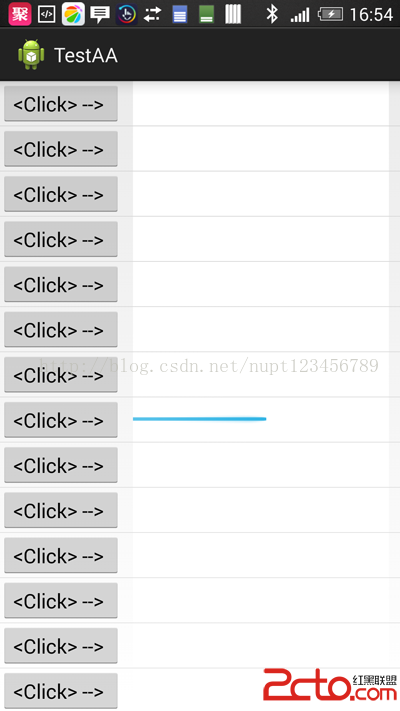 Android ListView 局部刷新:避免 notifyDataSetChanged 的進度條更新方案
ListView 的刷新機制是 Android 開發中的常見主題。一般做法是在資料變更後呼叫 notifyDataSetChanged,讓 ListView 重新繪製。但
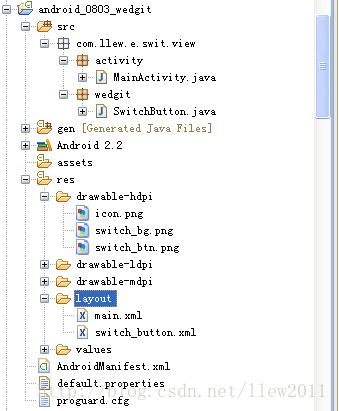 自定義 SwitchButton:模擬 iOS UISwitch 的滑動動畫
做過 iOS 的都曉得,系統自帶一個 UISwitch 控制項,點擊時有滑移動畫,效果乾淨。Android 這邊長期沒有對應的元件(4.0 之後才出現了自帶動畫的開關,當
 用 ListView 實作騰訊微博風格的列表介面
效果如下圖: 這個介面的特徵是「頭像 + 名稱 + 時間 + 內容」的左側圖片式排列,實作起來最直覺的工具就是 SimpleAdapter——它把「資料 → 視圖」
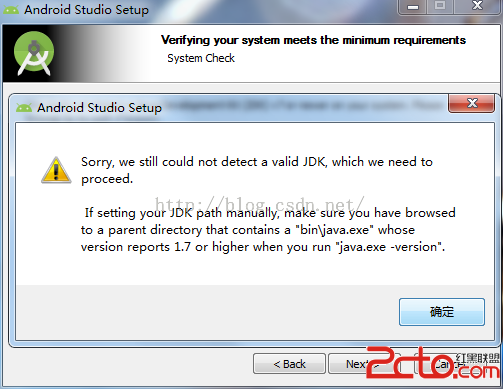 Android Studio 安裝指南與 Genymotion 配置
本文記錄 Android Studio 與 Genymotion 的安裝配置流程。首次安裝前,需要先準備 Java JDK,版本建議高於 1.7,否則可能出現提示。點擊提