

編輯:關於 Android 程式設計
做過 iOS 的都曉得,系統自帶一個 UISwitch 控制項,點擊時有滑移動畫,效果乾淨。Android 這邊長期沒有對應的元件(4.0 之後才出現了自帶動畫的開關,當時我還沒細看文件),想要類似效果就得自己動手。
公司產品正在做升級,目標是把介面做得更精緻。設定頁裡有開關按鈕,原本的做法是兩張圖片互換——開 một張、關一張,點擊切換。功能沒問題,但視覺上很生硬,和整體風格格格不入,於是決定做一版帶滑動的。
實現原理同樣只需要兩張圖:一張是含「開/關」字樣的整體背景圖,一張是小滑塊圖。讓滑塊在背景上左右移動——滑到左邊時剛好遮住「開」字,顯示的就是關;滑到右邊遮住「關」字,就是開。滑動本身用 TranslateAnimation 完成。
先看工程結構:
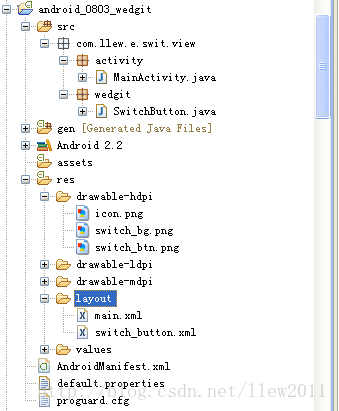
SwitchButton 的佈局檔如下:
<?xml version="1.0" encoding="utf-8"?> <LinearLayout xmlns:android="https://schemas.android.com/apk/res/android" android:id="@+id/switch_parent" android:layout_width="wrap_content" android:layout_height="wrap_content" android:background="@drawable/switch_bg"> <ImageView android:id="@+id/switch_button" android:layout_width="wrap_content" android:layout_height="wrap_content" android:src="@drawable/switch_btn" /> </LinearLayout>
根節點 LinearLayout 的背景就是那張含開關字樣的圖,裡頭的 ImageView 是可以在上面滑動的滑塊。
public class SwitchButton extends LinearLayout { /** 開關圖片 */ private LinearLayout switchParent; /** 滑塊圖片 */ private ImageView switchButton; /** 按鈕狀態,默認關閉 */ private boolean isOn = false; /** 滑塊需要滑動的距離 */ private int scrollDistance; /** 開關按鈕監聽器 */ private SwitchChangedListner listner; public SwitchButton(Context context) { super(context); initWedgits(context); } public SwitchButton(Context context, AttributeSet attrs) { super(context, attrs); initWedgits(context); } /** 初始化組件 */ private void initWedgits(Context context) { try { View view = LayoutInflater.from(context).inflate( R.layout.switch_button, this); switchParent = (LinearLayout) view.findViewById(R.id.switch_parent); switchButton = (ImageView) view.findViewById(R.id.switch_button); addListeners(); } catch (Exception e) { e.printStackTrace(); } } /** 添加事件監聽器 */ private void addListeners() { try { switchParent.setOnClickListener(new OnClickListener() { @Override public void onClick(View v) { isOn = !isOn; scrollSwitch(); if (null != listner) { listner.switchChanged(getId(), isOn); } } }); } catch (Exception e) { e.printStackTrace(); } } /** 滑動開關 */ private void scrollSwitch() { // 滑動距離等於父組件的寬度減去滑塊的寬度 scrollDistance = switchParent.getWidth() - switchButton.getWidth(); Animation animation = null; if (isOn) { animation = new TranslateAnimation(0, scrollDistance, 0, 0); } else { animation = new TranslateAnimation(scrollDistance, 0, 0, 0); } animation.setDuration(200); animation.setFillAfter(true); switchButton.startAnimation(animation); } /** 獲取開關狀態 */ public boolean isOn() { return isOn; } /** 設置開關狀態 */ public void setOn(boolean isOn) { if (this.isOn == isOn) { return; } this.isOn = isOn; post(new Runnable() { @Override public void run() { scrollSwitch(); } }); } /** 設置開關狀態監聽器 */ public void setOnSwitchListner(SwitchChangedListner listner) { this.listner = listner; } /** 開關狀態監聽器 */ public interface SwitchChangedListner { /** 開關狀態改變 * @param viewId 當前開關ID * @param isOn 開關是否打開 */ public void switchChanged(Integer viewId, boolean isOn); } }
結構很直觀:initWedgits 載入佈局並綁定監聽,點擊時反轉狀態、播放動畫、對外發事件。滑動距離取「父容器寬度 − 滑塊寬度」,這正好讓滑塊移動到右端時貼齊背景右緣。
有兩個細節要特別注意。第一是 setFillAfter(true):動畫結束後保持終態,否則滑塊會瞬間跳回原位。第二是 setOn() 裡用 post() 延後執行——如果外部在 view 尚未完成測量配置時就呼叫 setOn,getWidth() 會拿到 0,滑動距離算成負值,動畫也就跑偏了。post 把它推到下一輪 message loop,此時尺寸已經就緒。
public class MainActivity extends Activity { private SwitchButton switchButton; @Override public void onCreate(Bundle savedInstanceState) { super.onCreate(savedInstanceState); setContentView(R.layout.main); initWedgits(); } /** 初始化各組件 */ private void initWedgits() { try { switchButton = (SwitchButton) findViewById(R.id.switchButton); // switchButton.setOn(false); switchButton.setOn(true); addListeners(); } catch (Exception e) { e.printStackTrace(); } } /** 添加事件監聽器 */ private void addListeners() { try { switchButton.setOnSwitchListner(new SwitchChangedListner() { @Override public void switchChanged(Integer viewId, boolean isOn) { if(isOn) { Toast.makeText(getApplicationContext(), "開關打開了", Toast.LENGTH_LONG).show(); } else { Toast.makeText(getApplicationContext(), "開關關閉了", Toast.LENGTH_LONG).show(); } } }); } catch (Exception e) { e.printStackTrace(); } } }
運行效果:
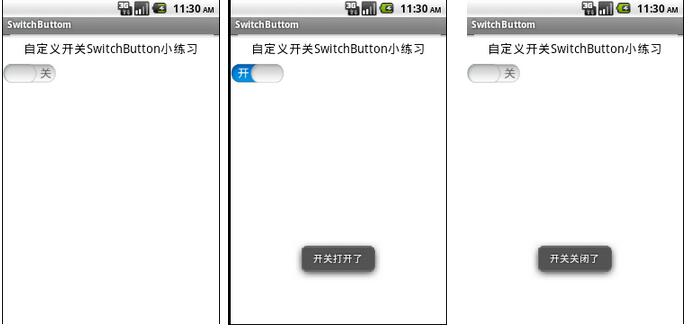
這張截圖裡看不到動畫(靜態圖的先天限制),實際運行時滑塊會在 200 毫秒內滑到另一端。
還有一個值得留意的問題:TranslateAnimation 只改變繪製位置,並不改變 View 本身的 layout bounds。也就是說動畫跑完後,滑塊的實際點擊區域仍留在原位。在這個實作裡因為監聽掛在整個 switchParent 上,所以不影響功能;但若哪天需要對滑塊本身做精確點擊判斷,就得改用 ObjectAnimator 搭配 translationX,或直接在 onDraw 中自行計算座標。
源碼下載:Android UI 實現類似 iOS 中 UISwitch 的動畫效果
 Android 以 TabHost(Tabs3)實作仿優酷分頁效果
本文分享如何以 Android 內建的 TabHost(參考 API Demos 中的 Tabs3)實作一個仿優酷影片客戶端的分頁效果,供需要的朋友參考。 前陣子老師要求
 Android 筆記:HTTP 通訊入門與 HttpURLConnection 實作
先搞清楚 URL 的組成 談 HTTP 之前,把 URL 拆明白會省很多力氣。以 https://www.******.com/china/index.htm 為例:
 Android 觸控手勢實作解析:從事件收集到 GestureDetector
手勢檢測的兩個階段 在 Android 中,處理觸控手勢通常可以拆成兩個階段。第一階段是收集觸控事件,第二階段則是根據應用需求判斷這些事件是否構成特定手勢,例如點擊、長按
 Android 基於 Dialog 自製等待載入框的完整示例
最近想換個比較特別的等待框,翻了一圈都沒找到滿意的效果,最後決定自己動手做一個。 先看成果圖: 一、Dialog 的版面配置 先建立一個 Dialog 用的 X